Budget Planner
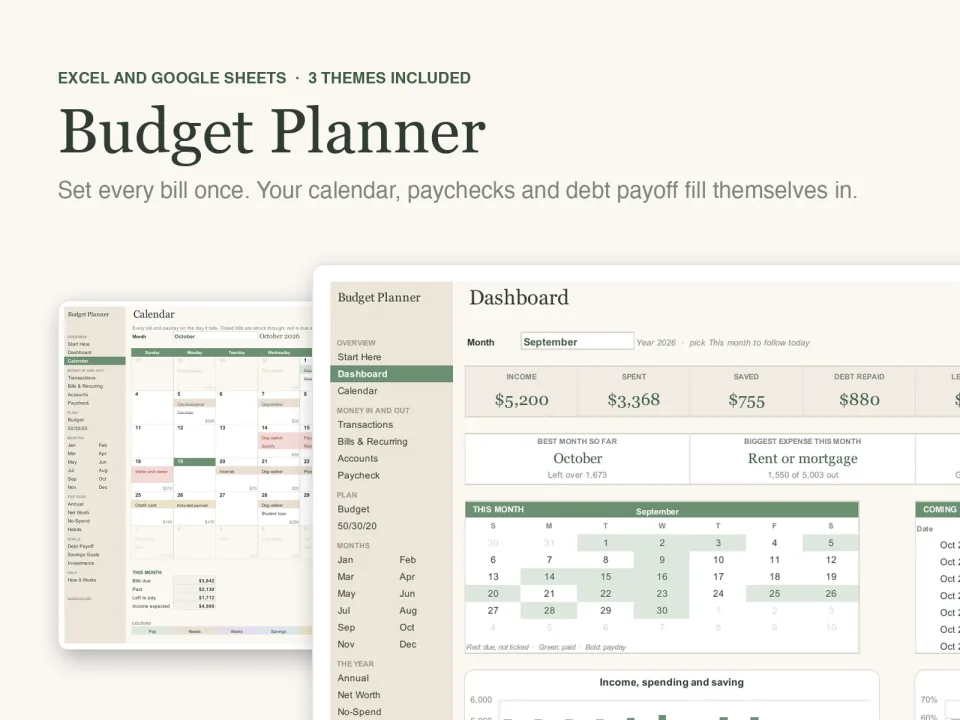
Saisissez chaque facture une seule fois. Votre calendrier, vos paies et le remboursement de vos dettes se remplissent tout seuls.
Créé par LogicExcel
Classeur en anglais Téléchargement immédiat
Les modèles sont des classeurs en anglais : les noms des onglets et les intitulés sont en anglais. Les noms de fonctions s'affichent dans la langue de votre Excel. Cette page, elle, est en français.
Découvrir l'intérieur du modèle
À propos de ce modèle
Le LogicExcel Budget Planner est un classeur de budget sur un an pour Excel et Google Sheets. Vous saisissez chaque facture et chaque paie une seule fois, vous cochez les factures au fur et à mesure, et il remplit pour vous un calendrier, vos soldes de comptes, un budget par paie, un plan de remboursement des dettes et un tableau de bord. Il compte 30 onglets et convient à toute personne payée chaque semaine, toutes les deux semaines, deux fois par mois ou chaque mois, seule ou avec jusqu'à six personnes. Un seul paiement, à vous pour toujours, en trois thèmes.
Ce que vous recevrez
- Quatre fichiers Excel : trois thèmes (Sage, Emerald et Midnight, sombre) et une copie vierge
- 30 onglets : un tableau de bord, un calendrier, 12 pages mensuelles et tous les suivis ci-dessus
- Un foyer d'exemple déjà rempli, pour que chaque onglet fonctionne dès l'ouverture
- Cases à cocher, listes déroulantes et formules déjà en place : il n'y a rien à construire
- Chaque formule expliquée dans How It Works, avec la leçon gratuite qui l'enseigne
- Un lien de copie Google Sheets : un clic crée votre propre copie, cases à cocher prêtes
- Un guide de prise en main de huit pages (PDF) avec chaque étape, les questions des acheteurs et Google Sheets
Conçu pour
Voir le modèle en action
50 secondes : les factures saisies une fois, une ligne tapée, une facture cochée, et le tableau de bord qui fait le calcul.
Ce qu'il contient
Un budget sur une année pour Excel et Google Sheets. Ajoutez chaque facture, chaque paie et chaque virement d'épargne une seule fois : tout se compte tout seul à ses dates dans chaque onglet. Un calendrier des factures à cocher, vos soldes de comptes, un budget par paie, un tableau de bord, une page pour chacun des 12 mois, un plan de remboursement des dettes, des anneaux d'objectifs d'épargne et votre patrimoine net. Il s'ouvre sur un foyer d'exemple pour voir le classeur fonctionner avant de le faire vôtre.
Comment ça marche
Configurez en deux minutes
Dans Start Here, saisissez l'année, choisissez votre devise et ajoutez jusqu'à six prénoms. Chaque onglet les lit à cet endroit.
Planifiez l'année
Dans Budget, planifiez chaque catégorie pour chaque mois jusqu'à ce que Left to budget affiche 0. Une formule SOMME.SI additionne chaque groupe : vous voyez l'écart pendant que vous saisissez. Leçon SOMME.SI
Ajoutez une fois ce qui revient
Dans Bills & Recurring, ajoutez votre paie, votre loyer et vos abonnements avec leur fréquence, puis cochez chacun quand il est payé. Des formules de dates comme MOIS.DECALER comptent combien de fois chacun tombe dans un mois, une période de paie ou un jour. Leçon fonctions de date
Notez le reste au fil des dépenses
Dans Transactions, ajoutez les courses, les restaurants et le reste. Choisissez la catégorie dans la liste : INDEX et EQUIV retrouvent son groupe. Leçon INDEX et EQUIV
Lisez le mois
Dans le Dashboard, choisissez un mois. Chaque Actual est un calcul SOMME.SI.ENS sur les transactions du mois, plus les éléments récurrents qui y sont tombés. Leçon SOMME.SI.ENS
Planifiez votre sortie de dettes
Dans Debt Payoff, listez vos dettes et choisissez une méthode. Le calendrier paie chaque minimum, met le reste sur la première dette de l'ordre, et reporte chaque minimum sur la suivante quand une dette est soldée. Leçon MIN et MAX
Note LogicExcel 4,5 · 744 avis
Les avis viennent d'apprenants des leçons et des cours LogicExcel, conçus par la même équipe que ce modèle. Le modèle est récent : il n'a pas encore de note à lui.
Facile à suivre.
Vraiment amusant.
Vraiment amusant.
Adapté aux débutants.
Adapté aux débutants.
Me fait gagner du temps et facile à suivre.
Construit avec ces fonctions Excel
Chacune a sa leçon, à pratiquer dans un vrai classeur : découvrir les fonctions derrière ce modèle.
Prix, accès et remboursements
- 19,99 € une seule fois, sans abonnement.
- Payez, téléchargez, et gardez le lien que nous vous envoyons par e-mail pour le retélécharger quand vous en avez besoin.
- Un fichier téléchargé ne peut pas être rendu : un modèle n'est donc pas remboursable une fois acheté. La politique de remboursement donne le détail.
Questions
Le Budget Planner fonctionne-t-il dans Google Sheets ?
Oui. Votre téléchargement contient un lien de copie Google Sheets : ouvrez-le, choisissez Créer une copie, et le planner arrive dans votre propre Drive avec l'exemple et les cases à cocher prêts. Vous pouvez aussi importer le fichier Excel et choisir Fichier > Enregistrer sous Google Sheets. Dans Sheets, réglez le symbole monétaire avec Format > Nombre > Devise.
De quelle version d'Excel ai-je besoin ?
Microsoft 365 donne de vraies cases à cocher. Les versions plus anciennes d'Excel l'ouvrent aussi, mais les cases payées affichent VRAI et FAUX, que vous saisissez vous-même. Tout le reste utilise des fonctions anciennes comme SOMME.SI.ENS, INDEX, EQUIV et MOIS.DECALER : rien d'autre ne demande la dernière version.
Comment marquer une facture comme payée ?
Dans Bills & Recurring, cochez la case du mois de cette facture. Le Calendar la barre, le Dashboard la compte comme payée, et une facture échue et non cochée reste rouge jusqu'à ce que vous le fassiez.
Garde-t-il mes soldes de comptes ?
Oui. L'onglet Accounts liste jusqu'à 50 comptes. Chaque solde est le point de départ au 1er janvier, plus ce qui est entré, moins ce qui est sorti, à partir de vos transactions et de vos factures récurrentes. Si la banque affiche un autre chiffre, saisissez l'écart comme ajustement.
Combien de transactions peut-il contenir ?
10 000 lignes dans l'onglet Transactions, soit des années de dépenses quotidiennes, et le tableau de bord comme les 12 pages mensuelles les lisent toutes.
Puis-je budgéter par paie si je suis payé toutes les deux semaines ?
Oui. Dans l'onglet Paycheck, réglez How often you are paid sur Every 2 weeks et saisissez votre première paie. Il liste chaque paie de l'année avec les factures dues avant la suivante et ce qu'il reste à dépenser.
Est-ce un budget base zéro ?
Oui. L'onglet Budget affiche Left to budget pour chaque mois, et vous planifiez jusqu'à ce qu'il indique 0 : chaque euro a un rôle. Vous pouvez aussi simplement planifier et comparer sans équilibrer à zéro.
Boule de neige ou avalanche : laquelle utilise-t-il ?
Les deux, et une troisième option : votre propre ordre. La boule de neige paie d'abord le plus petit solde pour des victoires rapides ; l'avalanche paie d'abord le taux d'intérêt le plus élevé et coûte moins en intérêts. Passez de l'une à l'autre : la date de fin des dettes et les intérêts se mettent à jour aussitôt.
Mon ou ma partenaire et moi pouvons-nous l'utiliser ensemble ?
Oui. Ajoutez jusqu'à six prénoms dans Start Here, puis étiquetez les factures et les transactions par personne. Le Dashboard montre ce que chacun a gagné et dépensé. Dans Google Sheets, vous pouvez modifier tous les deux la même copie.
Quelles devises prend-il en charge ?
Les dollars américain, canadien, australien et néo-zélandais, les livres, les euros et le rand figurent dans la liste de Start Here, et No symbol convient à toute autre devise. Excel affiche le symbole sur chaque montant.
Puis-je commencer en milieu d'année ?
Oui. Planifiez à partir du mois où vous commencez et donnez à chaque élément récurrent la date de sa prochaine échéance. Les mois précédents restent vides et les totaux comptent à partir de votre départ.
Que contient le téléchargement ?
Quatre fichiers Excel : un par thème (Sage, Emerald et Midnight, sombre) et une copie Blank dont l'exemple est effacé, plus un lien de copie Google Sheets. C'est le même planner, choisissez donc l'apparence qui vous plaît. Chacun compte 30 onglets et s'ouvre sur un foyer d'exemple ; videz les cellules de saisie pour commencer le vôtre.
Existe-t-il une version gratuite ?
Oui. Le Budget mensuel simple est gratuit : un mois, planifié contre le réel, avec les mêmes catégories et groupes. C'est une bonne façon de commencer, et le Budget Planner prend le relais quand vous voulez toute l'année.