Wedding Planner
Planificador de boda: presupuesto, invitados, mesas y lista de tareas para Excel y Google Sheets
Creada por LogicExcel
Archivo en inglés Descarga inmediata
Las plantillas son hojas de cálculo en inglés: los nombres de las hojas y los rótulos están en inglés. Los nombres de las funciones los muestra tu Excel en su idioma. Esta página, en cambio, está en español.
Echa un vistazo a la plantilla
Sobre esta plantilla
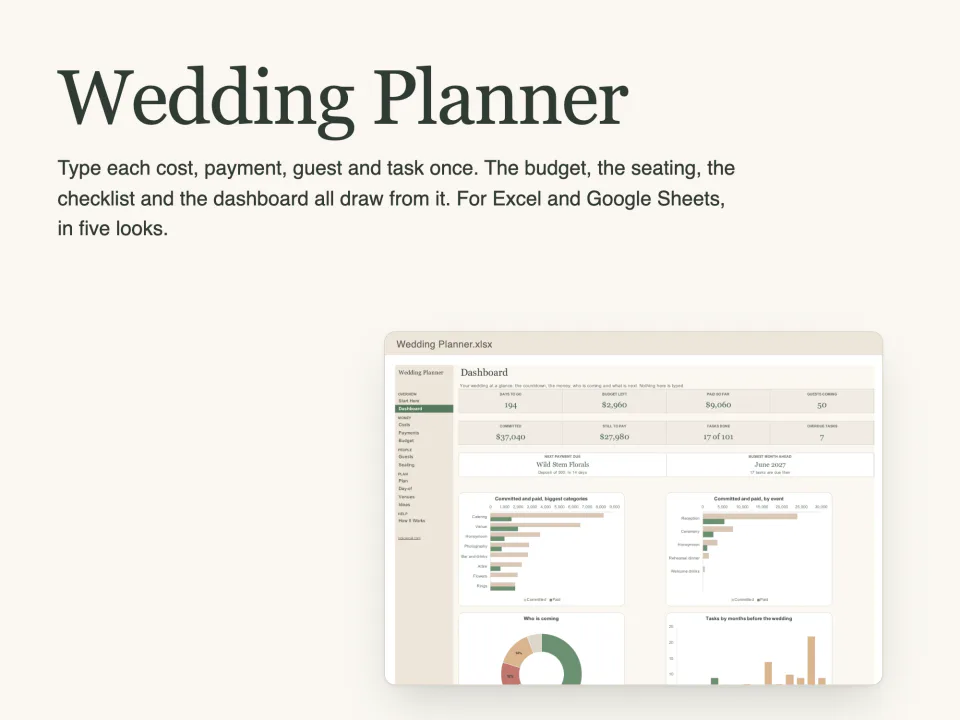
El Wedding Planner de LogicExcel es un planificador de boda para Excel y Google Sheets, para parejas que organizan su propia boda y para quien les ayuda. Escribes cada gasto, cada pago, cada invitado y cada tarea una sola vez, y el Budget, el Dashboard, las tarjetas de mesa y una lista de 101 tareas con fecha a partir del día de la boda se rellenan solos. Tiene 12 pestañas y ninguna macro. Viene en cinco temas de color como seis archivos de Excel: Sage, Blush, Emerald, Lumen y Midnight (oscuro), más una copia en blanco. Incluye un enlace para una copia de Google Sheets. El libro está en inglés.
Qué recibirás
- Seis archivos de Excel: cinco temas de color (Sage, Blush, Emerald, Lumen y Midnight, oscuro) y una copia en blanco con el ejemplo borrado. Los libros están en inglés
- 12 pestañas en un solo menú: Start Here, Dashboard, Costs, Payments, Budget, Guests, Seating, Plan, Day-of, Venues, Ideas y How It Works
- El ejemplo de una boda con 69 invitados, 21 gastos y 12 pagos ya rellenos, para que cada pestaña funcione nada más abrirla
- Un plan inicial de 101 tareas con fecha a partir del día de la boda, cada una con un consejo
- Espacio para 300 filas de gastos, 600 pagos, 1000 invitados, 1000 tareas y 40 mesas de banquete, con un contador de cuánto llevas usado
- Listas desplegables, casillas y fórmulas ya preparadas, sin macros, nada que activar
- Cada fórmula principal explicada en How It Works, con la lección gratuita que la enseña
- Un enlace para una copia de Google Sheets: un clic crea tu propia copia
- Una guía de inicio (PDF) con cada paso y las respuestas a las preguntas que se hacen las parejas
Pensada para
Qué incluye
Un planificador de boda para Excel y Google Sheets. Escribes cada gasto, cada pago, cada invitado y cada tarea una sola vez, y el presupuesto, la lista de invitados con sus confirmaciones, la distribución de mesas, una lista de tareas con fechas a partir del día de la boda y un panel se alimentan de ahí. Se abre con el ejemplo de una boda, para que lo veas funcionar antes de hacerlo tuyo. El libro en sí está en inglés.
Cómo funciona
Prepara el libro
En Start Here, escribe los nombres de los dos, la fecha de la boda, el día en que empezaste a organizarla y tu presupuesto total. El primer paso se pone verde cuando la fecha y el presupuesto están escritos.
Añade tus gastos
En Costs, escribe cada proveedor o gasto con una estimación. Añade el precio acordado, un anticipo y su fecha, y la fecha del saldo según los vayas sabiendo. Budget y el Dashboard se mueven mientras escribes. Lección SUMAR.SI.CONJUNTO
Escribe cada pago
En Payments, añade una fila cada vez que pagues a un proveedor. Un reembolso se escribe en negativo. Lo que queda por pagar se actualiza. Lección SUMA
Añade a tus invitados
En Guests, escribe cada invitado una sola vez y marca su confirmación. Los acompañantes, los menús y el total de asistentes se cuentan por ti. Lección CONTAR.SI.CONJUNTO
Reparte las mesas (opcional)
En Seating, pon nombre a tus mesas y a sus plazas, y luego elige una mesa para cada invitado en Guests. Las tarjetas se rellenan solas y se ponen rojas si una mesa se pasa de plazas. Lección SI
Sigue el plan
En Plan, unas 100 tareas iniciales tienen fecha a partir del día de la boda. Marca una cuando esté hecha, o escribe tu propia fecha para fijarla. Para el gran día, imprime Day-of. Lección funciones de fecha
Valoración de LogicExcel 4,5 · 783 valoraciones
Las valoraciones son de estudiantes de las lecciones y cursos de LogicExcel, hechos por el mismo equipo que esta plantilla. La plantilla es nueva y todavía no tiene valoraciones propias.
De verdad, es divertido y bien diseñado.
Fácil de seguir, de verdad, es divertido y bien diseñado.
Fácil de usar para principiantes.
Fácil de seguir.
Fácil de usar para principiantes.
Fácil de usar para principiantes, fácil de seguir y de verdad, es divertido.
Construida con estas funciones de Excel
Cada una tiene una lección que puedes practicar en una hoja de cálculo real: aprende las funciones que hay detrás de esta plantilla.
Precio, acceso y reembolsos
- 24,99 € una sola vez, sin suscripción.
- Paga, descarga y guarda el enlace que te enviamos por correo para volver a descargarla cuando la necesites.
- Una descarga no se puede devolver, así que una plantilla no es reembolsable una vez comprada. La política de reembolso da los detalles.
Combina bien con
Anota cada factura una sola vez. Tu calendario, tus nóminas y el pago de tus deudas se rellenan solos.
Escribe cada tarea una sola vez. Tu día, tu semana y tu mes se rellenan solos, con tus hábitos y un diario al lado.
Preguntas
¿Es un planificador de boda para Excel y Google Sheets?
Los dos. La descarga trae seis archivos de Excel, cinco temas de color y una copia en blanco, que usan solo funciones que Excel y Google Sheets comparten, y un enlace que crea tu propia copia de Google Sheets con un clic. No hay macros. How It Works enumera las pocas diferencias pequeñas, como la forma en que se muestran las casillas y la moneda.
¿Qué incluye?
12 pestañas en un solo menú: Start Here, Dashboard, Costs, Payments, Budget, Guests, Seating, Plan, Day-of, Venues, Ideas y How It Works. Se abre con el ejemplo de una boda con 69 invitados, 21 gastos y 12 pagos ya rellenos, para que cada pestaña funcione nada más abrirla.
¿Cómo planifico el presupuesto de la boda con él?
Escribe tu presupuesto total en Start Here. En Costs, añade una fila por proveedor con una estimación, y luego el precio acordado, un anticipo y su fecha, y la fecha de vencimiento del saldo. En Payments, escribe cada pago. Budget muestra entonces cada categoría y cada evento: previsto, estimado, acordado, pagado, lo que falta por pagar y lo que queda, con los próximos pagos a vencer.
¿Cuántos invitados y mesas admite?
1000 invitados, 40 mesas de banquete y 10 mesas para la cena de ensayo (rehearsal dinner), y una tarjeta de mesa nombra hasta 20 plazas. Costs admite 300 filas, Payments 600, Plan 1000 tareas, Ideas 500 y Venues 6. Start Here muestra cuánto llevas usado de cada una y se pone rojo al 90 %.
¿Podemos editarlo entre los dos?
Sí. En Google Sheets, abre tu copia, elige Compartir y añade su correo electrónico o envía un enlace. Hace falta una cuenta de Google gratuita para editar, y ninguna para ver si pones el enlace como Lector. En Excel, guarda el archivo en OneDrive o en una carpeta compartida y compártelo desde allí. Escribir dos personas a la vez en un mismo archivo de Excel funciona mejor en OneDrive.
¿Qué pasa si cambiamos la fecha de la boda?
Cámbiala en Start Here. Las tareas iniciales tienen fecha a partir del día de la boda, así que sus vencimientos se mueven con ella. Todo lo que escribiste se queda donde está: invitados, gastos y pagos, y cualquier tarea en la que escribiste tu propia fecha, que la fija.
¿Es un planificador para imprimir?
Es una hoja de cálculo, no un libro impreso. Cada pestaña está ajustada para imprimirse a una página de ancho. Para el gran día, imprime Day-of (el horario, a quién llamar, quienes acompañan a la pareja y la lista de lo que hay que llevar) y Seating.
¿Necesito saber Excel?
No. Escribe en las celdas sencillas y todo lo demás se rellena. Las fórmulas están bloqueadas para que un descuido no rompa un número. Si quieres ver cómo se calcula un número, How It Works explica las fórmulas principales y enlaza con la lección gratuita de LogicExcel que enseña cada una.
¿Cómo se cuentan los acompañantes y los menús?
Un invitado con confirmación Yes es una persona. Marca Plus-one y esa persona se cuenta una vez más, en el total de asistentes, los menús y las plazas. Si también pones al acompañante en su propia fila, escribe el mismo nombre en Plus-one name y se sigue contando una sola vez. Solo cuenta la confirmación Yes.
Vamos tarde. ¿Cómo planifico con cuatro meses por delante?
En Start Here, escribe el día en que empezaste a planificar en We started planning on. El plan inicial se ajusta al tiempo que queda: una tarea que vencía 12 meses antes ahora vence unos 4 meses antes, y ninguna queda después de la boda. Escribe tu propia fecha en cualquier tarea para fijarla.
¿Puedo cambiar el nombre de los eventos, las categorías y los lados para nuestro tipo de boda?
Sí. Escribes los nombres de los dos una sola vez y no hay etiquetas de novia o novio, así que sirve para cualquier pareja. Los eventos y las categorías están en Budget: escribe encima de cualquier nombre. Los lados, los roles, los menús y los grupos de tareas están en Your lists, al final de Start Here.
¿Cómo se convierten los anticipos y los saldos en fechas de vencimiento, y cómo anoto un reembolso?
En Costs, escribe un anticipo, su fecha de vencimiento y la fecha de vencimiento del saldo. Un pago que escribes en Payments reduce lo que falta por pagar, y un anticipo sale de la lista Due soon cuando los pagos lo cubren. Un reembolso es un pago con importe negativo, por ejemplo -40.
¿Qué está bloqueado, y puedo cambiar el formato o el zoom?
Solo las fórmulas están bloqueadas, para que un descuido no rompa un número. Todas las celdas donde escribes están abiertas, y el zoom, el ancho de las columnas y el alto de las filas son libres. No hay contraseña: en Excel elige Revisar > Desproteger hoja, y en Google Sheets las celdas muestran primero un aviso. Puedes gestionarlo en Datos > Proteger hojas e intervalos.
¿Puedo cambiar los colores?
Tu descarga trae cinco ediciones de color: Sage, Blush, Emerald, Lumen y Midnight (oscuro). Cada una es un archivo aparte con la misma boda dentro. Elige la que te guste y usa solo esa.
¿Está en mi idioma?
La plantilla está en inglés. Elige tu moneda y cómo se escriben las fechas en Start Here; las fechas y los números también siguen el formato regional de tu equipo.
¿Puedo probarlo antes de hacerlo mío?
Se abre con el ejemplo de una boda, para que veas cada pestaña funcionando. Cuando quieras empezar, abre el archivo Blank de tu descarga: trae el plan inicial y tus listas, y nada del ejemplo.