Wedding Planner
Hochzeitsplaner: Budget, Gästeliste, Sitzordnung und Checkliste für Excel und Google Sheets
Erstellt von LogicExcel
Datei auf Englisch Sofort-Download
Die Vorlagen sind Excel-Dateien auf Englisch: Die Namen der Tabellenblätter und die Beschriftungen sind englisch. Funktionsnamen zeigt dir dein Excel in seiner Sprache. Diese Seite hier ist auf Deutsch.
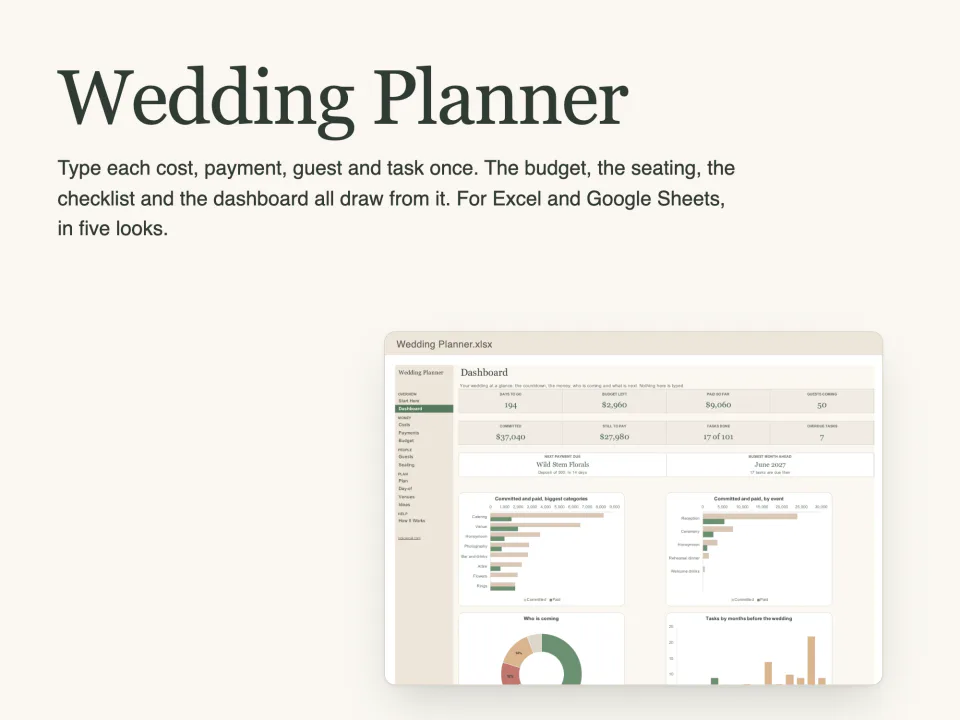
Wirf einen Blick in die Vorlage
Über diese Vorlage
Der Wedding Planner von LogicExcel ist ein Hochzeitsplaner für Excel und Google Sheets, für Paare, die ihre Hochzeit selbst planen, und für alle, die ihnen dabei helfen. Du trägst jede Ausgabe, jede Zahlung, jeden Gast und jede Aufgabe einmal ein, und das Budget, das Dashboard, die Tischkarten und eine Checkliste mit 101 Aufgaben, datiert ab deinem Hochzeitstag, füllen sich von selbst. Er hat 12 Tabellenblätter und keine Makros. Er kommt in fünf Farbdesigns als sechs Excel-Dateien: Sage, Blush, Emerald, Lumen und Midnight (dunkel), dazu eine Blank-Kopie. Ein Link zur Google-Sheets-Kopie ist enthalten. Die Datei ist auf Englisch.
Das bekommst du
- Sechs Excel-Dateien: fünf Farbdesigns (Sage, Blush, Emerald, Lumen und Midnight, dunkel) und eine Blank-Kopie ohne das Beispiel. Die Dateien sind auf Englisch
- 12 Tabellenblätter in einem Menü: Start Here, Dashboard, Costs, Payments, Budget, Guests, Seating, Plan, Day-of, Venues, Ideas und How It Works
- Eine Beispielhochzeit mit 69 Gästen, 21 Kostenpunkten und 12 Zahlungen, schon ausgefüllt, damit jedes Blatt beim Öffnen funktioniert
- Ein Starterplan mit 101 Aufgaben, datiert ab deinem Hochzeitstag, jede mit einem Tipp
- Platz für 300 Kostenzeilen, 600 Zahlungen, 1.000 Gäste, 1.000 Aufgaben und 40 Tische für die Feier, mit einer Anzeige, wie viel schon belegt ist
- Auswahllisten, Haken und Formeln sind eingerichtet, keine Makros, nichts einzuschalten
- Jede wichtige Formel auf How It Works erklärt, mit der kostenlosen Lektion, die sie lehrt
- Ein Link zur Google-Sheets-Kopie: ein Klick legt deine eigene Kopie an
- Eine Einrichtungsanleitung (PDF) mit jedem Schritt und den Antworten auf die Fragen, die Paare stellen
Gemacht für
Was drinsteckt
Ein Hochzeitsplaner für Excel und Google Sheets. Du trägst jede Ausgabe, jede Zahlung, jeden Gast und jede Aufgabe einmal ein, und das Budget, die Gästeliste mit Zusagen, die Sitzordnung, eine Checkliste mit Terminen ab deinem Hochzeitstag und ein Dashboard speisen sich daraus. Er öffnet sich mit einer Beispielhochzeit, sodass du ihn arbeiten siehst, bevor du ihn zu deinem machst. Die Datei selbst ist auf Englisch.
So funktioniert es
Richte die Datei ein
Trage auf Start Here die Namen von euch beiden, den Hochzeitstermin, den Tag, an dem du mit der Planung begonnen hast, und dein Gesamtbudget ein. Der erste Schritt wird grün, sobald Termin und Budget eingetragen sind.
Trage deine Kosten ein
Trage auf Costs jeden Dienstleister oder Kostenpunkt mit einer Schätzung ein. Ergänze den vereinbarten Preis, eine Anzahlung mit Datum und das Datum der Restzahlung, sobald du sie kennst. Budget und Dashboard bewegen sich, während du tippst. Lektion SUMMEWENNS
Trage jede Zahlung ein
Füge auf Payments jedes Mal eine Zeile hinzu, wenn du einen Dienstleister bezahlst. Eine Erstattung ist ein Minus. Der offene Betrag aktualisiert sich. Lektion SUMME
Trage deine Gäste ein
Trage auf Guests jeden Gast einmal ein und setze die Zusage. Begleitungen, Essen und die Gästezahl werden für dich gezählt. Lektion ZÄHLENWENNS
Setze sie an Tische (optional)
Benenne auf Seating deine Tische und ihre Plätze und wähle dann auf Guests für jeden Gast einen Tisch. Die Karten füllen sich von selbst und werden rot, wenn ein Tisch überbelegt ist. Lektion WENN
Arbeite den Plan ab
Auf Plan haben etwa 100 Starter-Aufgaben Termine ab deinem Hochzeitstag. Hake eine ab, wenn sie erledigt ist, oder tippe dein eigenes Datum ein, um sie festzusetzen. Für den Tag selbst druckst du Day-of aus. Lektion Datumsfunktionen
LogicExcel-Bewertung 4,5 · 783 Bewertungen
Die Bewertungen stammen von Lernenden aus den Lektionen und Kursen von LogicExcel, gemacht vom selben Team wie diese Vorlage. Die Vorlage ist neu und hat noch keine eigenen Bewertungen.
Macht wirklich Spaß und gut gestaltet.
Leicht verständlich, macht wirklich Spaß und gut gestaltet.
Anfängerfreundlich.
Leicht verständlich.
Anfängerfreundlich.
Anfängerfreundlich, leicht verständlich und macht wirklich Spaß.
Gebaut mit diesen Excel-Funktionen
Zu jeder gibt es eine Lektion, die du in einer echten Tabelle üben kannst: die Funktionen hinter dieser Vorlage lernen.
Preis, Zugang und Rückerstattungen
- 24,99 € einmalig, kein Abo.
- Bezahlen, herunterladen und den Link behalten, den wir dir per E-Mail schicken, um sie jederzeit erneut herunterzuladen.
- Ein Download lässt sich nicht zurückgeben, deshalb ist eine Vorlage nach dem Kauf nicht erstattungsfähig. Die Rückerstattungsrichtlinie nennt die Einzelheiten.
Passt gut dazu
Trag jede Rechnung nur einmal ein. Kalender, Gehaltszahlungen und Schuldenabbau füllen sich von selbst.
Trag jede Aufgabe einmal ein. Dein Tag, deine Woche und dein Monat füllen sich von selbst, mit Gewohnheiten und einem Tagebuch daneben.
Fragen
Ist das ein Hochzeitsplaner für Excel und Google Sheets?
Beides. Der Download enthält sechs Excel-Dateien, fünf Farbdesigns und eine Blank-Kopie, die nur Funktionen nutzen, die Excel und Google Sheets gemeinsam haben, und einen Link, der mit einem Klick deine eigene Google-Sheets-Kopie anlegt. Es gibt keine Makros. How It Works listet die wenigen kleinen Unterschiede auf, etwa wie Haken und Währung angezeigt werden.
Was ist alles drin?
12 Tabellenblätter in einem Menü: Start Here, Dashboard, Costs, Payments, Budget, Guests, Seating, Plan, Day-of, Venues, Ideas und How It Works. Er öffnet sich mit einer Beispielhochzeit mit 69 Gästen, 21 Kostenpunkten und 12 Zahlungen, schon ausgefüllt, damit jedes Blatt beim Öffnen funktioniert.
Wie plane ich damit ein Hochzeitsbudget?
Trage dein Gesamtbudget auf Start Here ein. Füge auf Costs für jeden Dienstleister eine Zeile mit einer Schätzung hinzu, dann den vereinbarten Preis, eine Anzahlung mit Datum und das Datum, an dem die Restzahlung fällig ist. Trage auf Payments jede Zahlung ein. Budget zeigt dann jede Kategorie und jede Veranstaltung: geplant, geschätzt, vereinbart, bezahlt, noch zu zahlen und übrig, dazu die nächsten fälligen Zahlungen.
Wie viele Gäste und Tische fasst er?
1.000 Gäste, 40 Tische für die Feier und 10 Tische für das Probeessen (Rehearsal Dinner), und eine Tischkarte nennt bis zu 20 Plätze. Costs fasst 300 Zeilen, Payments 600, Plan 1.000 Aufgaben, Ideas 500 und Venues 6. Start Here zeigt, wie viel davon belegt ist, und wird bei 90 % rot.
Können wir zu zweit daran arbeiten?
Ja. Öffne in Google Sheets deine Kopie, wähle Teilen und füge die E-Mail-Adresse hinzu oder schicke einen Link. Zum Bearbeiten braucht man ein kostenloses Google-Konto, zum Ansehen keins, wenn du den Link auf Betrachter stellst. Speichere in Excel die Datei in OneDrive oder in einem gemeinsamen Ordner und gib sie von dort frei. Zu zweit gleichzeitig in einer Excel-Datei zu tippen klappt am besten in OneDrive.
Was passiert, wenn wir den Hochzeitstermin ändern?
Ändere ihn auf Start Here. Die Starter-Aufgaben haben ihre Termine ab dem Hochzeitstag, ihre Fälligkeiten wandern also mit. Alles, was du eingetragen hast, bleibt, wo es ist: Gäste, Kosten und Zahlungen und jede Aufgabe, bei der du ein eigenes Datum eingetragen hast, denn das setzt sie fest.
Ist er ein druckbarer Planer?
Er ist eine Tabelle, kein gedrucktes Buch. Jedes Blatt ist so eingestellt, dass es eine Seite breit gedruckt wird. Drucke für den Tag selbst Day-of (den Ablauf, wen man anrufen muss, die Hochzeitsgesellschaft und die Packliste) und Seating.
Muss ich Excel können?
Nein. Tippe in die einfachen Zellen, und alles andere füllt sich. Die Formeln sind gesperrt, damit ein Ausrutscher keine Zahl zerstört. Wenn du sehen willst, wie eine Zahl entsteht, erklärt How It Works die wichtigsten Formeln und verlinkt die kostenlose LogicExcel-Lektion, die jede lehrt.
Wie werden Begleitungen und Essen gezählt?
Ein Gast mit der Zusage Yes ist eine Person. Setze den Haken bei Plus-one, und diese Person wird einmal mehr gezählt: in der Gästezahl, beim Essen und bei den Plätzen. Wenn du die Begleitung auch in einer eigenen Zeile aufführst, trage denselben Namen bei Plus-one name ein, und sie wird trotzdem nur einmal gezählt. Nur die Zusage Yes zählt.
Wir sind spät dran. Wie plane ich mit noch vier Monaten?
Trage auf Start Here den Tag, an dem du mit der Planung begonnen hast, bei We started planning on ein. Der Starterplan rückt auf die verbleibende Zeit zusammen: Eine Aufgabe, die 12 Monate vorher fällig war, ist jetzt etwa 4 Monate vorher fällig, und keine liegt nach der Hochzeit. Trage bei einer Aufgabe dein eigenes Datum ein, um sie festzusetzen.
Kann ich Veranstaltungen, Kategorien und Seiten für unsere Art von Hochzeit umbenennen?
Ja. Du trägst die Namen von euch beiden einmal ein, und es gibt keine Bezeichnungen wie Braut oder Bräutigam, er passt also zu jedem Paar. Veranstaltungen und Kategorien stehen auf Budget: Überschreibe einfach einen Namen. Seiten, Rollen, Essen und Aufgabengruppen stehen unter Your lists am Ende von Start Here.
Wie werden aus Anzahlungen und Restzahlungen Termine, und wie halte ich eine Erstattung fest?
Trage auf Costs eine Anzahlung, ihr Fälligkeitsdatum und das Fälligkeitsdatum der Restzahlung ein. Eine Zahlung, die du auf Payments einträgst, senkt den offenen Betrag, und eine Anzahlung verlässt die Liste Due soon, sobald Zahlungen sie decken. Eine Erstattung ist eine Zahlung mit negativem Betrag, zum Beispiel -40.
Was ist gesperrt, und kann ich Formatierung oder Zoom ändern?
Nur Formeln sind gesperrt, damit ein Ausrutscher keine Zahl zerstört. Jede Zelle, in die du tippst, ist offen, und Zoom, Spaltenbreiten und Zeilenhöhen sind frei. Es gibt kein Passwort: In Excel wähle Überprüfen > Blattschutz aufheben, und in Google Sheets zeigen die Zellen zuerst eine Warnung. Du kannst das unter Daten > Tabellenblätter und Bereiche schützen verwalten.
Kann ich die Farben ändern?
Dein Download hat fünf Farbdesigns: Sage, Blush, Emerald, Lumen und Midnight (dunkel). Jedes ist eine eigene Datei mit derselben Hochzeit darin. Such dir das aus, das dir gefällt, und nutze nur dieses.
Gibt es ihn in meiner Sprache?
Die Vorlage ist auf Englisch. Wähle auf Start Here deine Währung und wie Datumsangaben geschrieben werden; Datum und Zahlen folgen außerdem dem regionalen Format deines Computers.
Kann ich ihn ausprobieren, bevor ich ihn zu meinem mache?
Er öffnet sich mit einer Beispielhochzeit, du siehst also jedes Blatt arbeiten. Wenn du bereit bist, öffne die Blank-Datei in deinem Download: Sie hat den Starterplan und deine Listen und nichts vom Beispiel.