Wedding Planner
Planificateur de mariage : budget, invités, plan de table et checklist pour Excel et Google Sheets
Créé par LogicExcel
Classeur en anglais Téléchargement immédiat
Les modèles sont des classeurs en anglais : les noms des onglets et les intitulés sont en anglais. Les noms de fonctions s'affichent dans la langue de votre Excel. Cette page, elle, est en français.
Découvrir l'intérieur du modèle
À propos de ce modèle
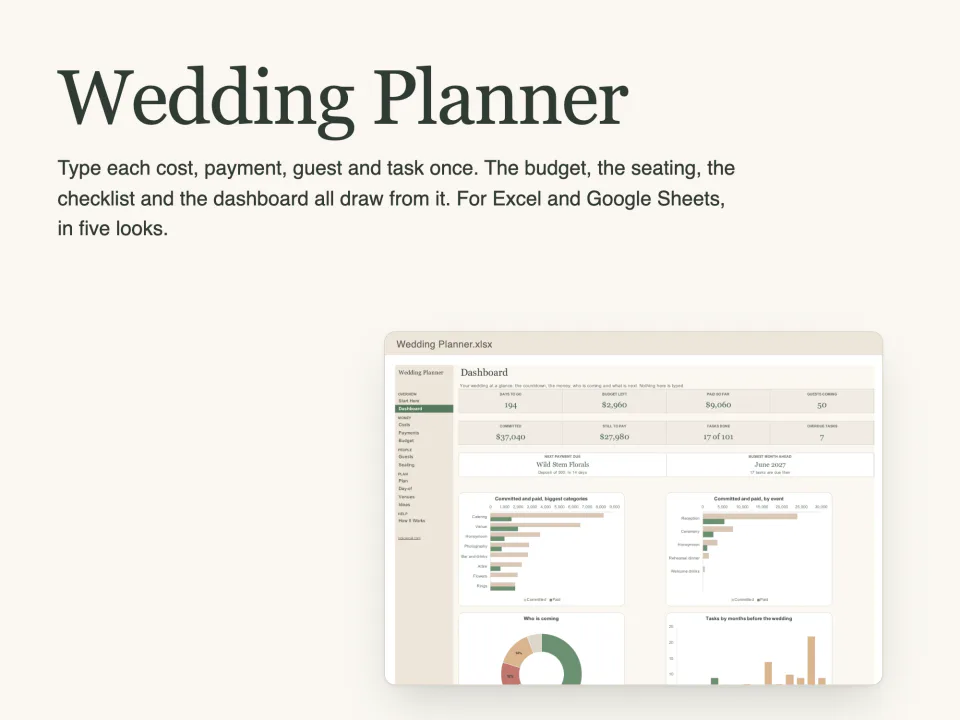
Le Wedding Planner de LogicExcel est un planificateur de mariage pour Excel et Google Sheets, pour les couples qui organisent eux-mêmes leur mariage et pour ceux qui les aident. Vous saisissez une seule fois chaque coût, chaque paiement, chaque invité et chaque tâche, et le Budget, le Dashboard, les cartes de table et une checklist de 101 tâches datées à partir du jour du mariage se remplissent tout seuls. Il compte 12 onglets et n'a aucune macro. Il existe en cinq thèmes de couleur, sous forme de six fichiers Excel : Sage, Blush, Emerald, Lumen et Midnight (sombre), plus une copie vierge. Un lien de copie Google Sheets est inclus. Le classeur est en anglais.
Ce que vous recevrez
- Six fichiers Excel : cinq thèmes de couleur (Sage, Blush, Emerald, Lumen et Midnight, sombre) et une copie vierge dont l'exemple est effacé. Les classeurs sont en anglais
- 12 onglets sur un seul menu : Start Here, Dashboard, Costs, Payments, Budget, Guests, Seating, Plan, Day-of, Venues, Ideas et How It Works
- L'exemple d'un mariage avec 69 invités, 21 coûts et 12 paiements déjà remplis, pour que chaque onglet fonctionne dès l'ouverture
- Un plan de départ de 101 tâches datées à partir du jour du mariage, chacune avec un conseil
- De la place pour 300 lignes de coûts, 600 paiements, 1 000 invités, 1 000 tâches et 40 tables de réception, avec le décompte de ce qui est utilisé
- Listes déroulantes, cases à cocher et formules déjà en place, aucune macro, rien à activer
- Chaque formule principale expliquée dans How It Works, avec la leçon gratuite qui l'enseigne
- Un lien de copie Google Sheets : un clic crée votre propre copie
- Un guide de prise en main (PDF) avec chaque étape et les réponses aux questions que se posent les couples
Conçu pour
Ce qu'il contient
Un planificateur de mariage pour Excel et Google Sheets. Vous saisissez une seule fois chaque coût, chaque paiement, chaque invité et chaque tâche, et le budget, la liste des invités et leurs réponses, le plan de table, une checklist datée à partir du jour du mariage et un tableau de bord s'en nourrissent. Il s'ouvre sur l'exemple d'un mariage, pour le voir fonctionner avant de le faire vôtre. Le classeur lui-même est en anglais.
Comment ça marche
Réglez le classeur
Dans Start Here, saisissez vos deux prénoms, la date du mariage, le jour où vous avez commencé à organiser, et votre budget total. La première étape passe au vert quand la date et le budget sont saisis.
Ajoutez vos coûts
Dans Costs, saisissez chaque prestataire ou coût avec une estimation. Ajoutez le prix convenu, un acompte et sa date, puis la date du solde, à mesure que vous les connaissez. Budget et Dashboard bougent pendant que vous saisissez. Leçon SOMME.SI.ENS
Saisissez chaque paiement
Dans Payments, ajoutez une ligne chaque fois que vous payez un prestataire. Un remboursement s'écrit avec un signe moins. Le reste à payer se met à jour. Leçon SOMME
Ajoutez vos invités
Dans Guests, saisissez chaque invité une seule fois et indiquez sa réponse. Les accompagnants, les repas et le nombre de convives sont comptés pour vous. Leçon NB.SI.ENS
Placez-les (facultatif)
Dans Seating, nommez vos tables et leurs places, puis choisissez une table pour chaque invité dans Guests. Les cartes se remplissent seules et passent au rouge si une table est trop pleine. Leçon SI
Suivez le plan
Dans Plan, une centaine de tâches de départ sont datées à partir du jour du mariage. Cochez-en une quand elle est faite, ou saisissez votre propre date pour la fixer. Pour le jour J, imprimez Day-of. Leçon fonctions de date
Note LogicExcel 4,5 · 783 avis
Les avis viennent d'apprenants des leçons et des cours LogicExcel, conçus par la même équipe que ce modèle. Le modèle est récent : il n'a pas encore de note à lui.
Vraiment amusant et bien conçu.
Facile à suivre, vraiment amusant et bien conçu.
Adapté aux débutants.
Facile à suivre.
Adapté aux débutants.
Adapté aux débutants, facile à suivre et vraiment amusant.
Construit avec ces fonctions Excel
Chacune a sa leçon, à pratiquer dans un vrai classeur : découvrir les fonctions derrière ce modèle.
Prix, accès et remboursements
- 24,99 € une seule fois, sans abonnement.
- Payez, téléchargez, et gardez le lien que nous vous envoyons par e-mail pour le retélécharger quand vous en avez besoin.
- Un fichier téléchargé ne peut pas être rendu : un modèle n'est donc pas remboursable une fois acheté. La politique de remboursement donne le détail.
À associer avec
Saisissez chaque facture une seule fois. Votre calendrier, vos paies et le remboursement de vos dettes se remplissent tout seuls.
Saisissez chaque tâche une seule fois. Votre journée, votre semaine et votre mois se remplissent tout seuls, avec vos habitudes et un journal à côté.
Questions
Est-ce un planificateur de mariage pour Excel et Google Sheets ?
Les deux. Le téléchargement contient six fichiers Excel, cinq thèmes de couleur et une copie vierge, qui n'utilisent que des fonctions communes à Excel et à Google Sheets, et un lien qui crée votre propre copie Google Sheets en un clic. Il n'y a aucune macro. How It Works liste les quelques petites différences, comme l'affichage des cases à cocher et de la monnaie.
Qu'y a-t-il dedans ?
12 onglets sur un seul menu : Start Here, Dashboard, Costs, Payments, Budget, Guests, Seating, Plan, Day-of, Venues, Ideas et How It Works. Il s'ouvre sur l'exemple d'un mariage avec 69 invités, 21 coûts et 12 paiements déjà remplis, pour que chaque onglet fonctionne dès l'ouverture.
Comment planifier le budget d'un mariage avec ce classeur ?
Saisissez votre budget total dans Start Here. Dans Costs, ajoutez une ligne par prestataire avec une estimation, puis le prix convenu, un acompte et sa date, et la date d'échéance du solde. Dans Payments, saisissez chaque paiement. Budget affiche alors chaque catégorie et chaque événement : prévu, estimation, convenu, payé, reste à payer et budget restant, avec les prochains paiements à régler.
Combien d'invités et de tables peut-il contenir ?
1 000 invités, 40 tables de réception et 10 tables pour le dîner de répétition (rehearsal dinner), et une carte de table nomme jusqu'à 20 places. Costs contient 300 lignes, Payments 600, Plan 1 000 tâches, Ideas 500 et Venues 6. Start Here montre la part utilisée de chacun et passe au rouge à 90 %.
Pouvons-nous le modifier à deux ?
Oui. Dans Google Sheets, ouvrez votre copie, choisissez Partager et ajoutez son e-mail ou envoyez un lien. Il faut un compte Google gratuit pour modifier, et aucun pour consulter si vous réglez le lien sur Lecteur. Dans Excel, enregistrez le fichier dans OneDrive ou un dossier partagé et partagez-le à partir de là. Travailler à deux en même temps dans un fichier Excel marche mieux sur OneDrive.
Que se passe-t-il si nous changeons la date du mariage ?
Changez-la dans Start Here. Les tâches de départ sont datées à partir du jour du mariage, leurs échéances suivent donc. Tout ce que vous avez saisi reste en place : invités, coûts et paiements, et chaque tâche où vous avez saisi votre propre date, ce qui la fixe.
Est-ce un planificateur à imprimer ?
C'est un classeur, pas un carnet imprimé. Chaque onglet est réglé pour tenir sur une page en largeur. Pour le jour J, imprimez Day-of (le déroulé, les personnes à appeler, l'entourage du mariage et la liste de ce qu'il faut emporter) et Seating.
Faut-il connaître Excel ?
Non. Saisissez dans les cellules simples et tout le reste se remplit. Les formules sont verrouillées pour qu'une fausse manœuvre ne casse pas un chiffre. Si vous voulez voir comment un chiffre est calculé, How It Works explique les formules principales et renvoie à la leçon gratuite de LogicExcel qui enseigne chacune.
Comment sont comptés les accompagnants et les repas ?
Un invité dont la réponse est Yes compte pour une personne. Cochez Plus-one et cette personne est comptée une fois de plus, dans le nombre de convives, les repas et les places. Si vous listez aussi l'accompagnant sur sa propre ligne, saisissez le même nom dans Plus-one name et il n'est toujours compté qu'une fois. Seule la réponse Yes compte.
Nous sommes en retard. Comment organiser avec quatre mois devant nous ?
Dans Start Here, saisissez le jour où vous avez commencé dans We started planning on. Le plan de départ se resserre sur le temps qui reste : une tâche prévue 12 mois avant l'est maintenant environ 4 mois avant, et aucune ne tombe après le mariage. Saisissez votre propre date sur une tâche pour la fixer.
Puis-je renommer les événements, les catégories et les côtés pour notre type de mariage ?
Oui. Vous saisissez vos deux prénoms une fois, et il n'y a aucune étiquette de marié ou de mariée, donc cela convient à tous les couples. Les événements et les catégories sont dans Budget : écrivez par-dessus n'importe quel nom. Les côtés, les rôles, les repas et les groupes de tâches sont dans Your lists, en bas de Start Here.
Comment les acomptes et les soldes deviennent-ils des échéances, et comment noter un remboursement ?
Dans Costs, saisissez un acompte, sa date d'échéance et la date d'échéance du solde. Un paiement saisi dans Payments réduit le reste à payer, et un acompte quitte la liste Due soon une fois couvert par les paiements. Un remboursement est un paiement d'un montant négatif, par exemple -40.
Qu'est-ce qui est verrouillé, et puis-je changer la mise en forme ou le zoom ?
Seules les formules sont verrouillées, pour qu'une fausse manœuvre ne casse pas un chiffre. Chaque cellule où vous saisissez est ouverte, et le zoom, la largeur des colonnes et la hauteur des lignes sont libres. Il n'y a pas de mot de passe : dans Excel, choisissez Révision > Ôter la protection de la feuille, et dans Google Sheets les cellules affichent d'abord un avertissement. Vous pouvez gérer cela dans Données > Protéger des feuilles et des plages.
Puis-je changer les couleurs ?
Votre téléchargement contient cinq éditions de couleur : Sage, Blush, Emerald, Lumen et Midnight (sombre). Chacune est un fichier à part, avec le même mariage dedans. Choisissez celle qui vous plaît et n'utilisez que celle-là.
Existe-t-il dans ma langue ?
Le classeur est en anglais. Choisissez votre devise et la façon d'écrire les dates dans Start Here ; les dates et les nombres suivent aussi le format régional de votre ordinateur.
Puis-je l'essayer avant de le faire mien ?
Il s'ouvre sur l'exemple d'un mariage, pour voir chaque onglet fonctionner. Quand vous voulez vous lancer, ouvrez le fichier Blank de votre téléchargement : il contient le plan de départ et vos listes, et rien de l'exemple.