2027 Life Planner
Escribe cada tarea una sola vez. Tu día, tu semana y tu mes se rellenan solos, con tus hábitos y un diario al lado.
Creada por LogicExcel
Archivo en inglés Descarga inmediata
Las plantillas son hojas de cálculo en inglés: los nombres de las hojas y los rótulos están en inglés. Los nombres de las funciones los muestra tu Excel en su idioma. Esta página, en cambio, está en español.
Echa un vistazo a la plantilla
Sobre esta plantilla
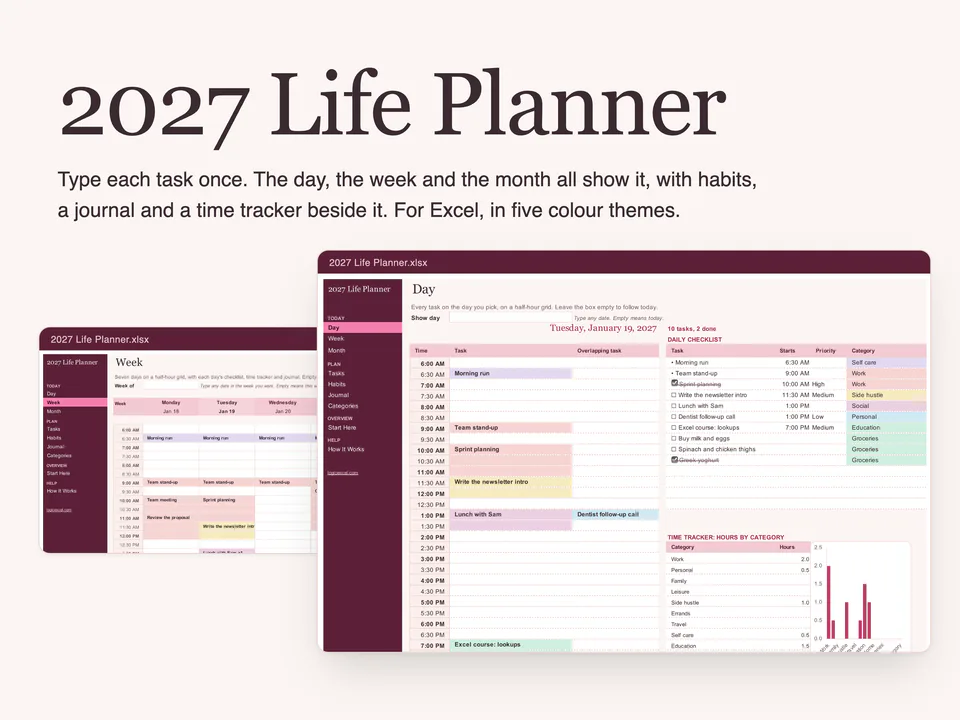
El LogicExcel 2027 Life Planner es un planificador 2027 para Excel y Google Sheets. Anotas cada tarea una sola vez, con su fecha, y las hojas Month, Week y Day se rellenan solas, con una cuadrícula de bloques de tiempo de 30 minutos para el día. También sigue hasta diez hábitos con sus rachas y lleva un diario. Viene en cinco temas de color como seis archivos de Excel: Sage, Emerald, Lumen, Blush y Midnight (oscuro), más una copia en blanco. Se incluye una copia de Google Sheets de la edición Sage. El archivo está en inglés.
Qué recibirás
- Seis archivos de Excel: cinco temas de color (Sage, Emerald, Lumen, Blush y Midnight, oscuro) y una copia en blanco con el ejemplo borrado. Los archivos están en inglés
- 9 hojas en un solo menú: Start Here, Tasks, Day, Week, Month, Habits, Journal, Categories y How It Works
- Una semana de ejemplo ya rellenada, para que cada vista funcione en cuanto la abres
- Listas desplegables, casillas de verificación y fórmulas ya conectadas, así que no hay nada que construir
- Cada fórmula explicada en How It Works, con la lección gratuita que la enseña
- Un enlace de copia de Google Sheets (la edición Sage): un clic crea tu propia copia, con las casillas de verificación listas
- Una guía de configuración (PDF) con cada paso, las preguntas de los compradores y Google Sheets
Míralo en acción
50 segundos: una tarea escrita una sola vez, las vistas Day, Week y Month que se llenan, una casilla marcada, los hábitos y los cinco temas.
Qué incluye
Un planificador 2027 mensual, semanal y diario para Excel y Google Sheets, que rellenas una sola vez. Añade cada tarea en una única lista con su fecha, su hora de inicio, su duración y una categoría, y las vistas Day, Week y Month la colocan por ti en una cuadrícula de media hora. Al lado: hábitos con rachas, un diario con una línea de gratitud y tus comidas, y 16 categorías de color propias. Viene en cinco temas de color: Sage, Emerald, Lumen, Blush y Midnight (oscuro). Elige el mes de inicio que quieras y tendrás 12 meses a partir de él. Se abre con una semana de ejemplo para que lo veas funcionar antes de hacerlo tuyo. El archivo está en inglés.
Cómo funciona
Configúralo en dos minutos
En Start Here, elige el mes en que empieza el plan, si las semanas empiezan en lunes o en domingo y la hora a la que empieza tu día. Los pasos se ponen en verde a medida que avanzas.
Escribe cada tarea una vez
En Tasks, añade la tarea, su fecha, una hora de inicio y cuántas horas dura. Elige una categoría para su color y una repetición si vuelve. Una fórmula de fecha decide en qué días cae. Lección funciones de fecha
Abre tu día
En Day, elige una fecha y tus tareas aparecen en la cuadrícula de media hora, con la lista de verificación, la compra y las líneas de diario de ese día. Un control de tiempo suma las horas por categoría. Lección INDICE y COINCIDIR
Revisa la semana y el mes
Week muestra siete días lado a lado con tus objetivos principales. Month muestra cada día con sus tareas y tus prioridades. No se escribe nada dos veces.
Marca hábitos y escribe una línea
En Habits, marca el día. Un contador de racha suma uno por cada marca seguida y vuelve a cero si fallas un día. En Journal, añade una línea de gratitud y tus comidas. Lección CONTAR.SI
Empieza un mes nuevo
No hay nada que borrar. Abre Month y elige el siguiente: las tareas conservan sus propias fechas, así que el mes pasado se queda en el mes pasado.
Valoración de LogicExcel 4,5 · 781 valoraciones
Las valoraciones son de estudiantes de las lecciones y cursos de LogicExcel, hechos por el mismo equipo que esta plantilla. La plantilla es nueva y todavía no tiene valoraciones propias.
Fácil de seguir, de verdad, es divertido y bien diseñado.
Fácil de usar para principiantes.
Fácil de seguir.
Fácil de usar para principiantes.
Fácil de usar para principiantes, fácil de seguir y de verdad, es divertido.
Fácil de seguir.
Construida con estas funciones de Excel
Cada una tiene una lección que puedes practicar en una hoja de cálculo real: aprende las funciones que hay detrás de esta plantilla.
Precio, acceso y reembolsos
- 29 € una sola vez, sin suscripción.
- Paga, descarga y guarda el enlace que te enviamos por correo para volver a descargarla cuando la necesites.
- Una descarga no se puede devolver, así que una plantilla no es reembolsable una vez comprada. La política de reembolso da los detalles.
Combina bien con
Anota cada factura una sola vez. Tu calendario, tus nóminas y el pago de tus deudas se rellenan solos.
Preguntas
¿Cómo hago time blocking en el 2027 Life Planner?
Anota la tarea en Tasks con su fecha, una hora de inicio y las horas que dura. Queda en la cuadrícula de 30 minutos de las hojas Day y Week, con el color de su categoría. Elige en Start Here la primera hora de tu día: la cuadrícula muestra 18 horas desde ahí y nunca pasa de medianoche.
¿Puedo seguir mis hábitos y mis rachas?
Sí. En Habits, nombra hasta diez hábitos una sola vez y marca cada día en los bloques del mes. El archivo cuenta tu racha actual y tu mejor racha, muestra el porcentaje de cada mes y lo dibuja en un gráfico. Un día sin marcar corta la racha, y una marca pertenece a su fecha: cambiar el mes de inicio no mueve ninguna.
¿Es un planificador mensual o semanal?
Las dos cosas, y también diario. Month muestra el mes con sus prioridades, Week muestra siete días a la vez con un gráfico de adónde va cada hora, y Day muestra un día en la cuadrícula de medias horas. Las tres leen la misma lista de tareas, así que nada se escribe dos veces.
¿Cómo funcionan las tareas que se repiten?
Elige una repetición en Tasks: cada día, entre semana, cada semana, cada dos semanas, cada cuatro semanas, cada mes o cada año, con fecha de fin si quieres. Anotas la tarea una vez y aparece en cada fecha que toca.
¿Mi plan tiene que empezar en enero?
No. En Start Here elige cualquier mes de inicio, de enero de 2027 a enero de 2028: la lista de meses y los totales de hábitos lo siguen. Nada de lo que escribiste se mueve.
¿Qué versión de Excel necesitas?
Solo usa funciones que Excel tiene desde 2013, así que no hace falta la última versión. Microsoft 365 dibuja casillas de verdad; las versiones anteriores muestran VERDADERO y FALSO, que escribes tú. El archivo está en inglés (hojas y rótulos), aunque tu Excel muestra los nombres de las funciones en español.
¿Funciona el 2027 Life Planner en Google Sheets?
Sí. Tu descarga incluye un enlace de copia de Google Sheets: ábrelo, elige Hacer una copia y el planificador llega a tu propio Drive con el ejemplo y las casillas de verificación listas. La copia de Sheets es la edición Sage; las demás ediciones son archivos de Excel. En Sheets no se aplica el ajuste del reloj de 24 horas: selecciona las horas y usa Formato > Número > Hora. Sheets también te pide confirmar antes de que cambies una celda de fórmula bloqueada.
¿Por qué es mejor que un calendario normal o una agenda de papel?
Escribes cada tarea una vez y las vistas hacen el resto. Un calendario normal muestra un día. Este además suma tus horas por categoría, lista tus prioridades, repite una tarea en las fechas que elijas y mantiene tus rachas de hábitos y tu diario en las mismas fechas, así que nunca copias nada de una página a la siguiente.
¿Tengo que escribir una tarea en las hojas Day, Week y Month?
No. Tasks es el único sitio donde escribes una. Day, Week y Month la leen, así que un cambio en Tasks aparece en todas partes.
¿Cómo pido ayuda si algo no funciona?
Escribe a la dirección de soporte que aparece en Start Here y en la guía de configuración. Respondemos en un día laborable.
¿Qué pasa si dos tareas son a la misma hora?
Day muestra la segunda al lado de la primera. Week muestra un +1 después del nombre de la primera tarea. Las dos siguen en Tasks, así que no se pierde nada.
¿Cuántas tareas admite?
1000 filas en Tasks, y una tarea que se repite es una sola fila. Day y Week muestran hasta 24 tareas al día. Start Here cuenta el espacio que queda en cada tabla.
¿Puedo borrar el ejemplo y usar el mío?
Sí. Abre el archivo Blank (la copia en blanco) de tu descarga, que tiene el ejemplo borrado. O borra las celdas simples de Tasks y Journal y los nombres de hábitos en el archivo de ejemplo.
¿Puedo imprimir un día o una semana?
Sí. Abre Day o Week y elige Archivo > Imprimir. La página está ajustada a una página de ancho, y Month se imprime en una página.
¿Va bien con el Budget Planner?
Sí. Comparten el mismo aspecto, el mismo menú a la izquierda y la misma idea: escribes una vez y cada vista se rellena. El Budget Planner planifica tus facturas, tus cobros y tus deudas, y el Life Planner planifica tus días.