Cómo aprobar el examen MO-200
El MO-200 es un examen oficial de certificación de Excel gestionado por Microsoft.
El MO-200 es un examen oficial de certificación de Excel gestionado por Microsoft.
Presentarte (y aprobarlo) te convierte en Microsoft Office Specialist: Excel Associate (2019). Es uno de los programas de certificación de Excel mejores y más reconocidos.
Eso sí: no es pan comido.
> Las capturas de este artículo están en inglés, así que los nombres de columna, las referencias de tabla y los textos de resultado se mantienen tal y como aparecen en ellas.
El MO-200 es un examen diseñado por Microsoft para evaluar tu soltura con Excel.
El examen MO-200 consta de unos 5 o 6 proyectos. Cada proyecto tiene entre 5 y 6 tareas que hay que completar. En total, puedes esperar unas 30 preguntas (o tareas).
El examen MO-200 dura solo 50 minutos.
El MO-200 se puntúa sobre 1.000 puntos. Para aprobar hay que sacar 700 o más.
La tarifa básica es de 100 $, aunque varía un poco de un país a otro. Para presentarte tienes que comprar un vale de examen en Certiport.
El MO-200 se realiza a través de Certiport, uno de los principales proveedores de certificaciones de informática. Se puede hacer de dos formas:
Inscribirse es sencillo:
Presentarte al MO-200 tiene varias ventajas:
Hay muy pocos trabajos que no exijan manejar Excel.
Muchas organizaciones piden soltura con Excel para puestos como analista de datos, analista financiero, jefe de proyecto o personal administrativo.
Otros candidatos podrán decir que se manejan con las hojas de cálculo y que han hecho cursos de Excel, pero una certificación formal de Microsoft te distingue.
Con la certificación demuestras de forma objetiva que sabes trabajar con hojas de cálculo, analizar datos y crear fórmulas complejas. Además, el sistema de verificación en línea que vemos abajo permite a las empresas comprobar tu certificado.
Si estás montando tu perfil en un sitio como LinkedIn o Upwork, puedes añadir la certificación.
Vas a aprender más Excel.
Mientras preparas la certificación es probable que profundices en funciones, herramientas y técnicas muy variadas. Ese proceso amplía tus conocimientos, te descubre nuevas posibilidades y te da una idea mucho más completa del potencial de Excel.
Aunque ya tengas experiencia, el proceso de certificación te descubrirá funciones poco conocidas, e incluso alguna que ni sabías que existía.
El temario del MO-200 se compone de cinco bloques con pesos distintos.
| Bloque del temario | Peso | Áreas evaluables |
| Gestionar hojas y libros | 10 % - 15 % | - Importar datos a libros desde archivos .txt y .csv - Navegar y buscar datos dentro de los libros - Aplicar estilos de formato distintos a hojas y libros - Usar distintas opciones para personalizar la vista de la hoja |
| Gestionar celdas y rangos de datos | 20 % - 25 % | - Insertar y eliminar columnas - Pegar datos con las opciones de Pegado especial - Usar la función de Autorrelleno - Dar formato a las celdas de varias maneras - Resumir datos visualmente |
| Gestionar tablas y datos de tabla | 15 % - 20 % | - Crear y dar formato a tablas en Excel - Añadir, quitar y dar formato a filas y columnas de una tabla - Filtrar y ordenar datos en tablas de Excel |
| Realizar operaciones con fórmulas y funciones | 20 % - 25 % | - Combinar referencias absolutas y relativas - Usar rangos y tablas con nombre en las fórmulas - Usar estas funciones para obtener resultados: PROMEDIO, MAX, MIN, SUMA, CONTAR, CONTARA, CONTAR.BLANCO, SI, DERECHA, IZQUIERDA, EXTRAE, LARGO, MAYUSC, MINUSC, CONCAT, UNIRCADENAS |
| Gestionar gráficos | 20 % - 25 % | - Crear gráficos y hojas de gráfico - Añadir datos nuevos a la serie de datos del gráfico - Añadir elementos nuevos al gráfico - Modificar diseños y estilos de gráfico - Añadir texto alternativo a los gráficos |
El primer paso para bordar el MO-200 es familiarizarte con las habilidades que se evalúan.
Localiza las áreas en las que todavía no estás al nivel necesario para aprobar.
Si ya usas Excel, no tendrás que prepararlo desde cero.
Conocerás tus puntos fuertes y débiles y la mayoría de los temas del programa, aunque probablemente tengas que practicarlos y repasarlos.
Recorre el listado de habilidades y anota dónde tienes un hueco.
Ahora toca organizarse con un plan y conseguir materiales de estudio.
Puede que los propios materiales te ayuden a crear el plan; si no, asegúrate de hacer uno completo, y a ser posible escríbelo entero.
Sin un plan de estudio suficientemente detallado será difícil hacer toda la práctica que el MO-200 exige.
Hay materiales muy variados, desde libros y vídeos hasta el sitio de Microsoft Learning y Udemy, además de lecciones interactivas de Excel.
El MO-200 es una prueba práctica.
Cuando aprendas una habilidad nueva de Excel, practícala hasta que puedas aplicarla en el tiempo disponible durante el examen.
Los exámenes de práctica son valiosísimos para familiarizarte con el formato, los tiempos y los tipos de pregunta. También te ayudan a detectar dónde necesitas estudiar más.
No los desperdicies. Cuando hagas uno, imita las condiciones del examen lo máximo posible.
Como decíamos, el MO-200 contiene entre 5 y 6 proyectos, cada uno con 5 o 6 tareas. Veamos un proyecto de ejemplo.
Aquí tienes un proyecto sobre detalle de ventas.
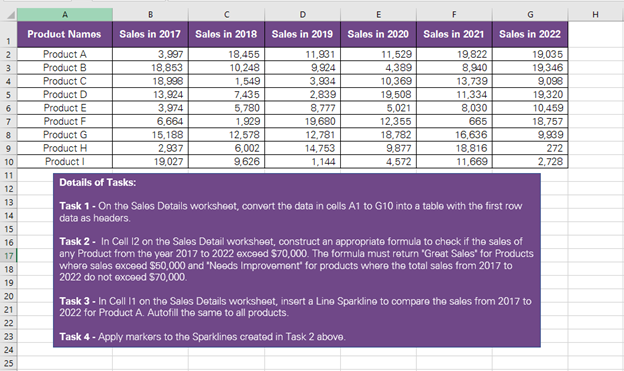
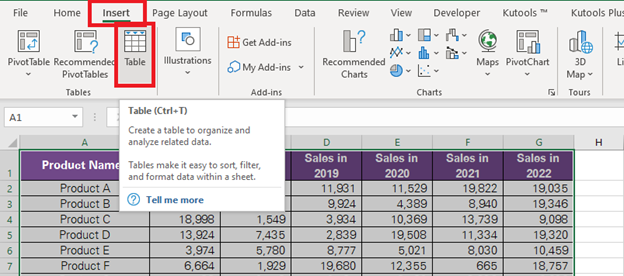
La primera tarea es convertir las celdas de A1 a G10 en una tabla. Es básicamente todo lo que hay en la hoja, ahora en forma de filas y columnas normales.
Esta tarea sale de este punto del temario del MO-200:
Gestionar tablas y datos de tabla > Crear y dar formato a tablas > Crear tablas de Excel a partir de rangos de celdasPara convertir un rango de celdas en una tabla:
La segunda tarea es comprobar si las ventas totales de algún producto superan los 70.000 $ entre 2017 y 2022. Si las superan, la fórmula debe devolver "Great Sales"; si no las superan, debe devolver "Needs Improvement".
Antes de resolverla conviene identificar de qué parte del temario viene.
Realizar operaciones con fórmulas y funciones > Calcular y transformar datos > Realizar operaciones condicionales con la función SI()Lo que hay que hacer aquí es una prueba lógica, y eso pide una función SI. La función SI es fundamental no solo para aprobar el MO-200, sino para usar Excel con soltura. Practica ahora con la función SI.
Antes de escribirla hay que decidir qué estamos comprobando. En este caso, la pregunta es: "¿las ventas de 2017 a 2022 del producto A superan los 70.000 $?".
Eso se define con la función SUMA junto con el operador lógico "mayor que >".
Como el rango de celdas ya se ha convertido en tabla, hemos usado la referencia de tabla en lugar de referencias de celda normales. Esa es otra de las habilidades del listado del MO-200.
Si este paso te incomoda, practica un poco con la función SUMA o con los operadores lógicos.
Después añadimos el valor si es verdadero ("Great Sales") y el valor si es falso ("Needs Improvement") para dejar la fórmula final.
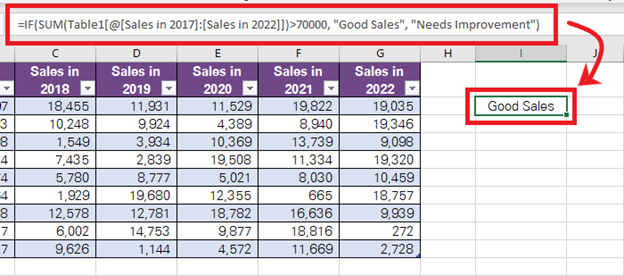
Por último, arrastra el resultado hacia abajo por toda la lista.
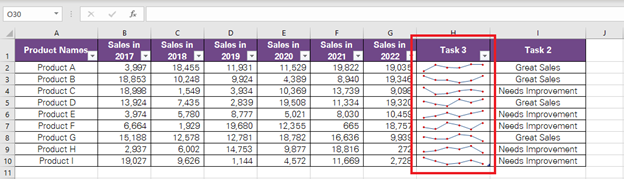
La tercera tarea del proyecto es crear minigráficos para visualizar la evolución de las ventas a lo largo de los años.
Esta tarea sale del bloque Gestionar celdas y rangos de datos > Resumir datos visualmente del temario.
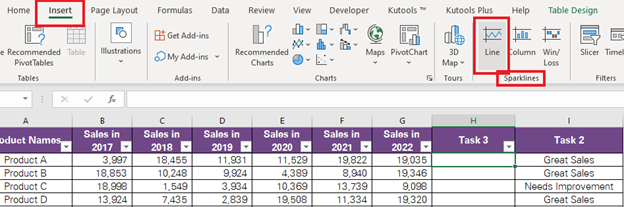
Es la última tarea del proyecto. Continúa la tarea 3 y sale de la misma parte del temario. Ojo: cuando las tareas de tu examen MO-200 estén relacionadas entre sí, es importante hacerlas en el orden en que se piden.
La tarea 4 pide editar los minigráficos de la columna H para incluir marcadores (puntos pequeños) en cada punto de la tendencia.
Lo anterior es un ejemplo sencillo del tipo de tareas que pueden salir en un MO-200. Por supuesto, cada examen contiene tareas distintas.
Ya lo tienes: la guía definitiva para bordar el examen MO-200 de Microsoft. No podemos saber exactamente qué caerá, así que lo inteligente es repasar todas tus habilidades de Excel, y Logic Excel es un buen sitio para hacerlo.
Sigue practicando y tendrás ese sello dorado de Microsoft Associate en nada.
Te indica qué leer a continuación.
Aprende a preparar el examen de certificación MO-201 de Excel de Microsoft.
13 min
Mejora tus habilidades con nuestra guía de práctica para pruebas de nivel de Excel. Llega al 80 % y destaca en entrevistas y certificaciones.
7 minAprende a bordar la prueba de Excel de Indeed y aumenta tus posibilidades de encontrar trabajo.
9 min