So bestehst du die MO-200-Prüfung
Die MO-200 ist eine offizielle Excel-Zertifizierungsprüfung, die von Microsoft durchgeführt und verwaltet wird.
Die MO-200 ist eine offizielle Excel-Zertifizierungsprüfung, die von Microsoft durchgeführt und verwaltet wird.
Bereit zum Üben?
Wende das Gelernte gleich in interaktiven Übungen an.
Wenn du diese Prüfung ablegst (und bestehst!), wirst du zum Microsoft Office Specialist: Excel Associate (2019). Es ist eines der besten und anerkanntesten Zertifizierungsprogramme für Excel-Kenntnisse.
Das ist aber kein Kinderspiel!
Die MO-200 ist eine von Microsoft entwickelte Prüfung, mit der deine Excel-Kenntnisse getestet werden.
Die MO-200-Prüfung besteht aus etwa 5 bis 6 Projekten. Jedes Projekt umfasst 5 bis 6 Aufgaben, die erledigt werden müssen. Insgesamt kannst du mit etwa 30 Fragen (oder Aufgaben) in deiner Prüfung rechnen.
Die MO-200-Prüfung dauert nur 50 Minuten.
Die MO-200-Prüfung wird mit insgesamt 1.000 Punkten bewertet. Um zu bestehen, musst du 700 oder mehr Punkte erreichen.
Die Grundgebühr für die Prüfung beträgt 100 $. Diese Gebühr variiert jedoch von Land zu Land ein wenig. Um die Prüfung abzulegen, musst du einen Prüfungsgutschein bei Certiport kaufen.
Die MO-200-Prüfung wird von Certiport durchgeführt, einem führenden Anbieter zahlreicher IT-Zertifizierungen, darunter auch die MO-200. Die Prüfung kann auf zwei Arten abgelegt werden:
Die Anmeldung zur MO-200-Prüfung ist ganz einfach. So geht’s:
Die Teilnahme an der MO-200-Prüfung kann in vielerlei Hinsicht von Vorteil sein:
Es gibt nur sehr wenige Jobs, für die man keine Excel-Kenntnisse braucht.
Viele Unternehmen setzen Excel-Kenntnisse für Positionen wie Datenanalysten, Finanzanalysten, Projektmanager und Verwaltungsfachkräfte voraus.
Während andere Bewerber vielleicht angeben, dass sie sich mit Tabellenkalkulationen auskennen und Excel-Kurse besucht haben, hebt dich eine offizielle Microsoft-Zertifizierung von den anderen Bewerbern ab.
Mit einer Zertifizierung kannst du objektiv nachweisen, dass du über die nötigen Fähigkeiten verfügst, um mit Tabellenkalkulationen zu arbeiten, Datenanalysen durchzuführen und komplexe Formeln zu erstellen. Das Online-Verifizierungssystem, auf das wir weiter unten eingehen, ermöglicht es potenziellen Arbeitgebern zudem, deine Zertifizierung zu überprüfen.
Wenn du dein Profil auf einer Website wie LinkedIn oder Upwork einrichtest, kannst du deine Zertifizierung dort hinzufügen.
Du wirst mehr über Excel lernen!
Während du dich auf die Zertifizierungsprüfung vorbereitest, wirst du dich wahrscheinlich intensiv mit verschiedenen Excel-Funktionen, -Möglichkeiten und -Techniken beschäftigen. So kannst du dein Wissen erweitern, neue Excel-Funktionen entdecken und ein tieferes Verständnis für das Potenzial von Excel entwickeln.
Selbst wenn du bereits Erfahrung mit Excel hast, kann dir der Zertifizierungsprozess dabei helfen, weniger bekannte Excel-Funktionen zu entdecken (oder sogar einige, von denen du noch gar nicht wusstest, dass es sie gibt).
Der Lehrplan für MO-200 besteht aus fünf Hauptteilen mit unterschiedlicher Gewichtung.
| Aufschlüsselung des Lehrplans | Gewicht | Prüfungsrelevante Bereiche |
| Arbeitsblätter und Arbeitsmappen verwalten | 10% - 15% | - Daten aus .txt- und .csv-Dateien in Arbeitsmappen importieren - In Arbeitsmappen navigieren und nach Daten suchen - Verschiedene Formatierungsstile auf Arbeitsblätter und Arbeitsmappen anwenden - Verschiedene Optionen nutzen, um die Ansicht deines Arbeitsblatts anzupassen |
| Datenzellen und -bereiche verwalten | 20% - 25% | - Spalten einfügen und löschen - Daten mit den Optionen unter „Inhalte einfügen“ einfügen - Die Funktion „Automatisches Ausfüllen“ nutzen - Zellen auf verschiedene Arten formatieren - Daten visuell zusammenfassen |
| Tabellen und Tabellendaten verwalten | 15% - 20% | - Tabellen in Excel erstellen und formatieren - Zeilen und Spalten in Excel-Tabellen hinzufügen, entfernen und formatieren - Daten in Excel-Tabellen filtern und sortieren |
| Rechenoperationen mit Formeln und Funktionen durchführen | 20% - 25% | - Verwende eine Mischung aus absoluten und relativen Verweisen - Verwende benannte Bereiche/Tabellen in Formeln - Verwende die folgenden Funktionen, um Ergebnisse zu ermitteln: MITTELWERT, MAX, MIN, SUMME, ZÄHLEN, ZÄHLEN(LEER), ZÄHLEN(LEERZEILEN), WENN, RECHTS, LINKS, MITTE, LÄNGE, GROSS, KLEIN, VERKNÜPFEN, TEXTVERBINDEN |
| Diagramme verwalten | 20% - 25% | - Diagramme und Diagrammblätter erstellen - Neue Daten zur Diagrammreihe hinzufügen - Neue Diagrammelemente hinzufügen - Diagrammlayouts/-stile anpassen - Alternativtext zu Diagrammen hinzufügen |
Der erste Schritt, um die MO-200-Prüfung mit Bravour zu bestehen, besteht darin, dich mit den Fähigkeiten vertraut zu machen, die geprüft werden.
Finde heraus, in welchen Bereichen du noch nicht das nötige Niveau hast, um die Prüfung zu bestehen.
Wenn du Excel bereits nutzt, musst du dich nicht von Grund auf vorbereiten.
Du kennst deine Stärken und Schwächen sowie die meisten Themen des Lehrplans bereits, musst sie aber wahrscheinlich noch üben und wiederholen.
Geh die Übersicht der Fähigkeiten durch und notiere dir, wo du noch Wissenslücken hast.
Du musst dich jetzt mit einem Plan organisieren und dir Lernmaterialien besorgen.
Die Lernmaterialien können dir bei der Erstellung eines Lernplans helfen; falls nicht, solltest du auf jeden Fall einen vollständigen Plan erstellen und ihn idealerweise komplett aufschreiben.
Ohne einen ausreichend detaillierten Lernplan wird es schwierig sein, alle für die MO-200 erforderlichen Übungen zu absolvieren.
Es gibt eine Vielzahl von Lernmaterialien, von Büchern und Videos über die Microsoft Learning-Website und Udemy bis hin zu interaktiven Excel-Lektionen.
Die MO-200-Prüfung ist eine praktische Prüfung.
Wenn du eine neue Excel-Funktion lernst, musst du anschließend unbedingt üben, üben, üben, damit du sie in der begrenzten Zeit während der Prüfung anwenden kannst.
Übungsprüfungen sind unverzichtbar, um sich mit dem Prüfungsformat, dem Zeitrahmen und den Fragetypen vertraut zu machen. Sie können dir auch dabei helfen, Bereiche zu erkennen, in denen du noch mehr lernen musst.
Verschwende sie nicht. Wenn du eine Übung machst, versuch, die Prüfungsbedingungen so gut wie möglich nachzuahmen.
Wie bereits erwähnt, umfasst die MO-200-Prüfung 5 - 6 Projekte, wobei jedes Projekt 5 oder 6 Aufgaben enthält. Schauen wir uns unten ein Beispielprojekt an.
Hier ist ein Projekt, das sich auf Verkaufsdetails bezieht.
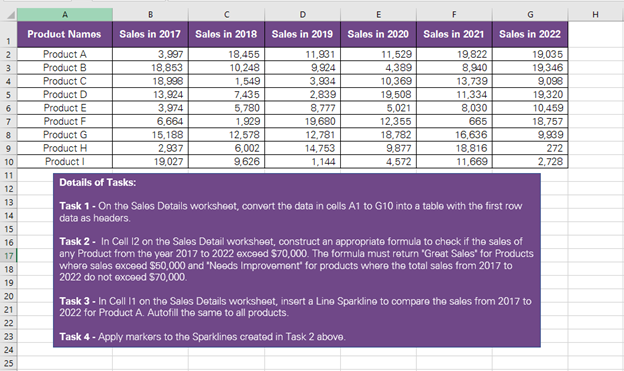
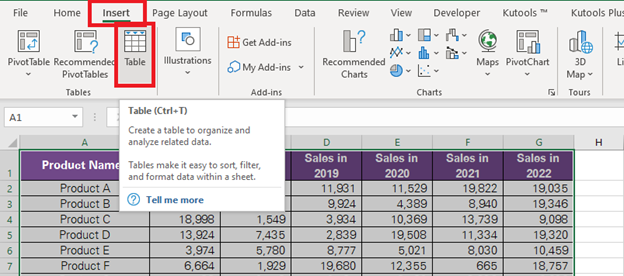
Die erste Aufgabe auf der Aufgabenliste ist es, die Zellen von A1 bis G10 in eine Tabelle umzuwandeln. Das sind im Grunde alle Daten in unserer Tabelle, die in Form einfacher Zeilen und Spalten vorliegen.
Diese Aufgabe stammt aus dem folgenden Bereich des MO-200-Lehrplans:
Tabellen und Tabellendaten verwalten > Tabellen erstellen und formatieren > Excel-Tabellen aus Zellbereichen erstellenSo wandelst du einen Zellbereich in eine Tabelle um:
Die zweite Aufgabe auf der Liste ist es, zu prüfen, ob der Gesamtumsatz für ein beliebiges Produkt zwischen 2017 und 2022 70.000 $ übersteigt. Wenn der Umsatz den angegebenen Wert übersteigt, muss die Formel „Toller Umsatz“ zurückgeben. Und wenn der Gesamtumsatz eines Produkts 70.000 $ nicht übersteigt, muss die Formel „Verbesserungsbedarf“ zurückgeben.
Bevor wir mit der Lösung dieser Aufgabe beginnen, ist es wichtig zu klären, aus welchem Teil des Lehrplans sie stammt.
Rechenoperationen mit Formeln und Funktionen durchführen > Daten berechnen und umwandeln > Bedingte Operationen mit der WENN()-Funktion durchführenDie hier auszuführende Funktion ist eine logische Prüfung. Dazu musst du die WENN-Formel verwenden. Die WENN-Formel ist nicht nur entscheidend für das Bestehen der MO-200-Prüfung, sondern auch für den effektiven Einsatz von Excel. Übe jetzt noch mehr mit der WENN-Formel.
Bevor wir die WENN-Formel aufschreiben, müssen wir festlegen, was wir prüfen wollen. In diesem Fall lautet die Frage: „Übersteigen die Umsätze von Produkt A in den Jahren 2017 bis 2022 70.000 Dollar?“
Dies muss mithilfe der SUMME-Funktion in Verbindung mit dem „größer als >“ logischen Operator definiert werden.
Da der zugrunde liegende Zellbereich bereits in eine Tabelle umgewandelt wurde, haben wir Tabellenverweise anstelle von einfachen Zellverweisen verwendet. Dies ist eine weitere Fertigkeit aus dem MO-200-Kompetenzkatalog.
Wenn dir dieser Schritt noch schwerfällt, übe ein bisschen mit der SUMME-Funktion oder mit logischen Operatoren.
Als Nächstes fügen wir unseren Wert für „wahr“ („Tolle Verkaufszahlen“) und unseren Wert für „falsch“ („Verbesserungsbedarf“) hinzu, um unsere endgültige Formel zu erhalten.
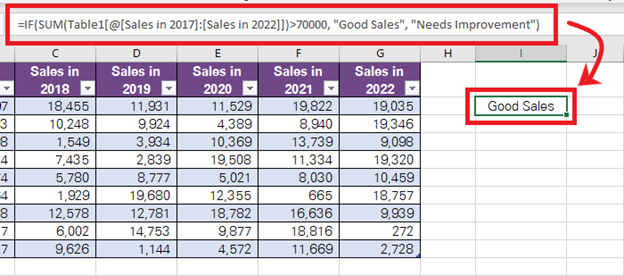
Zum Schluss ziehst du das Ergebnis per Drag & Drop über die gesamte Liste.
Die dritte Aufgabe dieses Projekts besteht darin, Sparklines zu erstellen, um die Umsatztrends im Laufe der Jahre zu veranschaulichen.
Diese Aufgabe stammt aus dem Abschnitt „Datenzellen und -bereiche verwalten > Daten visuell zusammenfassen“ des MO-200-Lehrplans.
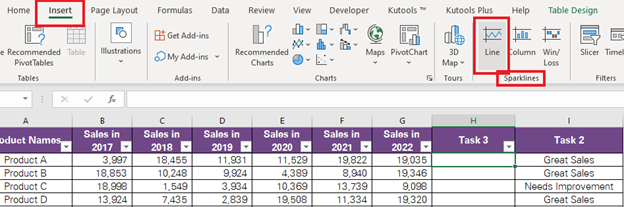
Dies ist die letzte Aufgabe dieses Projekts. Sie knüpft an Aufgabe 3 an und stammt aus demselben Teil des Lehrplans. Bitte beachte: Wenn Aufgaben in deiner MO-200-Prüfung miteinander zusammenhängen, ist es wichtig, die Aufgaben in der vorgegebenen Reihenfolge zu bearbeiten.
Bei Aufgabe 4 sollen wir die Sparklines in Spalte H so bearbeiten, dass an jedem Trendpunkt der Sparkline Markierungen (kleine Punkte) angezeigt werden.
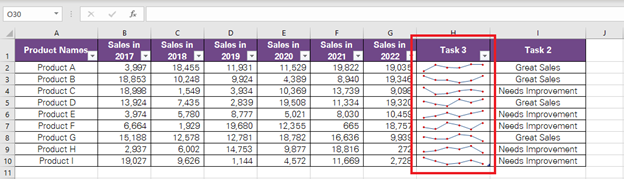
Die oben beschriebene Aufgabe ist ein einfaches Beispiel für die Art von Aufgaben, die in einer MO-200-Prüfung vorkommen könnten. Natürlich enthält jede einzelne Prüfung unterschiedliche Aufgaben.
Da hast du es also: den ultimativen Leitfaden, um die MO-200-Prüfung von Microsoft mit Bravour zu bestehen. Wir können nicht genau wissen, was in der Prüfung abgefragt wird, daher ist es ratsam, deine Excel-Kenntnisse aufzufrischen - und Logic Excel ist dafür genau der richtige Ort.
Übe weiter, und du wirst dieses goldene Microsoft Associate-Siegel im Handumdrehen erhalten.
Anleitungen, die andere als Nächstes lesen.
Erfahre, wie du dich auf die MO-201-Excel-Zertifizierungsprüfung von Microsoft vorbereitest.
14 minDie WENN-Funktion in Excel gibt einen Wert zurück, wenn eine Bedingung wahr ist, und einen anderen, wenn die Bedingung falsch ist. Lerne diese Formel kennen und übe ein paar Aufgaben.
7 min
SQL DISTINCT verständlich erklärt: Syntax, mehrere Spalten, NULL, COUNT(DISTINCT), der Vergleich mit GROUP BY und WHERE vs. HAVING, alles mit Beispielen.
16 min