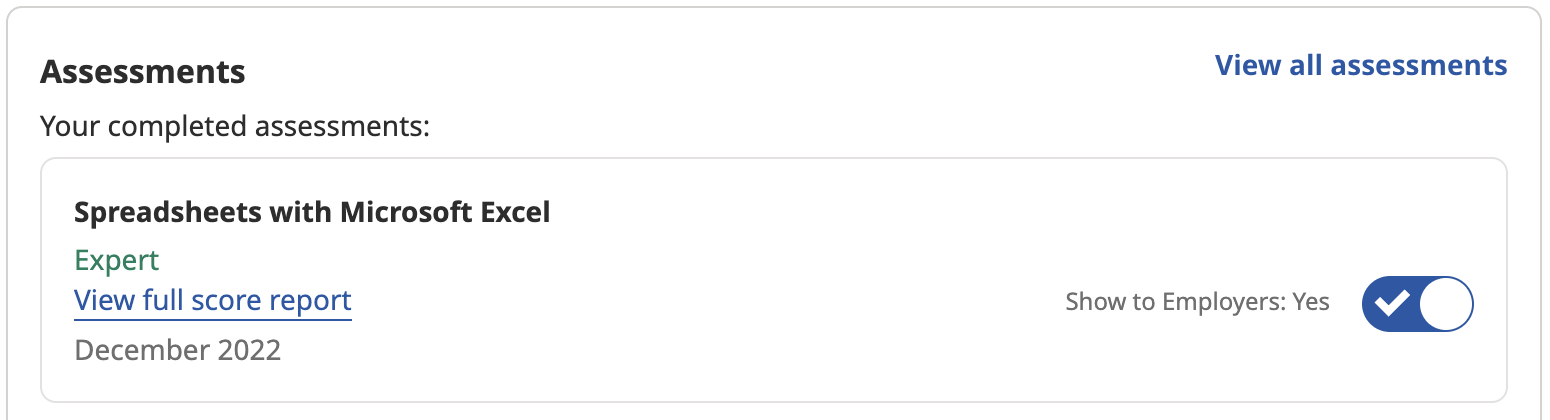
Mucha gente se pregunta cómo prepararse para una prueba así. Al fin y al cabo, si el resultado va a quedar en tu perfil, quieres dar la mejor imagen posible. Este artículo explica cómo está estructurada la prueba, cómo prepararla y ofrece ejercicios de ejemplo con sus explicaciones sobre los temas que pueden salir. Sigue leyendo para aprender a sacar la calificación Expert.
> La prueba de Indeed y sus capturas están en inglés. Por eso, en este artículo los nombres de función, los rótulos de las columnas y los valores de los ejemplos se mantienen tal y como los verás en el examen: MAX, MIN, COUNTIF, CONCAT, IF, "East", "West", "Units". Junto a cada función indicamos entre paréntesis su nombre en un Excel en español, para que puedas practicar en tu propio idioma.
Formato de la prueba de Excel de Indeed
La prueba de Excel de Indeed es rápida: la mayoría la termina en unos diez minutos. Son unas quince preguntas de opción múltiple sobre formato, funciones de Excel y conocimientos generales básicos. Cada pregunta tiene su propio tiempo, normalmente entre un minuto y medio y dos minutos.
Al terminar recibirás una de estas cinco calificaciones:
- Expert (experto)
- Highly Proficient (muy competente)
- Proficient (competente)
- Familiar (con nociones)
- Completed (completada)
Como imaginarás, Expert es la mejor y Completed la peor: significa simplemente que hiciste la prueba. Si no la terminas, recibirás una calificación N/A.
Temas de la prueba de Excel de Indeed
Estos eran los temas que cubría la prueba en diciembre de 2022, aunque pueden cambiar según cómo decida administrarla Indeed.
- Hojas de cálculo y referencias a celdas de otras hojas
- MIN y MAX (MIN y MAX)
- COUNTIF y COUNTIFS (CONTAR.SI y CONTAR.SI.CONJUNTO)
- Formato (negrita, centrar texto, color de relleno, etc.)
- CONCAT (CONCAT)
- Referencias absolutas
- IF (SI)
Por nuestra experiencia, la prueba de Excel de Indeed no entra en temas más avanzados como las tablas dinámicas o VBA.
Preguntas de práctica de la prueba de Excel de Indeed, con respuestas
Estos ejercicios te prepararán para el formato y los temas de la prueba. Insistimos: eran los temas cuando nosotros la hicimos, e Indeed puede cambiarlos con el tiempo.
Crear hojas y referenciar celdas de otras hojas
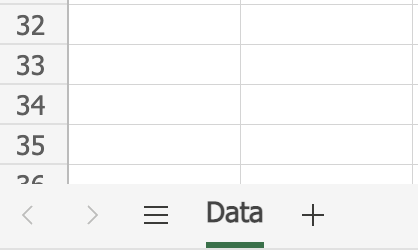
Pregunta 1: ¿Qué haría hacer clic en el signo + de la imagen de abajo?
A) Crear una hoja nueva
B) Crear una fórmula nueva en la hoja
C) Sumar los números de la hoja
D) Crear una columna en la hoja
E) Crear una fila en la hoja
Respuesta: A
Las pestañas de la parte de abajo son las distintas hojas del libro, y hacer clic en el signo + crea una nueva.
Pregunta 2: Al escribir una fórmula en tu hoja nueva, ¿cómo referenciarías la celda C5 de la hoja Data (mira la imagen de arriba)?
A) C5
B) "Data"C5
C) Data$C5
D) Data!C5
E) 'Data'C5
Respuesta: D
Para referenciar una celda de otra hoja se usa un signo de exclamación (!) que separa el nombre de la hoja y la referencia de celda. Ojo: si el nombre de la hoja lleva un espacio, tiene que ir entre comillas simples. Por ejemplo, si la hoja se llamara Employee Data, la referencia sería 'Employee Data'!C5.
Para practicar más, haz la lección sobre hojas de cálculo.
Las funciones MIN y MAX
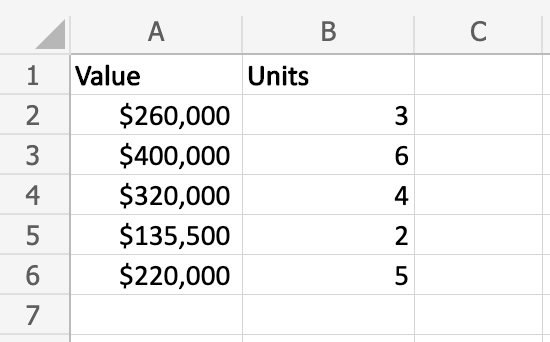
Pregunta 3: ¿Qué fórmula devolvería el valor 6?
A) =CEILING(B2:B6)
B) =MAX(B2:B6)
C) =TOP(B2:B6)
D) =BIGGEST(B2:B6)
E) =HIGH(B2:B6)
Respuesta: B
La función MAX (MAX en español) devuelve el valor máximo del rango de celdas indicado. 6 es el valor máximo del rango B2:B6. Las opciones C, D y E no son funciones reales de Excel.
Pregunta 4: ¿Qué fórmula devolvería el valor $135,500 (mira la imagen de arriba)?
A) =FLOOR(A2:A6)
B) =MIN(A2:A6)
C) =BOTTOM(A2:A6)
D) =SMALLEST(A2:A6)
E) =LOW(A2:A6)
Respuesta: B
La función MIN (MIN en español) devuelve el valor mínimo del rango indicado. $135,500 es el valor mínimo del rango A2:A6.
Para practicar más, prueba nuestras lecciones interactivas de MIN, MAX, K.ESIMO.MAYOR y K.ESIMO.MENOR.
Las funciones COUNTIF y COUNTIFS
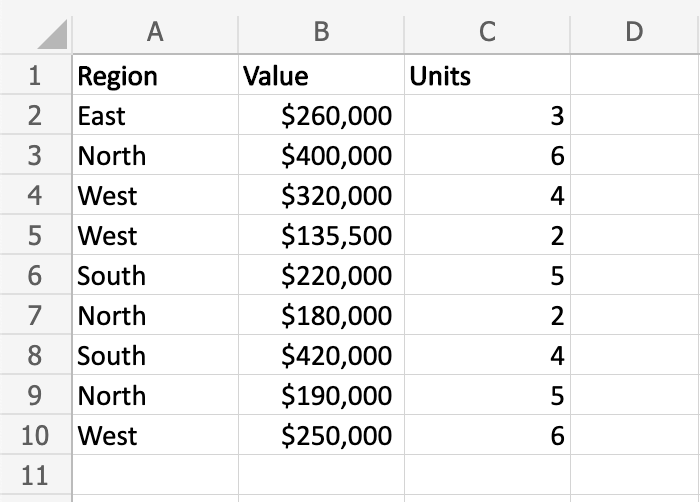
Pregunta 5: ¿Qué devolvería la fórmula =COUNTIF(A:A, "*st")?
A) 0
B) 1
C) 2
D) 3
E) 4
Respuesta: E
La pregunta plantea qué resultado daría la fórmula =COUNTIF(A:A, "st"), que en un Excel en español sería =CONTAR.SI(A:A; "st"). En el fondo pregunta cuántos valores de la columna A terminan en "st". A2, A4, A5 y A10 terminan todos en "st", así que la respuesta es 4.
Pregunta 6: ¿Qué devolvería la fórmula =COUNTIFS(A:A, "West", C:C, 4) (mira la imagen de arriba)?
A) 0
B) 1
C) 2
D) 3
E) 4
Respuesta: B
La pregunta plantea cuántas filas tienen "West" como región y un valor de 4 en Units. Solo hay una fila que cumpla las dos condiciones, así que la respuesta es B. En un Excel en español la fórmula sería =CONTAR.SI.CONJUNTO(A:A; "West"; C:C; 4).
Para responder a estas preguntas hay que conocer COUNTIF y COUNTIFS y saber cómo funcionan los comodines en Excel. Para saber más, prueba nuestras lecciones sobre la función CONTAR.SI y la función CONTAR.SI.CONJUNTO, y lee nuestro artículo sobre comodines.
Formato
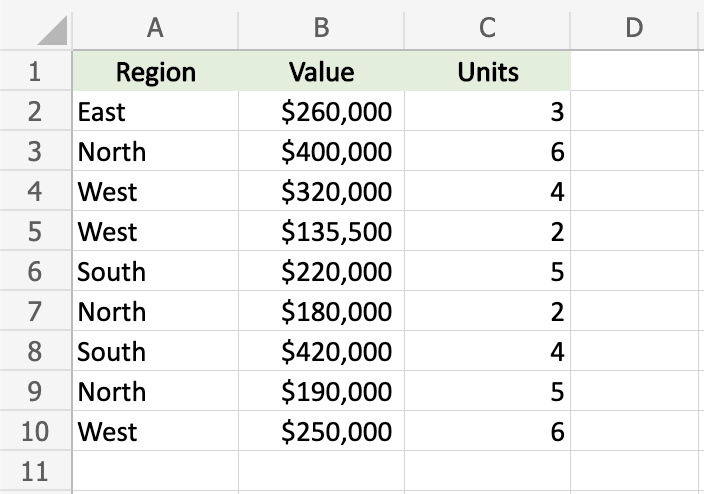
Pregunta 7: ¿Qué herramientas usarías para cambiar el formato de los encabezados como se ve en la imagen (marca todas las que correspondan)?
Antes:
Después:
A) 
B) 
C) 
D) 
E) 
Respuesta: B, D
La pregunta te pide identificar todas las herramientas de formato que darían un resultado como el de la segunda imagen. Los cambios del encabezado son centrar el texto y cambiar el color de fondo, así que hay que elegir esas dos herramientas.
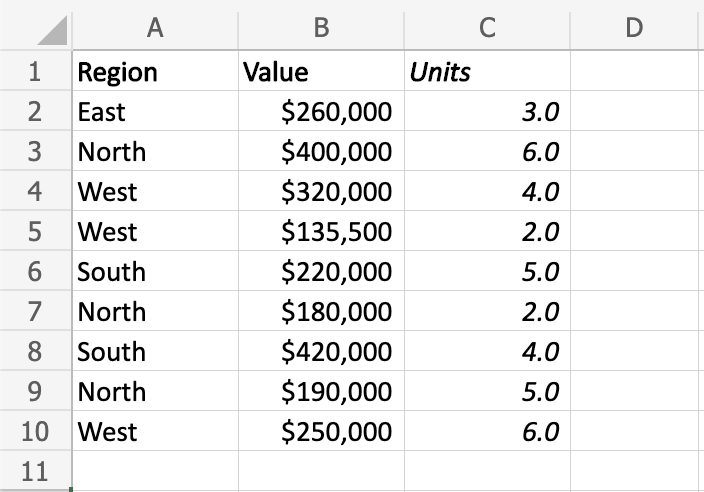
Pregunta 8: ¿Qué herramientas usarías para cambiar el formato de la columna Units como se ve en la imagen (marca todas las que correspondan)?
Antes:
Después:
A)
B)
C)
D)
E)
Respuesta: A, E
Aquí también hay que identificar las herramientas de formato que dan el resultado de la segunda imagen. Los cambios de la columna Units son la cursiva y añadir un decimal, así que hay que elegir esas dos.
La función CONCAT
Pregunta 9: ¿Qué fórmula devolvería el texto "East Region"?
A) =RIGHT(A2, A1)
B) =LEFT(A2, A1)
C) =TEXTJOIN(A2, A1)
D) =CONCAT(A2, A1)
E) =CONCAT(A2, " ", A1)
Respuesta: E
La función CONCAT une todos sus argumentos en una sola cadena de texto. Fíjate en que en el resultado hay un espacio entre "East" y "Region". Por eso la respuesta es la E: concatena el valor de A2, después un espacio y después el valor de A1. Ten en cuenta que CONCAT y CONCATENATE (CONCATENAR) son intercambiables en casi todas las versiones de Excel, y la prueba de Indeed puede usar cualquiera de las dos.
Para practicar más, prueba nuestra lección sobre la función CONCAT.
Referencias absolutas
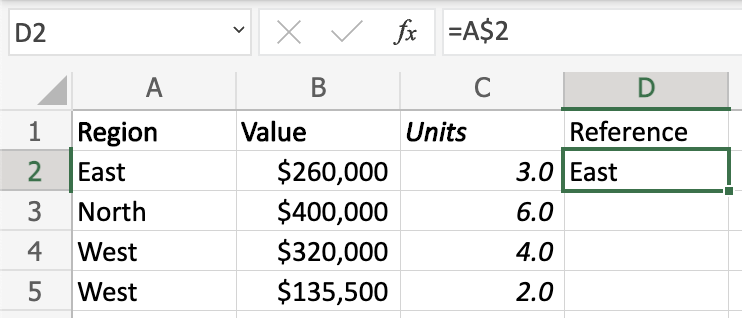
Pregunta 10: Si la fórmula de la celda D2 se copiara hacia abajo hasta D3, D4 y D5, ¿qué aparecería en esas tres celdas?
A) East, East, East
B) North, West, West
C) East, North, West
D) North, North, North
E) West, West, West
Respuesta: A
Como el número de fila de la referencia está anclado con el signo de dólar ($), se trata de una referencia absoluta a la fila 2. Al copiar la fórmula hacia abajo, seguirá apuntando siempre a la celda A2, así que en D3, D4 y D5 aparecerá East, East, East.
Para saber más, lee nuestro artículo sobre las referencias absolutas en Excel.
La función IF
Pregunta 11: ¿Qué fórmula devolvería el resultado "Yes"?
A) =IF(A2="East")
B) =IF(A2="East", "No", "Yes")
C) =IF(A2="East", "Yes", "No")
D) =IF(C2>2, "No", "Yes")
E) =IF(C2=2, "Yes", "No")
Respuesta: C
Si el primer argumento es verdadero, la función IF (SI en español) devuelve el segundo argumento; si no, devuelve el tercero. Como A2 es igual a "East", la función devolverá "Yes", así que la respuesta correcta es la C.
Para saber más, prueba nuestra lección sobre la función SI en Excel.
Varios
Pregunta 12: ¿Cuál es el operador de multiplicación en Excel?
A) /
B) \*
C) +
D) -
E) #
Respuesta: B
En Excel se multiplican dos valores numéricos con el asterisco (\*).
Pregunta 13: ¿Cómo ordenarías los valores en Excel para obtener una lista alfabética de la A a la Z?
A) Ascendente
B) Descendente
C) Igual
D) Mayor que
E) Menor que
Respuesta: A
El orden ascendente va de menor a mayor: de 0 a 9 o de la A a la Z. Un truco para recordarlo: "Ascendente" empieza por A, igual que ordenar de la A a la Z.
Pregunta 14: ¿Cuál es el atajo de teclado (en PC) para pegar un valor?
A) Ctrl + B
B) Ctrl + X
C) Ctrl + C
D) Ctrl + V
E) Ctrl + P
Respuesta: D
El atajo para pegar en Excel en PC es mantener pulsada la tecla Control y pulsar V. Este atajo es el mismo en un Excel en español.
Resumen
Ya lo tienes: la guía definitiva para bordar la prueba de Excel de Indeed. Insistimos en que estas preguntas te preparan para la versión de la prueba que hicimos nosotros, pero recuerda que Indeed puede cambiarla en cualquier momento y no hay forma de saber cada cuánto lo hace. La única manera real de ir preparado es conocer todo el funcionamiento básico de Excel. Para prepararte a fondo puedes completar el curso de Logic Excel de principio a fin.
Cuando te veas listo, haz hoy mismo la prueba de Excel de Indeed.
Enlaces internos a otros artículos