Preparar el examen MO-201
El MO-201 es una certificación oficial avanzada de Excel creada y gestionada por Microsoft. Aprobarlo no es fácil, y por eso quien lo consigue recibe la designación de MOS: Microsoft Excel Expert.
El MO-201 es una certificación oficial avanzada de Excel creada y gestionada por Microsoft. Aprobarlo no es fácil, y por eso quien lo consigue recibe la designación de MOS: Microsoft Excel Expert.
> Las capturas de este artículo están en inglés, así que los nombres de las tablas, de las macros y de las columnas se mantienen tal y como aparecen en ellas.
Esta es la gran diferencia entre los dos exámenes:
El MO-200 es un examen de nivel básico que da una certificación de nivel Associate. El MO-201 es de nivel avanzado y da una certificación de nivel Expert.
Cuando apruebas el MO-200, eres Microsoft Excel & Excel 2019 Associate. Cuando apruebas el MO-201, eres MOS: Microsoft Excel Expert (Office 2019).Para saberlo todo sobre el MO-200, desde los requisitos hasta cómo bordarlo, lee nuestro artículo sobre el examen MO-200.
¿Listo para empezar? Solo tienes que inscribirte. Para hacerlo en el MO-201:
Regístrate en Certiport, compra un vale de examen y ya lo tienes.
El MO-201 consta de unos 5 o 6 proyectos, con 5 o 6 tareas por proyecto. Espera unas 30 preguntas (o tareas) en total.
Solo tienes 50 minutos para completarlo, lo que lo hace más exigente.
Para aprobar necesitas 700 puntos o más sobre 1000. Eso deja un margen de error del 30 %.
La tarifa básica del MO-201 es de 100 $, aunque puede variar según el país.
El MO-201 se realiza a través de Certiport, uno de los principales proveedores de certificaciones de informática. Según Certiport, se puede hacer de dos formas:
Presentarte al MO-201 puede impulsar tu carrera de varias maneras:
Organizaciones de todo tipo necesitan buenos analistas de datos. El manejo de Microsoft Office es imprescindible en muchos puestos, incluidos los de analista de datos, analista financiero, jefe de proyecto y personal administrativo.
Una certificación directa de Microsoft te sitúa muy por encima de otros candidatos. La certificación MO-201 es un reconocimiento oficial de tu dominio de Excel.
Demuestra ese dominio a empresas y clientes para conseguir mejores ofertas y contratos. En concreto, la certificación MO-201 te ayuda a:
¿Estás montando tu perfil en un sitio de búsqueda de talento como LinkedIn o Upwork?
Deja que hable tu certificación. Esa es la mejor parte: puedes añadirla al perfil.
Preparar el examen ya es en sí una experiencia de aprendizaje valiosa. Por el camino profundizarás en funciones, herramientas y técnicas muy variadas. Aunque seas un mago de Excel, te servirá para ampliar lo que ya sabes.
El temario del MO-201 se compone de cuatro bloques con pesos distintos.
| Bloque del temario | Peso | Áreas evaluables |
| Gestionar las opciones y la configuración del libro | 15 % - 20 % | - Gestionar libros (habilitar macros, copiar macros entre libros, etc.) - Preparar libros para el trabajo en equipo (restringir la edición, proteger hojas, estructura y celdas, etc.) - Usar y configurar las opciones de idioma |
| Gestionar y dar formato a los datos | 20 % - 25 % | - Rellenar celdas con Relleno rápido y con las opciones de serie - Dar formato y validar datos - Formato condicional y filtros avanzados |
| Crear fórmulas avanzadas y macros | 30 % - 35 % | - Operaciones lógicas en fórmulas - Funciones de búsqueda - Funciones avanzadas de fecha y hora - Funciones de análisis de datos - Depuración de fórmulas - Crear y modificar macros |
| Gestionar tablas y gráficos avanzados | 25 % - 30 % | - Crear y modificar gráficos (a nivel avanzado) - Crear y modificar tablas dinámicas - Crear y modificar gráficos dinámicos |
Veamos algunos consejos generales, pero muy importantes, para preparar el MO-201.
Es un examen de nivel avanzado que exige disciplina y compromiso.
Microsoft afirma que para llegar a Microsoft Excel Expert hacen falta unas 150 horas de formación o de experiencia práctica con Excel.Lo que necesites estudiar variará según lo que ya sepas. Estos consejos te ayudarán a montar una estrategia.
Empieza por revisar cómo está estructurado. ¿Qué aspecto tiene? ¿Qué áreas pueden entrar?
El MO-201 es un examen avanzado. Asegúrate de concentrar el esfuerzo donde toca: repasa el temario con espíritu crítico e identifica las áreas en las que te falta soltura. Anótalas y trabájalas desde el primer día. Esos son tus huecos, y conviene detectarlos al principio y machacarlos hasta sentirte seguro.
El 80 % de quienes suspenden señalan quedarse sin tiempo antes de terminar como su principal error.
Recuerda que la nota de corte del MO-201 es un 70 %. No hace falta ser perfecto para llegar ahí, pero solo apruebas si terminas el examen, y el tiempo es de solo 50 minutos, muy justo.
Así que practica mucho. Aprende atajos y otras formas de trabajar con más eficiencia.
El MO-201 es un examen con muchas tareas prácticas y bastante predecibles. Sin experiencia real usando Excel no hay forma de sacarlo.
No te quedes en el estudio teórico ni en leer por encima cómo se hace algo: practícalo. Cuanta más práctica, mejor te sale.
Habla con quien también esté preparando el MO-201. Únete a grupos de estudio, a foros o a grupos de mensajería donde poder preguntar. Colaborar con otros profundiza tu comprensión y da apoyo.
Además, ten un instructor o un programa de formación dedicado. El MO-201 es un examen técnico que pide una guía estructurada de principio a fin.
Si es tu primer examen MOS (Microsoft Office Specialist), te recomendamos empezar por el nivel básico. Aunque tengas nivel experto, el MO-201 no va solo de habilidades: también hay que lidiar con factores externos como el entorno de examen y la presión del tiempo.
Hacer una prueba básica como el MO-200 te ayudará a familiarizarte con la interfaz del examen y, sobre todo, te preparará para esa presión.
El MO-201 es completamente práctico. Para terminarlo a tiempo y sacar más de un 70 % hace falta práctica.
El examen suele ser un paquete de 5 o 6 proyectos, cada uno con 5 o 6 tareas que resolver, y salen de las áreas del temario de arriba.
Vamos a resolver algunas tareas de ejemplo para ver qué aspecto tienen.
Es bastante probable que te encuentres tareas relacionadas con el Relleno rápido de Excel.
En la tarea de abajo tenemos una lista de nombres. Si te fijas, cada nombre tiene tres partes (nombre, segundo nombre y apellido). Justo debajo se nos pide separar cada parte en columnas distintas.
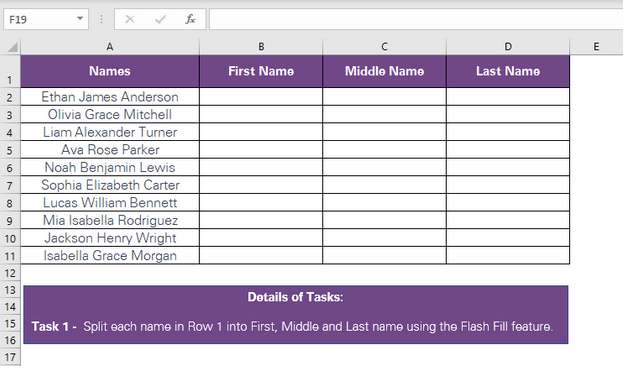
Para separar cada nombre en tres columnas, sigue estos pasos:
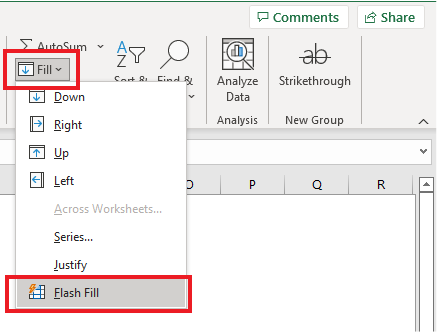
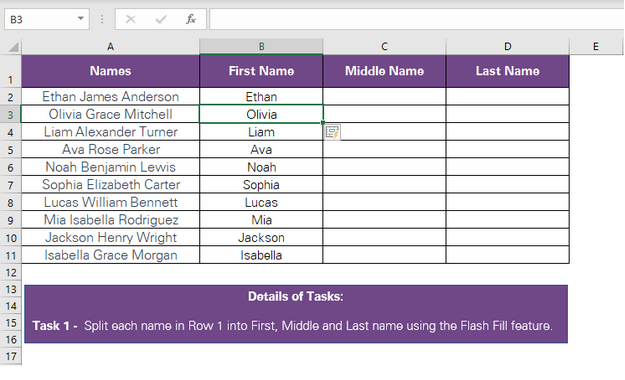
Pasamos a la siguiente. Abajo tenemos información sobre unos productos, con la lista de códigos de producto vacía en la Table 1.
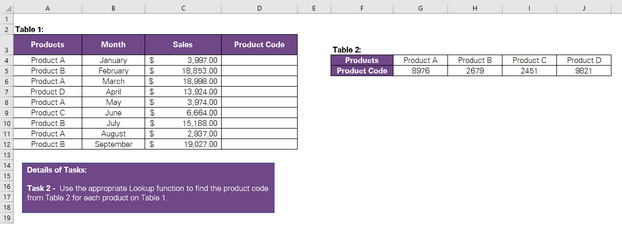
La tarea nos pide usar la función de búsqueda adecuada y rellenar los códigos de producto a partir de la Table 2. Sale de la parte del temario de crear fórmulas avanzadas > funciones de búsqueda.
Para resolverla hay que conocer las funciones de búsqueda del temario, es decir, BUSCARV, BUSCARH, BUSCARX, INDICE y COINCIDIR.
Como el rango de búsqueda (Table 2) contiene los códigos por producto en horizontal, la función adecuada aquí es BUSCARH.
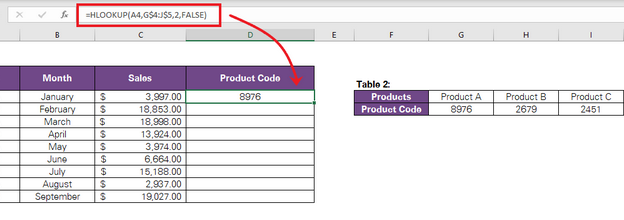 Consejo: no arrastres la fórmula tal cual. Contiene referencias relativas que se actualizarán al arrastrarla. Convierte el rango de búsqueda en una referencia absoluta, porque no queremos que cambie al llevar la fórmula a otras celdas.
Para convertir una referencia relativa en absoluta, haz clic sobre ella dentro de la fórmula y pulsa la tecla F4.
Así queda la fórmula final: =BUSCARH(A4; $G$4:$J$5; 2; FALSO). Ya puedes arrastrarla a las celdas de abajo para obtener el código de cada producto de la lista.
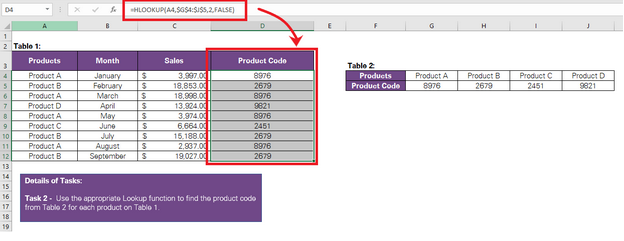
Esta es la tarea 3:
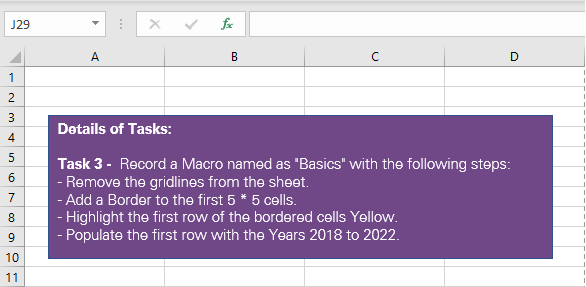
Nos pide simplemente grabar una macro con unos pasos concretos, ponerle nombre y guardarla en el libro. Las macros son una parte importante del temario del MO-201 y puedes esperarlas en tu examen. Para resolverla:
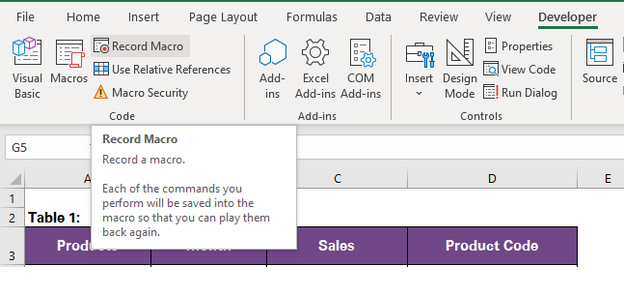
La macro quedará guardada y podrás verla entre las macros de tu libro. Y ahí acaba la tarea. Pero, ya que estamos: ¿funciona la macro como debería? Vamos a comprobarlo.
Hemos insertado una hoja nueva y hemos ejecutado la macro sobre ella. Fíjate en que se aplica el mismo formato que grabamos. Eso nos dice que la hemos grabado bien.
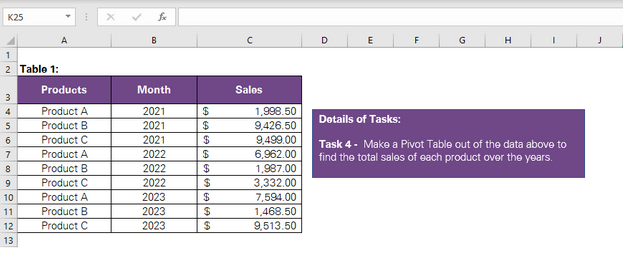
La última tarea de la lista, y la más complicada, es crear una tabla dinámica. La imagen de abajo tiene unos productos con sus ventas a lo largo de tres años (de 2021 a 2023). Aquí hay que montar una tabla dinámica para obtener las ventas totales de cada producto en cada periodo.
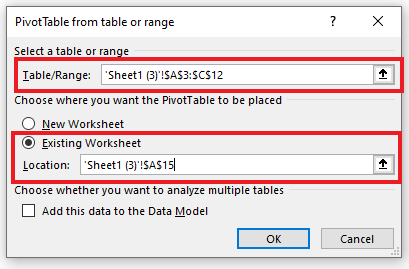
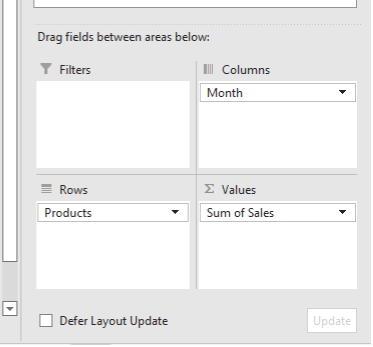
Nuestra tabla dinámica ya está lista y da una vista compacta de las ventas de cada producto en cada periodo.
Si has podido completar estas tareas con confianza, es probable que solo te haga falta un repaso antes de presentarte.
Consejo: cada proyecto de tu examen mezclará tareas de áreas distintas del temario del MO-201: crear fórmulas lógicas, usar funciones de búsqueda, crear gráficos avanzados o gráficos dinámicos, etc. Las tareas de arriba son solo un ejemplo de cómo pueden plantearse, no una lista cerrada de lo que va a salir.Esta guía pretende darte una visión completa del examen MO-201, desde inscribirte hasta prepararlo.
Para certificarte como experto en Excel necesitas soltura en muchos frentes. Bordar el MO-201 va de juntar la mezcla correcta de conocimiento y práctica.
Sigue practicando. ¡Suerte!
Te indica qué leer a continuación.
Aprende a preparar y aprobar el examen de certificación MO-200 de Excel de Microsoft.
11 min
Mejora tus habilidades con nuestra guía de práctica para pruebas de nivel de Excel. Llega al 80 % y destaca en entrevistas y certificaciones.
7 minAprende a bordar la prueba de Excel de Indeed y aumenta tus posibilidades de encontrar trabajo.
9 min