2027 Life Planner
Saisissez chaque tâche une seule fois. Votre journée, votre semaine et votre mois se remplissent tout seuls, avec vos habitudes et un journal à côté.
Créé par LogicExcel
Classeur en anglais Téléchargement immédiat
Les modèles sont des classeurs en anglais : les noms des onglets et les intitulés sont en anglais. Les noms de fonctions s'affichent dans la langue de votre Excel. Cette page, elle, est en français.
Découvrir l'intérieur du modèle
À propos de ce modèle
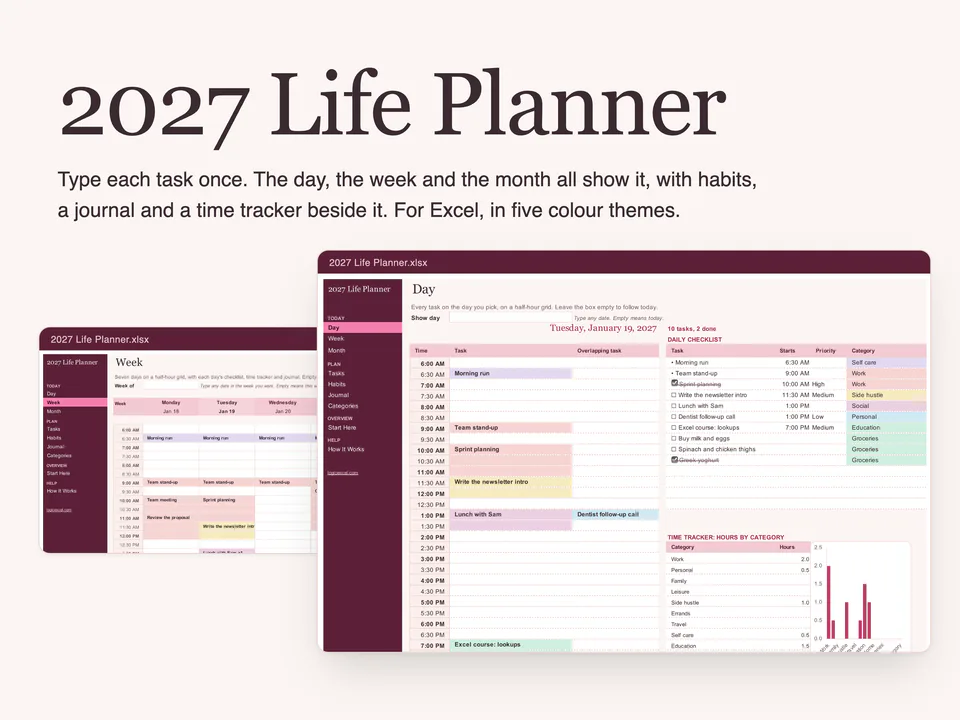
Le 2027 Life Planner de LogicExcel est un planner 2027 pour Excel et Google Sheets. Vous saisissez chaque tâche une seule fois, avec sa date, et les onglets Month, Week et Day se remplissent tout seuls, avec une grille de blocs horaires de 30 minutes pour la journée. Il suit aussi jusqu'à dix habitudes et leurs séries, et garde un journal quotidien. Il existe en cinq thèmes de couleur, sous forme de six fichiers Excel : Sage, Emerald, Lumen, Blush et Midnight (sombre), plus une copie vierge. Une copie Google Sheets de l'édition Sage est incluse. Le classeur est en anglais.
Ce que vous recevrez
- Six fichiers Excel : cinq thèmes de couleur (Sage, Emerald, Lumen, Blush et Midnight, sombre) et une copie vierge dont l'exemple est effacé. Les classeurs sont en anglais
- 9 onglets sur un seul menu : Start Here, Tasks, Day, Week, Month, Habits, Journal, Categories et How It Works
- Une semaine d'exemple déjà remplie, pour que chaque vue fonctionne dès l'ouverture
- Listes déroulantes, cases à cocher et formules déjà en place : il n'y a rien à construire
- Chaque formule expliquée dans How It Works, avec la leçon gratuite qui l'enseigne
- Un lien de copie Google Sheets (l'édition Sage) : un clic crée votre propre copie, cases à cocher prêtes
- Un guide de prise en main (PDF) avec chaque étape, les questions des acheteurs et Google Sheets
Voir le modèle en action
50 secondes : une tâche saisie une seule fois, les vues Day, Week et Month qui se remplissent, une case cochée, les habitudes et les cinq thèmes.
Ce qu'il contient
Un agenda et planificateur 2027 mensuel, hebdomadaire et quotidien pour Excel et Google Sheets, à remplir une seule fois. Ajoutez chaque tâche dans une seule liste avec sa date, son heure de début, sa durée et une catégorie : les vues Day, Week et Month la placent pour vous sur une grille de 30 minutes. À côté : des habitudes avec séries, un journal avec une ligne de gratitude et vos repas, et 16 catégories de couleur à vous. Il existe en cinq thèmes de couleur : Sage, Emerald, Lumen, Blush et Midnight (sombre). Choisissez le mois de départ que vous voulez et obtenez 12 mois à partir de là. Il s'ouvre sur une semaine d'exemple, pour le voir fonctionner avant de le faire vôtre. Le classeur lui-même est en anglais.
Comment ça marche
Configurez en deux minutes
Dans Start Here, choisissez le mois de départ du plan, si les semaines commencent le lundi ou le dimanche et l'heure de début de votre journée. Les étapes passent au vert au fur et à mesure.
Saisissez chaque tâche une fois
Dans Tasks, ajoutez la tâche, sa date, une heure de début et sa durée en heures. Choisissez une catégorie pour sa couleur et une récurrence si elle revient. Une formule de date décide des jours où elle tombe. Leçon fonctions de date
Ouvrez votre journée
Dans Day, choisissez une date : vos tâches sont sur la grille de 30 minutes, avec la liste de contrôle, les courses et le journal du jour. Un suivi du temps additionne les heures par catégorie. Leçon INDEX et EQUIV
Vérifiez la semaine et le mois
Week affiche sept jours côte à côte avec vos objectifs principaux. Month affiche chaque jour avec ses tâches et vos priorités. Rien n'est saisi deux fois.
Cochez vos habitudes et écrivez une ligne
Dans Habits, cochez le jour. Un compteur de série ajoute un pour chaque case cochée d'affilée et repart à zéro après un jour manqué. Dans Journal, ajoutez une ligne de gratitude et vos repas. Leçon NB.SI
Commencez un nouveau mois
Rien à effacer. Ouvrez Month et choisissez le suivant : les tâches gardent leurs propres dates, le mois dernier reste donc dans le mois dernier.
Note LogicExcel 4,5 · 782 avis
Les avis viennent d'apprenants des leçons et des cours LogicExcel, conçus par la même équipe que ce modèle. Le modèle est récent : il n'a pas encore de note à lui.
Vraiment amusant et bien conçu.
Facile à suivre, vraiment amusant et bien conçu.
Adapté aux débutants.
Facile à suivre.
Adapté aux débutants.
Adapté aux débutants, facile à suivre et vraiment amusant.
Construit avec ces fonctions Excel
Chacune a sa leçon, à pratiquer dans un vrai classeur : découvrir les fonctions derrière ce modèle.
Prix, accès et remboursements
- 29 € une seule fois, sans abonnement.
- Payez, téléchargez, et gardez le lien que nous vous envoyons par e-mail pour le retélécharger quand vous en avez besoin.
- Un fichier téléchargé ne peut pas être rendu : un modèle n'est donc pas remboursable une fois acheté. La politique de remboursement donne le détail.
À associer avec
Saisissez chaque facture une seule fois. Votre calendrier, vos paies et le remboursement de vos dettes se remplissent tout seuls.
Questions
Comment faire du time blocking dans le 2027 Life Planner ?
Saisissez la tâche dans Tasks avec sa date, une heure de début et sa durée en heures. Elle se place alors sur la grille de 30 minutes des onglets Day et Week, dans la couleur de sa catégorie. Réglez la première heure de votre journée dans Start Here : la grille affiche 18 heures à partir de là et ne passe jamais minuit.
Peut-on suivre ses habitudes et ses séries ?
Oui. Dans Habits, nommez jusqu'à dix habitudes une seule fois et cochez chaque jour dans les blocs du mois. Le classeur compte votre série en cours et votre meilleure série, affiche le pourcentage réalisé chaque mois et le met en graphique. Un jour manqué interrompt la série, et une case cochée reste attachée à sa date : changer le mois de départ n'en déplace aucune.
Est-ce un planner mensuel ou hebdomadaire ?
Les deux, et un planner quotidien aussi. Month montre le mois avec ses priorités, Week montre sept jours d'un coup avec un graphique de la répartition des heures de chaque jour, et Day montre une journée sur la grille de demi-heures. Les trois lisent la même liste de tâches : rien n'est saisi deux fois.
Comment fonctionnent les tâches récurrentes ?
Choisissez une répétition dans Tasks : chaque jour, en semaine, chaque semaine, toutes les deux semaines, toutes les quatre semaines, chaque mois ou chaque année, avec une date de fin si vous le souhaitez. Vous saisissez la tâche une fois et elle apparaît à chaque date concernée.
Mon plan doit-il commencer en janvier ?
Non. Dans Start Here, choisissez n'importe quel mois de départ, de janvier 2027 à janvier 2028 : la liste des mois et les totaux des habitudes suivent. Rien de ce que vous avez saisi ne bouge.
De quelle version d'Excel ai-je besoin ?
Il n'utilise que des fonctions qu'Excel possède depuis 2013, donc la dernière version n'est pas nécessaire. Microsoft 365 affiche de vraies cases à cocher ; les versions plus anciennes affichent VRAI et FAUX, que vous saisissez vous-même. Le classeur lui-même est en anglais (onglets et intitulés), alors que votre Excel affiche les noms de fonctions en français.
Le 2027 Life Planner fonctionne-t-il dans Google Sheets ?
Oui. Votre téléchargement comprend un lien de copie Google Sheets : ouvrez-le, choisissez Créer une copie, et le planner arrive dans votre propre Drive avec l'exemple et les cases à cocher prêts. La copie Sheets est l'édition Sage ; les autres éditions sont des fichiers Excel. Dans Sheets, le réglage de l'horloge sur 24 heures ne s'applique pas : sélectionnez les heures et utilisez Format > Nombre > Heure. Sheets vous demande aussi de confirmer avant de modifier une cellule de formule verrouillée.
Pourquoi est-ce mieux qu'un simple calendrier ou un agenda papier ?
Vous saisissez chaque tâche une fois et les vues font le reste. Un calendrier simple montre un jour. Celui-ci additionne aussi vos heures par catégorie, liste vos priorités, répète une tâche aux dates choisies et garde vos séries d'habitudes et votre journal sur les mêmes dates : vous ne recopiez jamais rien d'une page à l'autre.
Dois-je saisir une tâche dans les onglets Day, Week et Month ?
Non. Tasks est le seul endroit où l'on en saisit une. Day, Week et Month la lisent : une modification dans Tasks apparaît partout.
Comment obtenir de l'aide si quelque chose ne fonctionne pas ?
Écrivez à l'adresse d'assistance indiquée dans Start Here et dans le guide de prise en main. Nous répondons sous un jour ouvré.
Que se passe-t-il si deux tâches sont à la même heure ?
Day affiche la seconde à côté de la première. Week affiche +1 après le nom de la première tâche. Les deux restent dans Tasks : rien n'est perdu.
Combien de tâches peut-il contenir ?
1 000 lignes dans Tasks, et une tâche récurrente compte pour une ligne. Day et Week affichent jusqu'à 24 tâches par jour. Start Here compte la place restante dans chaque tableau.
Puis-je effacer l'exemple et utiliser mes propres données ?
Oui. Ouvrez le fichier Blank (la copie vierge) de votre téléchargement, dont l'exemple est effacé. Ou effacez les cellules simples de Tasks et de Journal et les noms d'habitudes dans le fichier d'exemple.
Puis-je imprimer un jour ou une semaine ?
Oui. Ouvrez Day ou Week et choisissez Fichier > Imprimer. La page est réglée pour tenir sur une page de large, et Month s'imprime sur une page.
Va-t-il avec le Budget Planner ?
Oui. Ils ont le même aspect, le même menu à gauche et la même idée : saisir une fois et chaque vue se remplit. Le Budget Planner planifie vos factures, vos paies et vos dettes, et le Life Planner planifie vos journées.