Project & Task Tracker
Diagrama de Gantt, tablero Kanban y matriz de Eisenhower para Excel y Google Sheets
Creada por LogicExcel
Archivo en inglés Descarga inmediata
Las plantillas son hojas de cálculo en inglés: los nombres de las hojas y los rótulos están en inglés. Los nombres de las funciones los muestra tu Excel en su idioma. Esta página, en cambio, está en español.
Echa un vistazo a la plantilla
Sobre esta plantilla
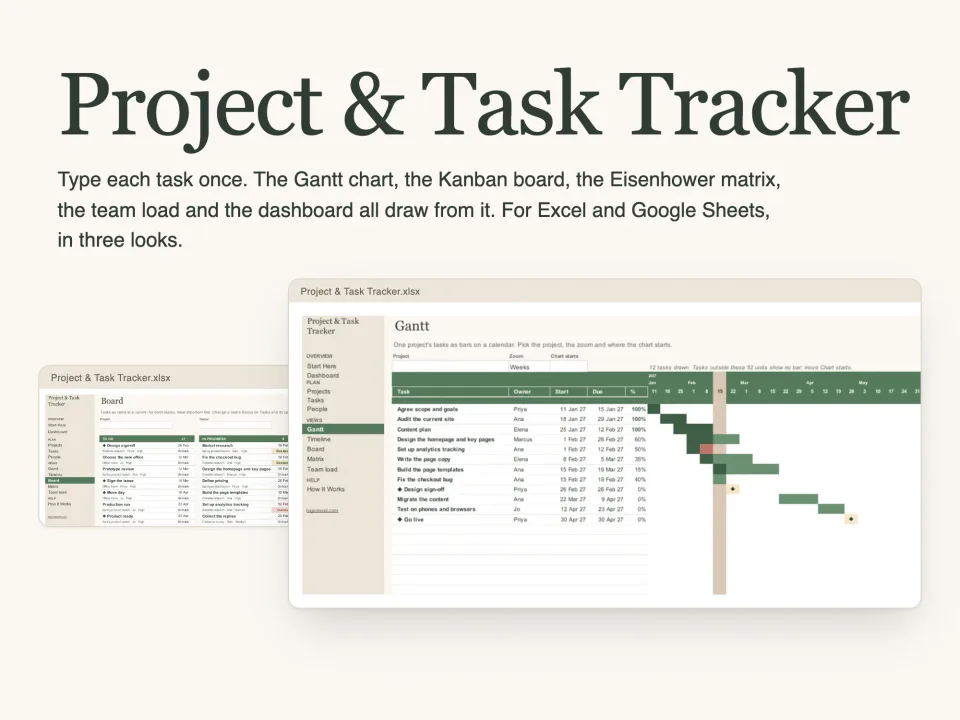
El Project & Task Tracker de LogicExcel es un seguimiento de proyectos para Excel y Google Sheets con diagrama de Gantt, tablero Kanban y matriz de Eisenhower. Escribes cada tarea una sola vez, con sus fechas, y Gantt, Board, Matrix, Timeline, Team load y Dashboard se rellenan solos. Admite 1000 tareas, 100 proyectos y 30 personas, no tiene macros y sirve para un equipo o para un negocio de una sola persona. Viene en tres temas de color, como cuatro archivos de Excel: Sage, Emerald y Midnight (oscuro), más una copia en blanco. Incluye un enlace para copiarlo en Google Sheets. El libro está en inglés.
Qué recibirás
- Cuatro archivos de Excel: tres temas de color (Sage, Emerald y Midnight, oscuro) y una copia en blanco con el ejemplo borrado. Los libros están en inglés
- 11 pestañas en un solo menú: Start Here, Dashboard, Projects, Tasks, People, Gantt, Timeline, Board, Matrix, Team load y How It Works
- Un ejemplo de cuatro proyectos ya rellenado, para que cada vista funcione nada más abrirlo
- Espacio para 1000 tareas, 100 proyectos y 30 personas, con un recuento de lo que llevas usado
- Listas desplegables y fórmulas ya preparadas, sin macros, nada que activar
- Cada fórmula explicada en How It Works, con la lección gratuita que la enseña
- Un enlace para copiarlo en Google Sheets: un clic crea tu propia copia
- Una guía de puesta en marcha (PDF) con cada paso y las respuestas a las preguntas de los compradores
Qué incluye
Un seguimiento de proyectos y tareas para Excel y Google Sheets. Escribe cada tarea una sola vez, con su proyecto, responsable, fechas, horas y estado: el diagrama de Gantt, el tablero Kanban, la matriz de Eisenhower, una cronología de todos tus proyectos, la carga del equipo y un panel de control se rellenan desde esa única lista. Se abre con un ejemplo de cuatro proyectos, para verlo funcionar antes de hacerlo tuyo. El libro en sí está en inglés.
Cómo funciona
Añade tu primer proyecto
En Projects, escribe su nombre en la primera fila vacía. Con el nombre basta: las fechas y el presupuesto son opcionales.
Escribe cada tarea una vez
En Tasks, añade la tarea, elige su proyecto y después una fecha de inicio y una de vencimiento. Añade un responsable, horas y una prioridad si quieres verlos en Team load y en la Matrix. Esa fila es el único sitio donde la escribes. Lección SI
Abre el Gantt
Elige el proyecto y un zoom, y la tarea es una barra en el calendario. La parte hecha, los hitos en rombo y la columna de hoy se dibujan solos. Lección formato condicional
Mueve el Board y la Matrix
Cambia un estado en Tasks y su tarjeta se mueve en el Board. La prioridad y el vencimiento deciden su casilla en la matriz de Eisenhower. Lección K.ESIMO.MENOR y K.ESIMO.MAYOR
Añade a tu equipo
En People, escribe un nombre y las horas que esa persona tiene cada semana. Dale a una tarea un responsable y sus horas, y Team load se rellena. Lección INDICE y COINCIDIR
Lee el Dashboard
Las fichas cuentan lo que está abierto, con retraso y a punto de vencer, y los gráficos muestran estado, avance, horas y presupuesto. Start Here te avisa si algo necesita una mirada. Lección CONTAR.SI.CONJUNTO
Valoración de LogicExcel 4,5 · 782 valoraciones
Las valoraciones son de estudiantes de las lecciones y cursos de LogicExcel, hechos por el mismo equipo que esta plantilla. La plantilla es nueva y todavía no tiene valoraciones propias.
De verdad, es divertido y bien diseñado.
Fácil de seguir, de verdad, es divertido y bien diseñado.
Fácil de usar para principiantes.
Fácil de seguir.
Fácil de usar para principiantes.
Fácil de usar para principiantes, fácil de seguir y de verdad, es divertido.
Construida con estas funciones de Excel
Cada una tiene una lección que puedes practicar en una hoja de cálculo real: aprende las funciones que hay detrás de esta plantilla.
Precio, acceso y reembolsos
- 19,99 € una sola vez, sin suscripción.
- Paga, descarga y guarda el enlace que te enviamos por correo para volver a descargarla cuando la necesites.
- Una descarga no se puede devolver, así que una plantilla no es reembolsable una vez comprada. La política de reembolso da los detalles.
Combina bien con
Escribe cada tarea una sola vez. Tu día, tu semana y tu mes se rellenan solos, con tus hábitos y un diario al lado.
Preguntas
¿Cómo hago un diagrama de Gantt en Excel con esta plantilla?
Escribe cada tarea en Tasks con una fecha de inicio y una de vencimiento. Abre Gantt, elige el proyecto y un zoom (días, semanas o meses), y cada tarea es una barra. La parte hecha es más oscura, los hitos son rombos, las tareas con retraso se ponen en rojo y hoy aparece sombreado. Las barras son colores de celda controlados por fórmulas: no hay nada que dibujar ni macros.
¿Puedo arrastrar las tarjetas del tablero Kanban?
No, y lo decimos desde el principio: arrastrar necesita una macro, y este archivo no tiene ninguna. Cambia el Status de la tarea en Tasks (To do, In progress, On hold o Done) y su tarjeta se mueve al instante en Board.
¿Cómo decide la matriz de Eisenhower dónde va una tarea?
A partir de dos cosas que ya escribes. Importante significa que la prioridad de la tarea es High. Urgente significa que vence dentro del número de días que fijes en Start Here (7 al principio), o que va con retraso. Cambia cualquiera de las dos y la tarea pasa a otra casilla. Las tareas hechas salen de la matriz.
¿Funciona en Excel y en Google Sheets?
Sí, en los dos. Los archivos de Excel usan solo funciones que Excel 2013 y Google Sheets tienen en común, así que nada necesita Excel 365. Para Google Sheets, la descarga incluye un enlace que crea tu propia copia con un clic. Las barras, los colores y los gráficos se ven igual en ambos; How It Works enumera las pocas diferencias pequeñas, como el símbolo de moneda en las celdas de dinero.
¿Tiene macros?
No. No hay ninguna, y el archivo nunca te pide que actives nada.
¿Puedo añadir más filas o columnas, o cambiar el diseño?
Filas: escribe en la siguiente fila vacía, hay espacio para 1000 tareas, 100 proyectos y 30 personas, y Start Here muestra cuánto llevas usado. Diseño: el ancho de las columnas y el alto de las filas se pueden cambiar libremente. Para añadir o quitar una columna, elige Revisar > Desproteger hoja (no hay contraseña), haz el cambio y vuelve a proteger la hoja. Tasks tiene además tres columnas tuyas para nombrar y usar como quieras.
¿Cómo añado a un miembro del equipo?
En People, escribe el nombre, el cargo y las horas por semana en la siguiente fila vacía. La lista de responsables y Team load incluyen a esa persona al instante.
¿Cómo cambio el nombre de un proyecto?
Las tareas guardan el nombre de su proyecto, así que renombrarlo en Projects deja el nombre antiguo en sus tareas. Start Here las cuenta por ti (Project not in the list). Para corregirlas de una vez, selecciona la columna Project en Tasks, abre Buscar y reemplazar (Inicio > Buscar y seleccionar > Reemplazar) y pulsa Reemplazar todos.
¿Puedo llevar más de un proyecto?
Sí. Añade cada uno en Projects y cada selector (Gantt, Board, Matrix y Dashboard) lo muestra enseguida. La Timeline muestra todos tus proyectos juntos.
¿Por qué fallaría una fórmula en mi Excel?
No debería: no se usa nada más nuevo que Excel 2013. Si una celda muestra un error, lee primero el panel Checks en Start Here. Una fecha escrita como texto es la causa habitual, y Checks te dice qué filas corregir.
¿Está en mi idioma?
El tracker está en inglés: los nombres de las pestañas, los encabezados y los estados (To do, In progress, On hold, Done) están en inglés. Las fechas y los números se muestran con el formato regional de tu ordenador (en Google Sheets, Archivo > Configuración > Configuración regional).
¿Puedo imprimir el diagrama de Gantt?
Sí. Gantt, Timeline y Dashboard están ajustados para imprimirse a una página de ancho, en horizontal. Elige primero el proyecto y después Archivo > Imprimir, o guarda como PDF. El Gantt cabe en una página, así que su texto sale pequeño en papel: se imprime bien como póster y peor como copia para leer.
¿Puedo probarlo antes de hacerlo mío?
Se abre con un ejemplo de cuatro proyectos, así que cada pestaña funciona nada más abrirlo. Cuando estés listo, abre el archivo Blank: el mismo tracker con el ejemplo borrado.
¿Necesito saber Excel?
No. Escribe en las celdas sencillas y todo lo demás se rellena. Las celdas sombreadas son fórmulas y están protegidas, así que una tecla suelta no puede romperlas. Si quieres ver cómo funciona, cada fórmula está explicada en How It Works con una lección gratuita.