Project & Task Tracker
Gantt-Diagramm, Kanban-Board und Eisenhower-Matrix für Excel und Google Sheets
Erstellt von LogicExcel
Datei auf Englisch Sofort-Download
Die Vorlagen sind Excel-Dateien auf Englisch: Die Namen der Tabellenblätter und die Beschriftungen sind englisch. Funktionsnamen zeigt dir dein Excel in seiner Sprache. Diese Seite hier ist auf Deutsch.
Wirf einen Blick in die Vorlage
Über diese Vorlage
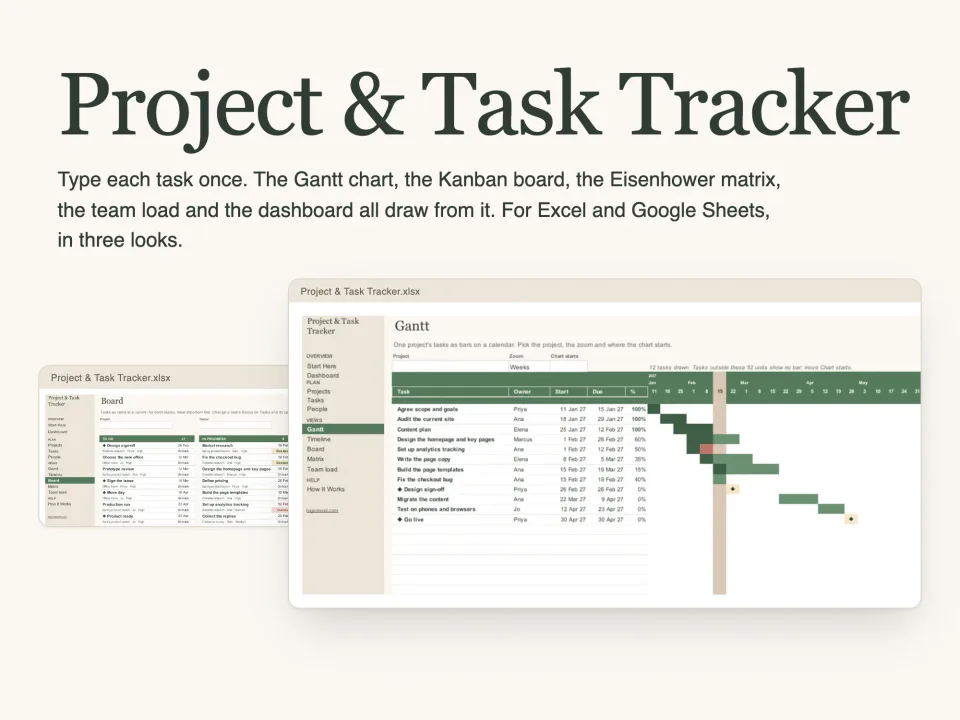
Der Project & Task Tracker von LogicExcel ist ein Projekt-Tracker für Excel und Google Sheets mit Gantt-Diagramm, Kanban-Board und Eisenhower-Matrix. Du trägst jede Aufgabe einmal mit ihren Terminen ein, und Gantt, Board, Matrix, Timeline, Team load und Dashboard füllen sich selbst. Er fasst 1.000 Aufgaben, 100 Projekte und 30 Personen, hat keine Makros und passt zu einem Team ebenso wie zu einem Ein-Personen-Betrieb. Er kommt in drei Farbdesigns als vier Excel-Dateien: Sage, Emerald und Midnight (dunkel), dazu eine leere Kopie. Ein Link für eine Google-Sheets-Kopie ist dabei. Die Arbeitsmappe ist auf Englisch.
Das bekommst du
- Vier Excel-Dateien: drei Farbdesigns (Sage, Emerald und Midnight, dunkel) und eine leere Kopie, in der das Beispiel gelöscht ist. Die Arbeitsmappen sind auf Englisch
- 11 Blätter in einem Menü: Start Here, Dashboard, Projects, Tasks, People, Gantt, Timeline, Board, Matrix, Team load und How It Works
- Ein Beispiel aus vier Projekten, schon ausgefüllt, damit jede Ansicht beim Öffnen funktioniert
- Platz für 1.000 Aufgaben, 100 Projekte und 30 Personen, mit einer Anzeige, wie viel belegt ist
- Dropdown-Listen und Formeln sind eingerichtet, keine Makros, nichts einzuschalten
- Jede Formel erklärt auf How It Works, mit der kostenlosen Lektion, die sie lehrt
- Ein Link für eine Google-Sheets-Kopie: ein Klick macht deine eigene Kopie
- Eine Einrichtungsanleitung (PDF) mit jedem Schritt und den Antworten auf die Fragen der Käufer
Was drinsteckt
Ein Projekt- und Aufgaben-Tracker für Excel und Google Sheets. Trag jede Aufgabe einmal ein, mit Projekt, Verantwortlichem, Terminen, Stunden und Status: Das Gantt-Diagramm, das Kanban-Board, die Eisenhower-Matrix, eine Zeitleiste aller Projekte, die Teamauslastung und ein Dashboard füllen sich aus dieser einen Liste. Er öffnet sich mit einem Beispiel aus vier Projekten, damit du ihn arbeiten siehst, bevor du ihn zu deinem machst. Die Arbeitsmappe selbst ist auf Englisch.
So funktioniert es
Füge dein erstes Projekt hinzu
Tippe auf Projects seinen Namen in die erste leere Zeile. Ein Name genügt: Termine und ein Budget sind freiwillig.
Jede Aufgabe einmal eintragen
Füge auf Tasks die Aufgabe hinzu, wähle ihr Projekt, dann Start- und Fälligkeitsdatum. Ergänze Verantwortlichen, Stunden und Priorität, wenn du sie auf Team load und in der Matrix sehen willst. Diese Zeile ist die einzige Stelle, an der du sie eintippst. Lektion WENN
Das Gantt öffnen
Wähle das Projekt und einen Zoom, und die Aufgabe ist ein Balken im Kalender. Der erledigte Teil, die Meilenstein-Rauten und die Spalte für heute zeichnen sich selbst. Lektion bedingte Formatierung
Board und Matrix nutzen
Ändere auf Tasks einen Status, und seine Karte wandert im Board. Priorität und Fälligkeitsdatum entscheiden über sein Feld in der Eisenhower-Matrix. Lektion KKLEINSTE und KGRÖSSTE
Dein Team hinzufügen
Trag auf People einen Namen und die Stunden ein, die die Person pro Woche hat. Gib einer Aufgabe einen Verantwortlichen und ihre Stunden, und Team load füllt sich. Lektion INDEX und VERGLEICH
Das Dashboard lesen
Die Kacheln zählen, was offen, verspätet und bald fällig ist, und die Diagramme zeigen Status, Fortschritt, Stunden und Budget. Start Here sagt dir, ob etwas einen Blick braucht. Lektion ZÄHLENWENNS
LogicExcel-Bewertung 4,5 · 782 Bewertungen
Die Bewertungen stammen von Lernenden aus den Lektionen und Kursen von LogicExcel, gemacht vom selben Team wie diese Vorlage. Die Vorlage ist neu und hat noch keine eigenen Bewertungen.
Macht wirklich Spaß und gut gestaltet.
Leicht verständlich, macht wirklich Spaß und gut gestaltet.
Anfängerfreundlich.
Leicht verständlich.
Anfängerfreundlich.
Anfängerfreundlich, leicht verständlich und macht wirklich Spaß.
Gebaut mit diesen Excel-Funktionen
Zu jeder gibt es eine Lektion, die du in einer echten Tabelle üben kannst: die Funktionen hinter dieser Vorlage lernen.
Preis, Zugang und Rückerstattungen
- 19,99 € einmalig, kein Abo.
- Bezahlen, herunterladen und den Link behalten, den wir dir per E-Mail schicken, um sie jederzeit erneut herunterzuladen.
- Ein Download lässt sich nicht zurückgeben, deshalb ist eine Vorlage nach dem Kauf nicht erstattungsfähig. Die Rückerstattungsrichtlinie nennt die Einzelheiten.
Passt gut dazu
Trag jede Aufgabe einmal ein. Dein Tag, deine Woche und dein Monat füllen sich von selbst, mit Gewohnheiten und einem Tagebuch daneben.
Fragen
Wie erstelle ich mit dieser Vorlage ein Gantt-Diagramm in Excel?
Trag jede Aufgabe auf Tasks mit Startdatum und Fälligkeitsdatum ein. Öffne Gantt, wähle das Projekt und einen Zoom (Tage, Wochen oder Monate), und jede Aufgabe ist ein Balken. Der erledigte Teil ist dunkler, Meilensteine sind Rauten, verspätete Aufgaben werden rot und heute ist schattiert. Die Balken sind Zellfarben, die von Formeln gesteuert werden: Es gibt nichts zu zeichnen und kein Makro.
Kann ich die Karten auf dem Kanban-Board ziehen?
Nein, und das sagen wir gleich vorweg: Ziehen braucht ein Makro, und diese Datei hat keins. Ändere den Status der Aufgabe auf Tasks (To do, In progress, On hold oder Done), und ihre Karte wandert sofort im Board.
Wie entscheidet die Eisenhower-Matrix, wohin eine Aufgabe kommt?
Aus zwei Dingen, die du schon einträgst. Wichtig heißt: Die Priorität der Aufgabe ist High. Dringend heißt: Sie ist innerhalb der Tage fällig, die du auf Start Here einstellst (zu Beginn 7), oder sie ist verspätet. Ändere eins von beiden, und die Aufgabe wechselt in ein anderes Feld. Erledigte Aufgaben verlassen die Matrix.
Funktioniert er in Excel und in Google Sheets?
Ja, in beiden. Die Excel-Dateien nutzen nur Funktionen, die Excel 2013 und Google Sheets gemeinsam haben, sodass nichts Excel 365 braucht. Für Google Sheets enthält der Download einen Link, der mit einem Klick deine eigene Kopie anlegt. Die Balken, die Farben und die Diagramme sehen in beiden gleich aus; How It Works listet die wenigen kleinen Unterschiede auf, etwa das Währungssymbol in Geldzellen.
Gibt es Makros?
Nein. Es gibt keine, und die Datei verlangt nie, dass du etwas einschaltest.
Kann ich Zeilen oder Spalten hinzufügen oder das Layout ändern?
Zeilen: Tippe in die nächste leere Zeile, es ist Platz für 1.000 Aufgaben, 100 Projekte und 30 Personen, und Start Here zeigt, wie viel belegt ist. Layout: Spaltenbreiten und Zeilenhöhen kannst du frei ändern. Um eine Spalte hinzuzufügen oder zu entfernen, wähle Überprüfen > Blattschutz aufheben (es gibt kein Passwort), nimm die Änderung vor und schütze das Blatt wieder. Tasks hat außerdem drei eigene Spalten, die du benennen und nutzen kannst, wie du willst.
Wie füge ich ein Teammitglied hinzu?
Trag auf People Name, Rolle und Wochenstunden in die nächste leere Zeile ein. Die Liste der Verantwortlichen und Team load enthalten diese Person sofort.
Wie benenne ich ein Projekt um?
Aufgaben tragen den Namen ihres Projekts, deshalb lässt eine Umbenennung auf Projects den alten Namen auf seinen Aufgaben stehen. Start Here zählt sie für dich (Project not in the list). Um alles auf einmal zu korrigieren, markiere auf Tasks die Spalte Project, öffne Suchen und Ersetzen (Start > Suchen und Auswählen > Ersetzen) und wähle Alle ersetzen.
Kann ich mehr als ein Projekt führen?
Ja. Füge jedes auf Projects hinzu, und jede Auswahl (Gantt, Board, Matrix und Dashboard) listet es sofort auf. Die Timeline zeigt alle deine Projekte zusammen.
Warum sollte eine Formel in meinem Excel fehlschlagen?
Sie sollte es nicht: Nichts Neueres als Excel 2013 wird verwendet. Zeigt eine Zelle einen Fehler, lies zuerst das Feld Checks auf Start Here. Ein Datum, das als Text eingegeben wurde, ist die übliche Ursache, und Checks sagt, welche Zeilen zu korrigieren sind.
Gibt es ihn in meiner Sprache?
Der Tracker ist auf Englisch: Blattnamen, Überschriften und Status (To do, In progress, On hold, Done) sind englisch. Datum und Zahlen erscheinen im regionalen Format deines Computers (in Google Sheets unter Datei > Einstellungen > Land/Sprache).
Kann ich das Gantt-Diagramm drucken?
Ja. Gantt, Timeline und Dashboard sind auf eine Seite Breite im Querformat eingestellt. Wähle zuerst das Projekt, dann Datei > Drucken, oder speichere als PDF. Das Gantt passt auf eine Seite, deshalb ist seine Schrift auf Papier klein: Als Poster druckt es gut, als Leseexemplar weniger gut.
Kann ich ihn ausprobieren, bevor ich ihn zu meinem mache?
Er öffnet sich mit einem Beispiel aus vier Projekten, sodass jedes Blatt beim Öffnen schon funktioniert. Wenn du bereit bist, öffne die Blank-Datei: derselbe Tracker mit gelöschtem Beispiel.
Muss ich Excel können?
Nein. Tippe in die einfachen Zellen, und alles andere füllt sich. Die schattierten Zellen sind Formeln und geschützt, sodass eine verirrte Taste sie nicht kaputt machen kann. Wenn du sehen willst, wie es funktioniert, ist jede Formel auf How It Works mit einer kostenlosen Lektion erklärt.