Project & Task Tracker
Diagramme de Gantt, tableau Kanban et matrice d'Eisenhower pour Excel et Google Sheets
Créé par LogicExcel
Classeur en anglais Téléchargement immédiat
Les modèles sont des classeurs en anglais : les noms des onglets et les intitulés sont en anglais. Les noms de fonctions s'affichent dans la langue de votre Excel. Cette page, elle, est en français.
Découvrir l'intérieur du modèle
À propos de ce modèle
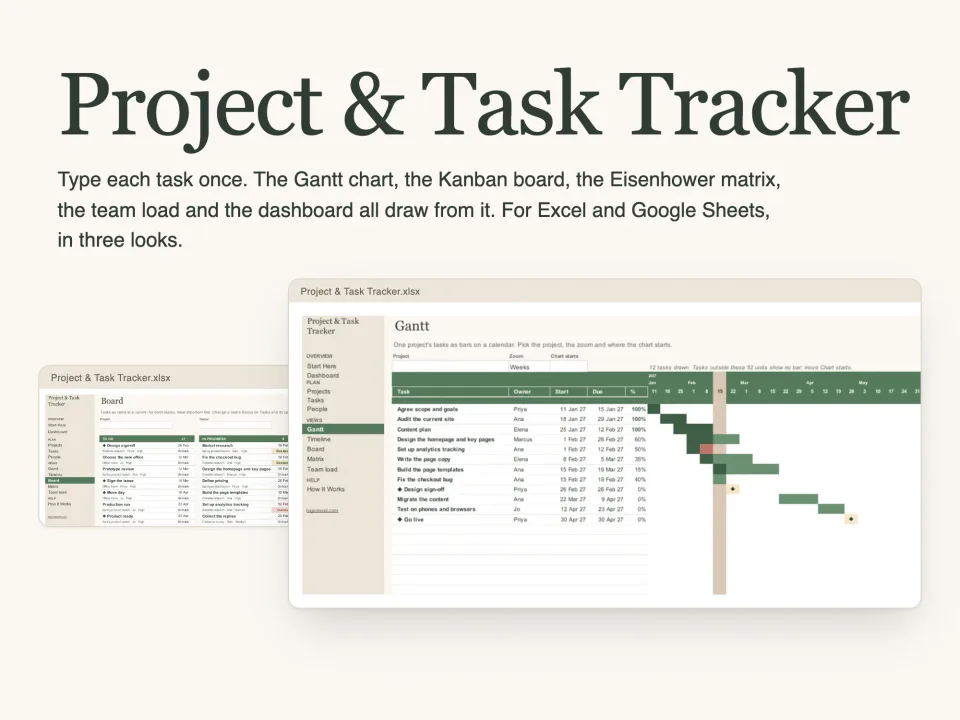
Le Project & Task Tracker de LogicExcel est un suivi de projets pour Excel et Google Sheets, avec un diagramme de Gantt, un tableau Kanban et une matrice d'Eisenhower. Vous saisissez chaque tâche une seule fois, avec ses dates, et le Gantt, le Board, la Matrix, la Timeline, la charge d'équipe et le tableau de bord se remplissent tout seuls. Il contient 1 000 tâches, 100 projets et 30 personnes, n'a aucune macro et convient à une équipe comme à une entreprise d'une seule personne. Il existe en trois thèmes de couleur, sous forme de quatre fichiers Excel : Sage, Emerald et Midnight (sombre), plus une copie vierge. Un lien de copie Google Sheets est inclus. Le classeur est en anglais.
Ce que vous recevrez
- Quatre fichiers Excel : trois thèmes de couleur (Sage, Emerald et Midnight, sombre) et une copie vierge dont l'exemple est effacé. Les classeurs sont en anglais
- 11 onglets sur un seul menu : Start Here, Dashboard, Projects, Tasks, People, Gantt, Timeline, Board, Matrix, Team load et How It Works
- Un exemple de quatre projets déjà rempli, pour que chaque vue fonctionne dès l'ouverture
- De la place pour 1 000 tâches, 100 projets et 30 personnes, avec le décompte de ce qui est utilisé
- Listes déroulantes et formules déjà en place, aucune macro, rien à activer
- Chaque formule expliquée dans How It Works, avec la leçon gratuite qui l'enseigne
- Un lien de copie Google Sheets : un clic crée votre propre copie
- Un guide de prise en main (PDF) avec chaque étape et les réponses aux questions des acheteurs
Ce qu'il contient
Un suivi de projets et de tâches pour Excel et Google Sheets. Saisissez chaque tâche une seule fois, avec son projet, son responsable, ses dates, ses heures et son statut : le diagramme de Gantt, le tableau Kanban, la matrice d'Eisenhower, une chronologie de tous vos projets, la charge d'équipe et un tableau de bord se remplissent à partir de cette liste unique. Il s'ouvre sur un exemple de quatre projets, pour le voir fonctionner avant de le faire vôtre. Le classeur lui-même est en anglais.
Comment ça marche
Ajoutez votre premier projet
Dans Projects, saisissez son nom sur la première ligne vide. Le nom suffit : les dates et un budget sont facultatifs.
Saisissez chaque tâche une fois
Dans Tasks, ajoutez la tâche, choisissez son projet, puis une date de début et une échéance. Ajoutez un responsable, des heures et une priorité si vous les voulez dans Team load et dans la Matrix. Cette ligne est le seul endroit où vous la saisissez. Leçon SI
Ouvrez le Gantt
Choisissez le projet et un zoom, et la tâche devient une barre sur le calendrier. La partie terminée, les jalons en losange et la colonne du jour se dessinent tout seuls. Leçon mise en forme conditionnelle
Faites vivre le Board et la Matrix
Changez un statut dans Tasks et sa carte se déplace dans le Board. La priorité et l'échéance décident de sa case dans la matrice d'Eisenhower. Leçon PETITE.VALEUR et GRANDE.VALEUR
Ajoutez votre équipe
Dans People, saisissez un nom et les heures dont cette personne dispose chaque semaine. Donnez à une tâche un responsable et ses heures, et Team load se remplit. Leçon INDEX et EQUIV
Lisez le tableau de bord
Les tuiles comptent ce qui est ouvert, en retard et bientôt dû, et les graphiques montrent les statuts, l'avancement, les heures et le budget. Start Here vous dit si quelque chose mérite un coup d'œil. Leçon NB.SI.ENS
Note LogicExcel 4,5 · 782 avis
Les avis viennent d'apprenants des leçons et des cours LogicExcel, conçus par la même équipe que ce modèle. Le modèle est récent : il n'a pas encore de note à lui.
Vraiment amusant et bien conçu.
Facile à suivre, vraiment amusant et bien conçu.
Adapté aux débutants.
Facile à suivre.
Adapté aux débutants.
Adapté aux débutants, facile à suivre et vraiment amusant.
Construit avec ces fonctions Excel
Chacune a sa leçon, à pratiquer dans un vrai classeur : découvrir les fonctions derrière ce modèle.
Prix, accès et remboursements
- 19,99 € une seule fois, sans abonnement.
- Payez, téléchargez, et gardez le lien que nous vous envoyons par e-mail pour le retélécharger quand vous en avez besoin.
- Un fichier téléchargé ne peut pas être rendu : un modèle n'est donc pas remboursable une fois acheté. La politique de remboursement donne le détail.
À associer avec
Saisissez chaque tâche une seule fois. Votre journée, votre semaine et votre mois se remplissent tout seuls, avec vos habitudes et un journal à côté.
Questions
Comment faire un diagramme de Gantt dans Excel avec ce modèle ?
Saisissez chaque tâche dans Tasks avec une date de début et une échéance. Ouvrez Gantt, choisissez le projet et un zoom (jours, semaines ou mois), et chaque tâche devient une barre. La partie terminée est plus foncée, les jalons sont des losanges, les tâches en retard passent au rouge et le jour est ombré. Les barres sont des couleurs de cellule pilotées par des formules : il n'y a rien à dessiner et aucune macro.
Puis-je faire glisser les cartes du tableau Kanban ?
Non, et nous le disons d'emblée : le glisser-déposer demande une macro, et ce fichier n'en a aucune. Changez le Status de la tâche dans Tasks (To do, In progress, On hold ou Done) et sa carte se déplace aussitôt dans Board.
Comment la matrice d'Eisenhower décide-t-elle où va une tâche ?
À partir de deux choses que vous saisissez déjà. Importante veut dire que la priorité de la tâche est High. Urgente veut dire qu'elle est due dans le nombre de jours réglé dans Start Here (7 au départ), ou qu'elle est en retard. Changez l'un ou l'autre et la tâche passe dans une autre case. Les tâches terminées quittent la matrice.
Fonctionne-t-il dans Excel et dans Google Sheets ?
Oui, dans les deux. Les fichiers Excel n'utilisent que des fonctions communes à Excel 2013 et à Google Sheets : aucune ne demande Excel 365. Pour Google Sheets, le téléchargement inclut un lien qui crée votre propre copie en un clic. Les barres, les couleurs et les graphiques sont les mêmes dans les deux ; How It Works liste les quelques petites différences, comme le symbole monétaire des cellules d'argent.
Y a-t-il des macros ?
Non. Il n'y en a aucune, et le fichier ne vous demande jamais d'activer quoi que ce soit.
Puis-je ajouter des lignes ou des colonnes, ou changer la mise en page ?
Lignes : saisissez sur la prochaine ligne vide, il y a de la place pour 1 000 tâches, 100 projets et 30 personnes, et Start Here montre ce qui est utilisé. Mise en page : la largeur des colonnes et la hauteur des lignes se changent librement. Pour ajouter ou supprimer une colonne, choisissez Révision > Ôter la protection de la feuille (il n'y a pas de mot de passe), faites le changement et protégez de nouveau la feuille. Tasks a aussi trois colonnes à vous, à nommer et à utiliser comme vous voulez.
Comment ajouter un membre de l'équipe ?
Dans People, saisissez le nom, le rôle et les heures par semaine sur la prochaine ligne vide. La liste des responsables et Team load incluent aussitôt cette personne.
Comment renommer un projet ?
Les tâches gardent le nom de leur projet : renommer dans Projects laisse donc l'ancien nom sur ses tâches. Start Here les compte pour vous (Project not in the list). Pour tout corriger d'un coup, sélectionnez la colonne Project dans Tasks, ouvrez Rechercher et remplacer (Accueil > Rechercher et sélectionner > Remplacer) et cliquez sur Remplacer tout.
Puis-je mener plusieurs projets ?
Oui. Ajoutez chacun dans Projects et chaque sélecteur (Gantt, Board, Matrix et Dashboard) le propose aussitôt. La Timeline montre tous vos projets ensemble.
Pourquoi une formule échouerait-elle dans mon Excel ?
Elle ne devrait pas : rien de plus récent qu'Excel 2013 n'est utilisé. Si une cellule affiche une erreur, lisez d'abord le panneau Checks dans Start Here. Une date saisie comme du texte en est la cause habituelle, et Checks indique les lignes à corriger.
Est-il dans ma langue ?
Le suivi est en anglais : les noms d'onglets, les en-têtes et les statuts (To do, In progress, On hold, Done) sont en anglais. Les dates et les nombres s'affichent selon le format régional de votre ordinateur (dans Google Sheets, Fichier > Paramètres > Paramètres régionaux).
Puis-je imprimer le diagramme de Gantt ?
Oui. Gantt, Timeline et Dashboard sont réglés pour tenir sur une page de large, en paysage. Choisissez d'abord le projet, puis Fichier > Imprimer, ou enregistrez en PDF. Le Gantt tient sur une page, donc son texte est petit sur le papier : il s'imprime bien en affiche, moins bien en exemplaire de lecture.
Puis-je l'essayer avant de le faire mien ?
Il s'ouvre sur un exemple de quatre projets, donc chaque onglet fonctionne dès l'ouverture. Quand vous êtes prêt, ouvrez le fichier Blank : le même suivi, exemple effacé.
Faut-il connaître Excel ?
Non. Saisissez dans les cellules simples et tout le reste se remplit. Les cellules ombrées sont des formules et sont protégées : une touche malheureuse ne peut pas les casser. Si vous voulez voir comment cela marche, chaque formule est expliquée dans How It Works avec une leçon gratuite.