Sintaxis de la función BUSCARV
Si tus datos están en una tabla con filas y columnas, BUSCARV te dirá un valor de una fila si conoces otro valor correspondiente que esté a su izquierda en esa misma fila (BUSCARV solo mira de izquierda a derecha). Para el ejemplo de abajo, imagina que tienes una tabla con columnas de id. de empleado, fecha de contratación y nombre. Cada fila es un empleado distinto. Imagina que quieres recuperar el nombre del empleado con el id. 1234.
=BUSCARV(valor_buscado; matriz_buscar_en; indicador_columnas; [ordenado])
- Valor_buscado: el valor que conoces y que usarás para localizar el que no conoces. En este ejemplo es el id. de empleado, 1234.
- Matriz_buscar_en: la tabla entera en la que buscamos. Podríamos decir A1:C6. Si fuera una lista larga podríamos usar las columnas enteras A:C.
- Indicador_columnas: las columnas de tu tabla se numeran de izquierda a derecha empezando por el 1. BUSCARV localizará el valor buscado en la columna 1 (la de más a la izquierda) y devolverá el valor de la misma fila en la columna que indiques. La columna del id. es la 1, la de la fecha de contratación la 2 y la del nombre la 3. Recuerda que BUSCARV solo busca de izquierda (desde la columna 1) a derecha. Como queremos que devuelva el nombre, indicaremos 3.
- Ordenado: es el único argumento opcional, aunque conviene indicarlo como FALSO (su valor por defecto es VERDADERO) cuando conoces el valor buscado. En nuestro caso podemos poner FALSO o 0: queremos una coincidencia exacta con 1234. Como el valor por defecto es VERDADERO, si lo dejas en blanco Excel buscará coincidencias aproximadas, que no suele ser lo que queremos salvo en casos concretos.
Así que, para usar BUSCARV y encontrar el nombre del empleado cuyo id. es 1234, podrías usar la fórmula
=BUSCARV(1234; A1:C6; 3; FALSO). Mira la imagen de abajo para más detalle.
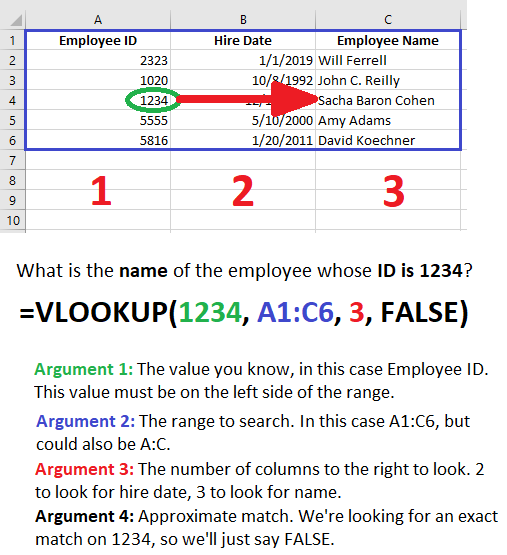
Ten en cuenta que el valor que conoces (el primer argumento) debe estar siempre en la primera columna (la de más a la izquierda) del rango que elijas.
Ejercicios de práctica de BUSCARV
Imagina que llevamos el control de nombres e información de empleados en Excel, pero ahora las columnas están en otro orden: nombre en la primera, id. en la segunda y fecha de contratación en la tercera. Estos son ejemplos de BUSCARV con la tabla reordenada.
| A | B | C |
| 1 | Nombre del empleado | Id. de empleado | Fecha de contratación |
| 2 | Will Ferrell | 2323 | 1/1/2019 |
| 3 | John C. Reilly | 1020 | 8/10/1992 |
| 4 | Sacha Baron Cohen | 1234 | 10/12/2005 |
| 5 | Amy Adams | 5555 | 10/5/2000 |
| 6 | David Koechner | 5816 | 20/1/2011 |
Usar BUSCARV para encontrar el id. de Will
El valor que conocemos en la primera columna es «Will Ferrell» y nuestro rango de búsqueda puede ser A:B, A:C o A1:B6, entre otros. El nombre es la columna 1 de nuestro rango y queremos el id., así que indicaremos 2 como indicador de columnas. Por último, sabemos exactamente cómo se escribe el valor buscado (Will Ferrell), así que pondremos FALSO.
=BUSCARV("Will Ferrell"; A:B; 2; FALSO)
Esta fórmula devolverá 2323, que está en la columna 2 de nuestra matriz, en la misma fila que el valor buscado.
Usar BUSCARV para encontrar la fecha de contratación del empleado con id. 1234
Este ejemplo tiene algo más de truco porque el valor buscado será el id. y no el nombre. Recuerda que el valor buscado debe estar en la primera columna de la tabla, así que tendremos que indicar B:C o B1:C6 como rango.
=BUSCARV(1234; B:C; 2; FALSO)
Esta fórmula recorrerá la columna B de arriba abajo hasta encontrar 1234 y luego mirará en la columna 2 de la tabla (la columna C) en esa misma fila para devolver 10/12/2005.
BUSCARV con comodines
Excel te deja usar BUSCARV con comodines. Ten en cuenta que esto solo funciona en modo de coincidencia exacta, así que tu cuarto argumento debe ser 0 o FALSO. Recuerda que no puedes omitirlo, porque Excel lo pone en VERDADERO por defecto. Además, solo funciona con cadenas de texto.
¿Qué son los comodines en Excel?
Los comodines de Excel son caracteres que representan cualquier cosa dentro de una cadena de texto. Por ejemplo, imagina que conoces el nombre de alguien pero no su apellido. Podrías encontrar a esa persona concatenando su nombre con un comodín.
El signo de interrogación (?) sustituye exactamente a un carácter.
El asterisco (\*) sustituye a cualquier número de caracteres.
Para usar un comodín en Excel, concatenas un asterisco entre comillas al principio o al final de tu texto (o en ambos sitios). Queda así:
=BUSCARV("Mi texto"&"*"; A:C; 2; FALSO)
BUSCARV devolverá entonces el primer valor que encuentre cuyo texto empiece por «Mi texto». Si el valor buscado fuera "*"&"mi texto", buscaría cualquier texto que termine en «mi texto», porque el asterisco va primero.
| A | B | C |
| 1 | Nombre del empleado | Id. de empleado | Fecha de contratación |
| 2 | Will Ferrell | 2323 | 1/1/2019 |
| 3 | John C. Reilly | 1020 | 8/10/1992 |
| 4 | Sacha Baron Cohen | 1234 | 10/12/2005 |
| 5 | Amy Adams | 5555 | 10/5/2000 |
| 6 | David Koechner | 5816 | 20/1/2011 |
Imagina que queremos el id. de la empleada cuyo nombre de pila es «Amy». Podríamos usar el comodín así:
=BUSCARV("Amy"&"*"; A:B; 2; FALSO)
Esto devolverá el id. del primer empleado de la tabla cuyo nombre empiece por «Amy».
Imagina ahora que quieres el id. del empleado cuya inicial del segundo nombre es C. Puedes usar comodines al principio y al final de la cadena:
=BUSCARV(""&"C."&""; A:B; 2; FALSO)
Esto devolverá el id. del primer empleado que tenga «C.» en su nombre.
Coincidencia exacta frente a aproximada
Excel te deja usar BUSCARV para buscar una coincidencia exacta o aproximada, según el cuarto argumento, que es opcional. BUSCARV usa la aproximada por defecto, así que si lo omites, o si lo pones como VERDADERO o 1, buscará una coincidencia aproximada.
Si pones 0 o FALSO, BUSCARV usará una coincidencia exacta.
La coincidencia exacta tiene sentido cuando buscas un valor concreto, como el id. de empleado de los ejemplos anteriores. Si no coincides con el id. exacto, ¡puedes acabar con el empleado equivocado!
Si no estás seguro de que el valor exacto aparezca en la lista, puedes usar la coincidencia aproximada para encontrar el que mejor encaje. Si Excel encuentra una coincidencia exacta, la usará. Si no, buscará el valor más cercano.
Cuando BUSCARV usa una coincidencia aproximada, empleará la exacta si está disponible. Si no, usará el siguiente valor más pequeño, así que con la coincidencia aproximada tienes que asegurarte de que la primera columna esté ordenada de menor a mayor, o alfabéticamente.
Errores de BUSCARV
La función BUSCARV es propensa a errores porque tiene muchos argumentos obligatorios, y si escribes mal cualquier parte de la fórmula el resultado será un error. Por desgracia, los mensajes de error de Excel no ayudan mucho a diagnosticar el problema. Sigue leyendo para conocer los distintos errores que puedes ver al escribir una fórmula BUSCARV y cómo corregirlos.
BUSCARV devuelve el error \#N/D
BUSCARV devuelve el error #N/D cuando busca una coincidencia exacta (el argumento ordenado es FALSO) y no logra localizar el valor buscado. Para corregirlo, comprueba que el valor buscado esté bien escrito tanto en la fórmula como en la tabla, y revisa el rango de búsqueda. Asegúrate de que el valor buscado esté en la columna de más a la izquierda del rango. Comprueba también que tenga el mismo formato en los dos sitios: si un número está guardado como texto en uno de ellos, BUSCARV no los considerará una coincidencia.
BUSCARV devuelve el error \#¡REF!
BUSCARV devuelve el error #¡REF! si la fórmula hace referencia a una columna que no está incluida en el rango de búsqueda. Para arreglarlo, revisa el rango y cuenta cuántas columnas incluye. Después comprueba el argumento indicador_columnas (el tercero) y asegúrate de que no sea mayor que el número total de columnas de la tabla. Ese argumento puede ser cualquier número entre 1 y el total de columnas.
BUSCARV devuelve el error \#¡VALOR!
BUSCARV devuelve el error #¡VALOR! si los argumentos indicador_columnas u ordenado no son válidos. Para arreglarlo, comprueba primero que el indicador_columnas sea un número mayor que 0 y no un texto, un número negativo ni otra cosa. Después revisa el argumento ordenado y asegúrate de que esté omitido o sea un valor lógico válido (VERDADERO o FALSO). Como alternativa, en Excel los valores lógicos pueden ser 1 para verdadero y 0 para falso. Cualquier otro valor se considera inválido.
BUSCARV devuelve un valor que no espero
¿BUSCARV te devuelve un valor que no esperabas y no sabes por qué? Nos ha pasado a todos. Lo primero que hay que comprobar es que el cuarto y último argumento esté en FALSO, siempre que conozcas el valor exacto que buscas. Si el argumento ordenado es VERDADERO o falta en la fórmula, se usará el valor por defecto y BUSCARV buscará una coincidencia aproximada, lo que puede provocar todo tipo de problemas inesperados.
Lo segundo que hay que comprobar es si hay varias apariciones del valor buscado en la primera columna de la tabla. Si aparece más de una vez, BUSCARV se quedará con la primera que encuentre, que será la fila más alta de la tabla, porque BUSCARV busca de arriba abajo. Así que, si te devuelve un resultado inesperado pero de la columna correcta, comprueba que el valor buscado no vuelva a aparecer más arriba.
Mientras compruebas si hay una segunda aparición, ten en cuenta también que BUSCARV NO distingue mayúsculas de minúsculas al buscar. Es decir, para BUSCARV «robert de niro» es lo mismo que «Robert De Niro» y las tratará igual. Así que, cuando compruebes que el valor buscado solo existe una vez en la tabla, busca también el mismo valor escrito con otras mayúsculas.
¡Sigue con los ejercicios de práctica de BUSCARV! →