MO-200- vs. MO-201-Prüfungen
Hier ist der große Unterschied zwischen den Prüfungen:
Die MO-200-Prüfung ist eher eine Prüfung auf Grundniveau, mit der du eine Zertifizierung auf Associate-Niveau erhältst. Die MO-201-Prüfung hingegen ist eine Prüfung auf fortgeschrittenem Niveau, mit der du eine Zertifizierung auf Expert-Niveau erhältst.
Nachdem du die MO-200-Prüfung bestanden hast, bist du „Microsoft Excel & Excel 2019 Associate“.
Aber sobald du die MO-201-Prüfung bestanden hast, bist du ein MOS: Microsoft Excel-Experte (Office 2019).
Um alles über die MO-200-Prüfung zu erfahren (von den Voraussetzungen bis hin zum erfolgreichen Bestehen), lies unseren Artikel zur MO-200-Prüfung.
Was ist die MO-201-Prüfung?
Die Prüfung MO-201 wurde von Microsoft entwickelt und wird von Microsoft durchgeführt, um deine Kenntnisse in Excel zu zertifizieren.
- Kannst du die Optionen und Einstellungen der Arbeitsmappe so anpassen, dass du eine Tabelle für einen speziellen Zweck erstellen kannst?
- Kannst du deine Daten mithilfe von erweiterter bedingter Formatierung, Filtern, „Flash Fill“ und anderen Funktionen formatieren und überprüfen?
- Kannst du komplexe Formeln mit logischen Funktionen, Suchfunktionen, Datums- und Zeitfunktionen sowie Funktionen zur Datenanalyse erstellen?
- Weißt du, wie man einfache Makros erstellt und bearbeitet (aufzeichnet, benennt und bearbeitet)?
- Kannst du komplexe Diagramme, Pivot-Tabellen und Pivot-Diagramme erstellen und bearbeiten?
Das sind alles Fähigkeiten, die ein fortgeschrittener Excel-Nutzer in einem Kurs gelernt haben sollte - entweder online (wie bei
Logic Excel) oder in einer Präsenzschulung (zum Beispiel diesem
Kurs von Acuity Training).
Bist du bereit loszulegen? Du musst dich nur noch für die Prüfung anmelden. So meldest du dich für die MO-201 an:
- Geh auf Microsoft.com.
- Achte auf die Schaltfläche „All Microsoft“ auf der rechten Seite.
- Klick drauf > Klick auf „Microsoft Learn“.
- Klick auf die Registerkarte „Zertifizierungen“.
- Geh zu „Zertifizierungen durchsuchen“.
- Filtere in den Filtern auf der linken Seite nach „Office“ > „Excel“ - dort siehst du dann die Zertifizierung MO-201: Microsoft Excel (Office 2019).
- Klick auf den Link unter „Zertifizierungsprüfung“, dann gelangst du zu dem Fenster, in dem du die Prüfung buchen kannst.
Klick auf die Schaltfläche „Prüfung vereinbaren“ und du wirst zur Website des Unternehmens weitergeleitet, das die MO-201-Prüfung durchführt (Certiport).
Melde dich einfach bei Certiport an, kaufe einen Prüfungsgutschein und schon kannst du loslegen.
Wie sieht der MO-201 aus?
Format
Die MO-201-Prüfung besteht aus etwa 5 bis 6 Projekten mit jeweils 5 bis 6 Aufgaben. Rechne mit etwa 30 Fragen (oder Aufgaben) in deiner Prüfung.
Zeit
Du hast nur 50 Minuten Zeit, um die MO-201-Prüfung zu absolvieren, was sie zu einer größeren Herausforderung macht.
Ausreichend
Um zu bestehen, brauchst du 700 oder mehr von 1000 Punkten. Das lässt eine Fehlerquote von 30 % zu.
Prüfungsgebühr
Die Grundgebühr für MO-201 beträgt 100 Dollar, kann aber je nach Land variieren.
Prüfungsmodus
Die MO-201-Prüfung wird über Certiport abgehalten, einen führenden Anbieter zahlreicher IT-Zertifizierungen, darunter auch die MO-201. Laut Certiport kann die MO-201-Prüfung auf zwei Arten abgelegt werden:
- Du kannst deine Prüfung online ablegen (wo sie virtuell beaufsichtigt wird); oder
- Du kannst deine Prüfung persönlich ablegen. Um das nächstgelegene Prüfungszentrum zu finden, geh zum Certiport Locator und gib deine Daten ein. Beachte, dass einige dieser Prüfungszentren in unabhängigem Besitz sind.
Warum solltest du die MO-201-Prüfung ablegen?
Die Teilnahme an der MO-201-Prüfung kann deine Karriere in vielerlei Hinsicht vorantreiben:
Zertifizierte Fachkompetenz
Alle möglichen Unternehmen brauchen kompetente Datenanalysten. Kenntnisse der Microsoft Office-Suite sind für viele Berufe unverzichtbar, darunter Datenanalysten, Finanzanalysten, Projektmanager und Verwaltungsfachkräfte.
Eine Zertifizierung direkt von Microsoft verschafft dir einen deutlichen Vorsprung gegenüber anderen Bewerbern. Die MO-201-Zertifizierung ist eine offizielle Anerkennung deiner Fachkenntnisse und deiner Kompetenz im Umgang mit Excel.
Zeige Arbeitgebern und Kunden dein Excel-Know-how, um attraktive Angebote und Aufträge zu gewinnen. Die MO-201-Zertifizierung kann dir insbesondere bei folgenden Punkten helfen:
- Einen Job finden oder befördert werden.
- Bessere Fähigkeiten - bessere Angebote.
- Das macht dich für Arbeitgeber attraktiver.
- Gibt dir das Selbstvertrauen, Excel bei deiner Arbeit einzusetzen.
Kann überprüft und zu deinen Social-Media-Profilen hinzugefügt werden
Richtest du gerade dein Profil auf einer Jobbörse wie LinkedIn oder Upwork ein?
Lass deine Zertifizierung für dich sprechen. Das ist das Beste daran - du kannst sie in dein Profil aufnehmen.
- Geh auf die Seite „Global Credential Verification“ von Certiport.
- Füge den Identifikationscode für das Zertifikat hinzu (der unten auf deinem Zertifikat steht).
- Nachdem du den Code eingefügt hast, klick auf „Überprüfen“ - dann werden die Zertifikatsdaten überprüft. Du kannst dir hier auch eine Online-Kopie deines Zertifikats herunterladen.
Excel wie ein Profi nutzen
Schon die Vorbereitung auf die Prüfung allein kann eine wertvolle Lernerfahrung sein. Dabei wirst du dich wahrscheinlich intensiv mit verschiedenen Excel-Funktionen, -Möglichkeiten und -Techniken auseinandersetzen. Selbst wenn du ein Excel-Profi bist, hilft dir das, dein vorhandenes Wissen zu erweitern.
Was ist der MO-201-Lehrplan?
Der Lehrplan für MO-201 besteht aus vier Hauptteilen mit unterschiedlicher Gewichtung.
- Arbeitsmappenoptionen und -einstellungen verwalten: (15 % bis 20 %)
- Daten verwalten und formatieren: (20 % bis 25 %)
- Erstelle fortgeschrittene Formeln und Makros: (30 % bis 35 %)
- Erweiterte Diagramme und Tabellen bearbeiten: (25 % bis 30 %)
Die Gewichtung gibt an, welchen Anteil die einzelnen Abschnitte voraussichtlich an deiner Prüfung haben werden. Die Aufschlüsselung des Lehrplans findest du auf der offiziellen Microsoft-Website, falls sich daran in Zukunft etwas ändern sollte.
| Aufschlüsselung des Lehrplans | Gewicht | Prüfungsrelevante Bereiche |
| Arbeitsmappenoptionen und -einstellungen verwalten | 15% - 20% | - Arbeitsmappen verwalten (Makros aktivieren, Makros zwischen Arbeitsmappen kopieren usw.)
- Arbeitsmappen für die Zusammenarbeit vorbereiten (Bearbeitung einschränken, Arbeitsblätter, Strukturen und Zellen schützen usw.)
- Spracheinstellungen nutzen und konfigurieren |
| Daten verwalten und formatieren | 20% - 25% | - Zellen mit den Optionen „Flash Fill“ und „Reihe ausfüllen“ füllen
- Daten formatieren und validieren
- Erweiterte bedingte Formatierung/Filterung |
| Erstelle fortgeschrittene Formeln und Makros | 30% - 35% | - Logische Operationen in Formeln
- Suchfunktionen
- Erweiterte Datums- und Zeitfunktionen
- Funktionen zur Datenanalyse
- Fehlerbehebung bei Formeln
- Makros erstellen und bearbeiten |
| Erweiterte Diagramme und Tabellen bearbeiten | 25% - 30% | - Diagramme erstellen und bearbeiten (für Fortgeschrittene)
- Pivot-Tabellen erstellen und bearbeiten
- Pivot-Diagramme erstellen und bearbeiten |
So bereitest du dich auf die MO-201 vor
Schauen wir uns ein paar allgemeine, aber sehr wichtige Tipps zur Vorbereitung auf die Prüfung MO-201 an.
Das ist eine Prüfung für Fortgeschrittene, die Disziplin und Engagement erfordert.
Microsoft gibt an, dass man 150 Stunden Unterricht oder praktische Erfahrung im Umgang mit Excel benötigt, um ein Microsoft Excel-Experte zu werden.
Deine Lernbedürfnisse hängen von deinen bisherigen Excel-Kenntnissen ab. Die folgenden Tipps können dir helfen, eine Strategie für den Erfolg zu entwickeln.
1\. Mach dich mit dem Aufbau der Prüfung vertraut
Beginne zunächst mit einem Überblick über den Aufbau der Prüfung. Wie sieht die Prüfung aus? Welche Themenbereiche könnten abgefragt werden?
2\. Lücken in den Kenntnissen identifizieren
Die MO-201-Prüfung ist eine Prüfung auf fortgeschrittenem Niveau. Achte darauf, dass du deine Anstrengungen auf die richtigen Dinge konzentrierst. Geh die Richtlinien des Lehrplans kritisch durch und finde heraus, in welchen Bereichen dir noch Kenntnisse fehlen. Notier dir diese und konzentriere dich vom ersten Tag an darauf. Wir nennen diese Bereiche deine „Kompetenzlücken“. Stell sicher, dass du diese Schwächen gleich zu Beginn identifizierst und daran arbeitest, bis du dich sicher fühlst!
3\. Mit Zeitdruck umgehen
80 % derjenigen, die den Test nicht bestanden haben, geben an, dass ihnen die Zeit ausgegangen ist, bevor sie den Test beenden konnten - das war ihr größter Fehler.
Denk daran, dass die Mindestpunktzahl für die MO-201-Prüfung bei 70 % liegt. Du musst nicht perfekt sein, um diese Punktzahl zu erreichen, aber du kannst die Prüfung nur bestehen, wenn du sie tatsächlich abschließt. Die Prüfungszeit beträgt nur 50 Minuten (sehr knapp bemessen).
Also übe viel! Lerne Tastenkombinationen und andere Möglichkeiten, effizienter zu arbeiten.
4\. Übe viel
Die MO-201-Prüfung enthält viele praktische, vorhersehbare Aufgaben. Wenn du keine praktischen Erfahrungen im Umgang mit Excel hast, wirst du die Prüfung nicht bestehen können.
Verlasse dich also nicht nur auf theoretisches Lernen oder das Überfliegen von Anleitungen, um eine Aufgabe zu bewältigen. Übe es einfach! Je mehr du übst, desto besser wirst du darin.
5\. Knüpfe Kontakte zu Kommilitonen und Dozenten
Tausch dich mit anderen aus, die sich ebenfalls auf die MO-201-Prüfung vorbereiten. Tritt Lerngruppen, Online-Foren oder WhatsApp-Gruppen bei, in denen du Fragen stellen kannst. Die Zusammenarbeit mit anderen kann dein Verständnis vertiefen und dir zusätzliche Unterstützung bieten.
Außerdem solltest du einen festen Kursleiter oder ein Schulungsprogramm haben. Die MO-201 ist eine technische Prüfung, für die du einen Kursleiter oder ein strukturiertes Schulungsprogramm brauchst, das dich durch den gesamten Prozess begleitet.
Beginne mit der MO-200-Prüfung
Wenn du zum ersten Mal eine MOS-Prüfung (Microsoft Office Specialist) ablegst, empfehlen wir dir, auf der Grundstufe anzufangen. Selbst wenn du über ausgezeichnete Excel-Kenntnisse verfügst, geht es bei der MO-201-Prüfung nicht nur um Fachwissen. Du musst auch mit externen Faktoren wie der Prüfungsumgebung und Zeitdruck umgehen können.
Das Ablegen eines Basistests (wie der MO-200-Prüfung) hilft dir dabei, dich mit der Benutzeroberfläche des Tests vertraut zu machen. Und vor allem bereitet es dich auf den Zeitdruck während der Prüfung vor.
Übungsfragen und Antworten zur MO-201-Prüfung
Die MO-201-Prüfung ist rein praxisorientiert. Um sicherzustellen, dass du die Prüfung rechtzeitig schaffst und eine Punktzahl von mehr als 70 % erreichst, musst du üben.
Die Prüfung besteht in der Regel aus 5 bis 6 Projekten, wobei jedes Projekt 5 oder 6 Aufgaben umfasst, die gelöst werden müssen. Diese Aufgaben stammen aus den Bereichen, die in der obigen Aufschlüsselung des Lehrplans behandelt wurden.
Lass uns im Folgenden ein paar Beispielaufgaben lösen, um zu verstehen, wie sie in der Prüfung aussehen werden.
Aufgabe 1
Die Wahrscheinlichkeit ist groß, dass in der MO-201-Prüfung Aufgaben zur „Flash Fill“-Funktion von Excel vorkommen.
In unserer Aufgabe unten haben wir eine Reihe von Namen. Bei genauerem Hinsehen fällt auf, dass jeder Name aus drei Teilen besteht (Vorname, zweiter Vorname und Nachname). Direkt darunter steht die Aufgabe, jeden Teil des Namens in separate Spalten aufzuteilen.
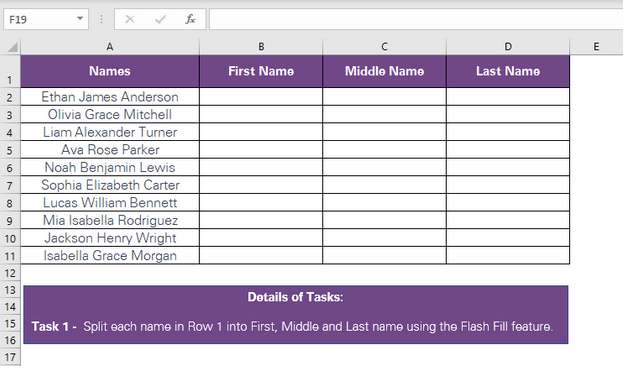
Um jeden Namen in drei verschiedene Spalten aufzuteilen, gehst du wie folgt vor:
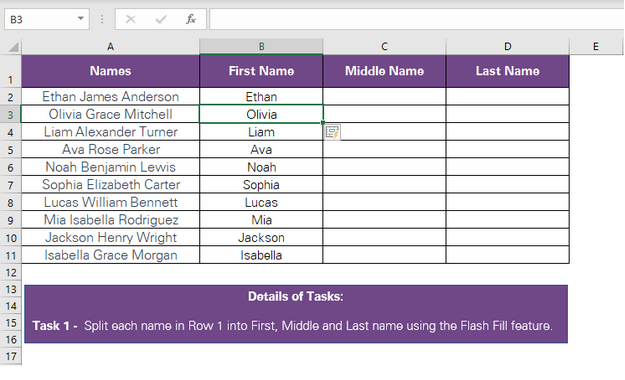
- Wähle die Zelle neben dem Namen aus.
- Gib nur den Vornamen ein. Achte auf die Groß- und Kleinschreibung - Excel übernimmt die von dir verwendete Schreibweise.
- Klick auf die Zelle direkt unter dieser Zelle.
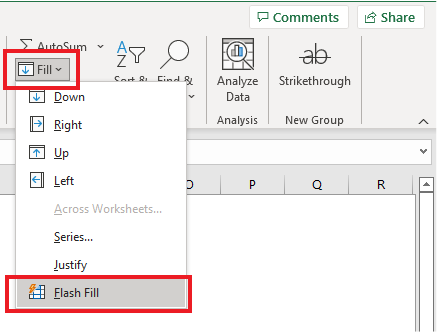
- Geh auf die Registerkarte „Start“ > Gruppe „Bearbeiten“ > Symbol „Füllen“ > Schaltfläche „Flash Fill“. Excel erkennt das Muster und kopiert den Vornamen aus jedem Namen auf der linken Seite.
- Wähle die nächste Zelle in derselben Zeile aus.
- Gib nur den zweiten Vornamen ein.
- Verwende wieder die Funktion „Flash Fill“, wie oben beschrieben.
- Wähle die nächste Zelle (die vierte Zelle) in derselben Zeile aus.
- Gib nur den Nachnamen ein.
- Verwende wieder die Schaltfläche „Flash Fill“.
Aufgabe 2
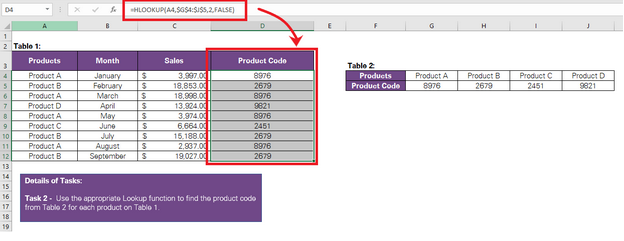
Weiter zur nächsten Aufgabe. Unten findest du eine Aufgabe zu Informationen über einige Produkte mit einer leeren Liste von Produktcodes in Tabelle 1.
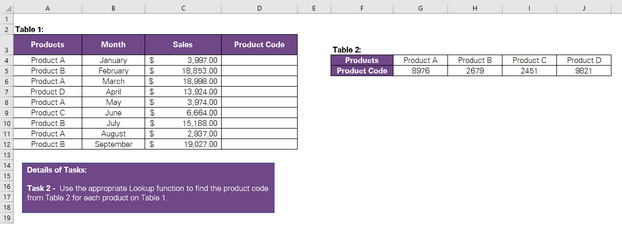
Die Aufgabe besteht darin, die passende Suchfunktion zu verwenden und die Produktcodes aus Tabelle 2 einzutragen. Diese Aufgabe stammt aus dem Lehrplanabschnitt „Erstellen fortgeschrittener Formeln > Suchfunktionen“.
Um das zu lösen, müssen wir die Suchfunktionen aus unserem Lehrplan kennen, d. h. SVERWEIS, WVERWEIS, XVERWEIS, INDEX und VERGLEICH.
Da der Suchbereich (Tabelle 2) horizontal die Codes nach Produkten enthält, ist hier die Funktion „WVERWEIS“ die richtige Wahl.
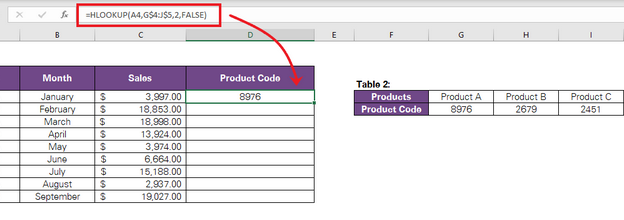
- Wähle Zelle D4 aus (um den Produktcode einzutragen).
- Beginne die WVERWEIS-Funktion wie folgt: =WVERWEIS(
- Lege den Suchwert auf A4 fest (der zu suchende Wert ist der Produktname in Tabelle 1).
- Definiere den Suchbereich als G4:J5 (den Bereich, in dem der Suchwert und das Ergebnis gesucht werden sollen).
- Gib als drittes Argument „2“ ein (die Zeile im Suchbereich, in der sich das Ergebnis befindet).
- Und schließlich gib an, ob du eine ungefähre Übereinstimmung mit dem Suchwert wünschst. Wir haben FALSE für eine ungefähre Übereinstimmung eingegeben, da die genauen Produktnamen in Tabelle 2 aufgeführt sind.
- Deine WVERWEIS-Formel sollte so aussehen: =WVERWEIS(A4; G4:J4; 2; FALSCH). Drücke die Eingabetaste, um die Ergebnisse zu erhalten.
 Profi-Tipp:
 Zieh die Formel nicht einfach so, wie sie ist. Sie enthält relative Verweise, die beim Ziehen der Formel aktualisiert werden. Wandle den Suchbereich in einen
absoluten Verweis um, da wir nicht wollen, dass er sich ändert, wenn wir die Formel in neue Zellen ziehen.
Um eine relative Zellbezugszahl in eine absolute umzuwandeln, klick auf die Zellbezugszahl in der Formel und drück die F4-Taste.
So sieht die Formel schließlich aus: =WVERWEIS(A4; $G$4:$J$5; 2; FALSCH). Jetzt kannst du die Formel in die Zellen darunter ziehen, um die Produktcodes für jedes Produkt in der Liste zu erhalten.
Aufgabe 3
Hier ist Aufgabe 3:
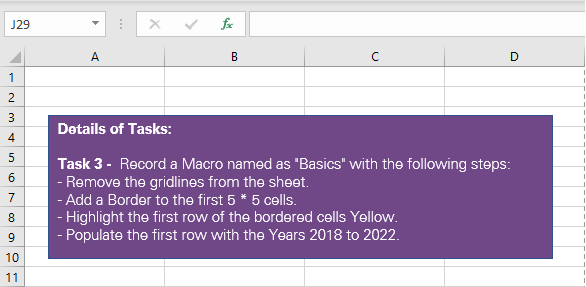
Bei dieser Aufgabe geht es einfach darum, ein Makro mit ein paar bestimmten Schritten aufzuzeichnen, es zu benennen und in der Arbeitsmappe zu speichern. Makros sind ein sehr wichtiger Teil des MO-201-Lehrplans und du kannst davon ausgehen, dass sie in deiner Prüfung vorkommen. Um diese Aufgabe zu lösen, befolge die folgenden Schritte:
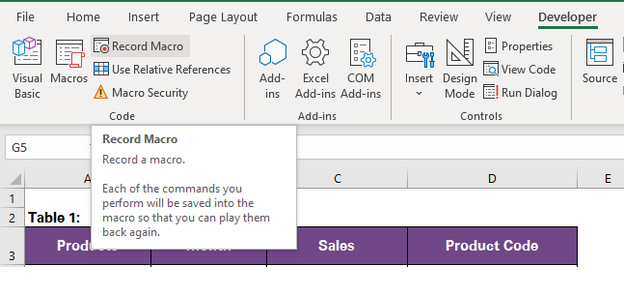
- Geh auf die Registerkarte „Entwickler“ > „Makro aufzeichnen“.
- Nenne das Makro „Grundlagen“, wie unten gezeigt.
- Führe die in der Aufgabe genannten Schritte aus: Entferne die Rasterlinien, füge Rahmen hinzu usw.
- Sobald das Makro aufgezeichnet ist, klick auf die Schaltfläche „Aufzeichnung beenden“ unter der Registerkarte „Entwickler“.
Das Makro wird gespeichert und du kannst es unter den Makros deiner Arbeitsmappe einsehen. Und das war’s schon - die Aufgabe ist hier beendet. Aber nur zur Sicherheit: Funktioniert das Makro wie vorgesehen? Schauen wir es uns mal in Aktion an, um sicherzugehen.
Wir haben ein neues Arbeitsblatt eingefügt und das Makro darauf ausgeführt. Beachte, dass die gleiche Formatierung (wie im Makro aufgezeichnet) auf das neue Arbeitsblatt angewendet wird. Das zeigt uns, dass wir das Makro korrekt aufgezeichnet haben.
Aufgabe 4
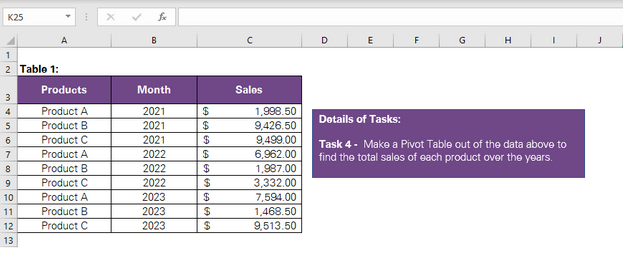
Die letzte (und komplizierteste) Aufgabe auf dieser Liste ist das Erstellen einer Pivot-Tabelle. Das Bild unten zeigt einige Produkte mit ihren Verkaufszahlen über drei Jahre (2021 bis 2023). Hier musst du eine Pivot-Tabelle erstellen, um den Gesamtumsatz für jedes Produkt in jedem Jahr zu ermitteln.
- Wähle die Daten aus, die in eine Pivot-Tabelle eingefügt werden sollen.
- Geh auf die Registerkarte „Einfügen“ > „Pivot-Tabelle“.
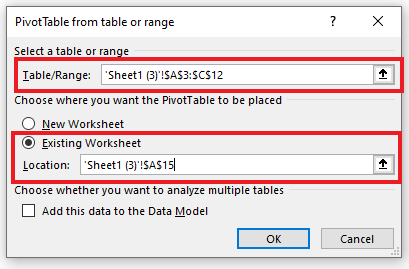
- Wähle die folgenden Felder wie unten gezeigt aus.
- Klicke auf „OK“, um die Pivot-Tabelle zu erstellen. Die Felder erscheinen dann oben rechts in deinem Arbeitsblatt, wie unten gezeigt.
- Da wir nun die Gesamtumsätze der einzelnen Produkte ermitteln wollen, ziehen wir das Feld „Produkte“ in den Zeilenbereich. „Umsatz“ kommt in den Wertebereich und „Monat“ in den Spaltenbereich.
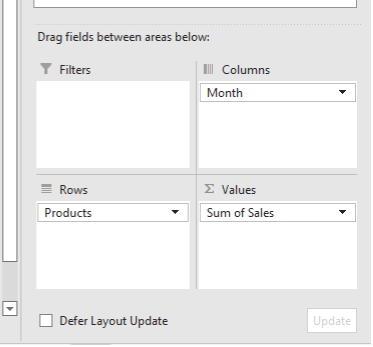
Unsere Pivot-Tabelle ist jetzt fertig. Sie bietet einen übersichtlichen Überblick über die Umsätze der einzelnen Produkte pro Jahr.
Wenn du diese Excel-Aufgaben souverän bewältigen konntest, musst du deine Kenntnisse wahrscheinlich nur noch ein wenig auffrischen, bevor du die Prüfung ablegen kannst.
Profi-Tipp: Jedes Projekt in deiner Prüfung wird eine Mischung aus Aufgaben enthalten, die sich auf verschiedene Bereiche des MO-201-Kompetenzrahmens beziehen. Dazu kann das Erstellen logischer Formeln, die Verwendung von Suchfunktionen, das Erstellen komplexer Diagramme oder Pivot-Tabellen usw. gehören. Die oben aufgeführten Aufgaben sind nur ein Beispiel dafür, wie Aufgaben für eine MO-201-Prüfung gestaltet sein könnten. Sie dürfen nicht als vollständige Liste der Aufgaben angesehen werden, die in der MO-201-Prüfung vorkommen werden.
Zusammenfassung
Der obige Leitfaden soll dir einen umfassenden Überblick über die MO-201-Prüfung geben - von der Anmeldung bis zur Vorbereitung.
Um dich als Excel-Experte zertifizieren zu lassen, brauchst du Fachwissen in vielen Excel-Bereichen. Um die MO-201-Prüfung zu meistern, kommt es darauf an, die richtige Mischung aus Wissen und Praxis zu finden.
Übe weiter und viel Erfolg!
Interne Links zu anderen Artikeln

