2027 Life Planner
Trag jede Aufgabe einmal ein. Dein Tag, deine Woche und dein Monat füllen sich von selbst, mit Gewohnheiten und einem Tagebuch daneben.
Erstellt von LogicExcel
Datei auf Englisch Sofort-Download
Die Vorlagen sind Excel-Dateien auf Englisch: Die Namen der Tabellenblätter und die Beschriftungen sind englisch. Funktionsnamen zeigt dir dein Excel in seiner Sprache. Diese Seite hier ist auf Deutsch.
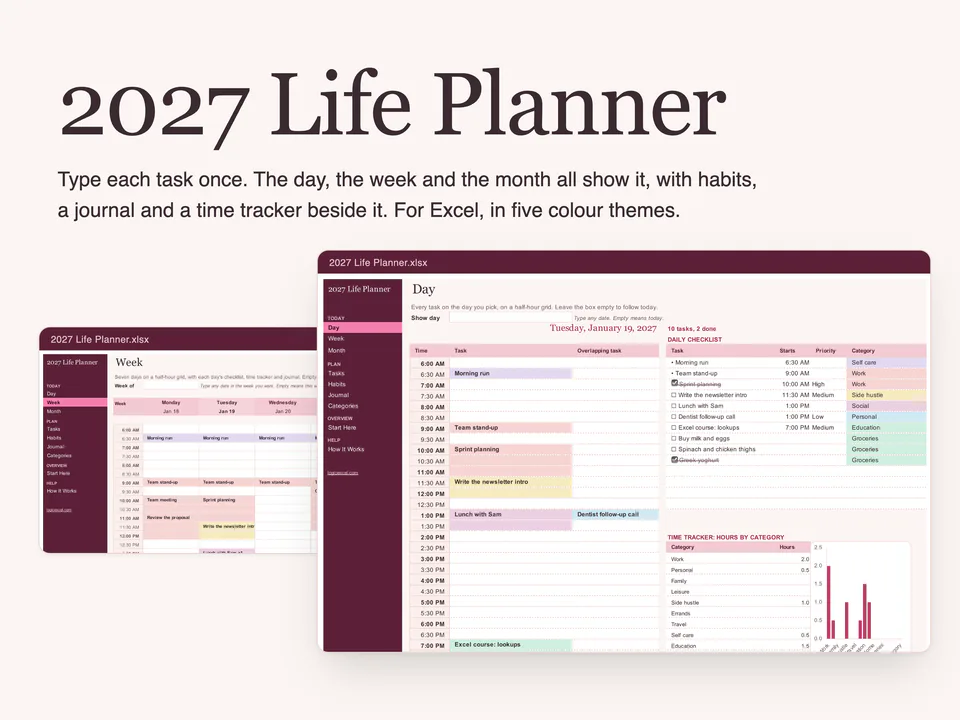
Wirf einen Blick in die Vorlage
Über diese Vorlage
Der LogicExcel 2027 Life Planner ist ein Planer 2027 für Excel und Google Sheets. Du trägst jede Aufgabe einmal mit ihrem Datum ein, und die Blätter Month, Week und Day füllen sich von selbst, mit einem 30-Minuten-Raster für Timeblocking am Tag. Er verfolgt außerdem bis zu zehn Gewohnheiten samt Serien und führt ein Tagesjournal. Es gibt ihn in fünf Farbdesigns als sechs Excel-Dateien: Sage, Emerald, Lumen, Blush und Midnight (dunkel), dazu eine leere Kopie. Eine Google-Sheets-Kopie der Sage-Edition ist dabei. Die Arbeitsmappe ist auf Englisch.
Das bekommst du
- Sechs Excel-Dateien: fünf Farbdesigns (Sage, Emerald, Lumen, Blush und Midnight, dunkel) und eine leere Kopie ohne das Beispiel. Die Arbeitsmappen sind auf Englisch
- 9 Tabellenblätter in einem Menü: Start Here, Tasks, Day, Week, Month, Habits, Journal, Categories und How It Works
- Eine Beispielwoche, schon ausgefüllt, damit jede Ansicht beim Öffnen sofort funktioniert
- Dropdowns, Kontrollkästchen und Formeln sind schon eingerichtet, du musst nichts bauen
- Jede Formel auf How It Works erklärt, mit der kostenlosen Lektion, die sie lehrt
- Ein Link zur Google-Sheets-Kopie (die Sage-Edition): Ein Klick erstellt deine eigene Kopie, Kontrollkästchen schon eingerichtet
- Eine Einrichtungsanleitung (PDF) mit jedem Schritt, den Fragen der Käufer und Google Sheets
So sieht es in Aktion aus
50 Sekunden: eine Aufgabe, einmal eingetippt, die Ansichten Day, Week und Month, die sich füllen, ein Haken, Gewohnheiten und die fünf Designs.
Was drinsteckt
Ein Monats-, Wochen- und Tagesplaner 2027 für Excel und Google Sheets, den du nur einmal ausfüllst. Trag jede Aufgabe mit Datum, Startzeit, Dauer und Kategorie in eine einzige Liste ein, und die Ansichten Day, Week und Month legen sie dir auf ein Zeitraster im Halbstundentakt. Daneben: Gewohnheiten mit Serien, ein Tagebuch mit Dankbarkeitszeile und deinen Mahlzeiten und 16 eigene Farbkategorien. Er kommt in fünf Farbdesigns: Sage, Emerald, Lumen, Blush und Midnight (dunkel). Wähle einen beliebigen Startmonat, und du bekommst 12 Monate ab dort. Der Planer öffnet sich mit einer Beispielwoche, damit du siehst, wie er funktioniert, bevor du ihn zu deinem machst. Die Arbeitsmappe selbst ist auf Englisch.
So funktioniert es
In zwei Minuten einrichten
Wähle auf Start Here den Startmonat des Plans, ob die Woche montags oder sonntags beginnt und zu welcher Stunde dein Tag startet. Die Schritte werden grün, während du sie erledigst.
Jede Aufgabe einmal eintragen
Trag auf Tasks die Aufgabe, ihr Datum, eine Startzeit und ihre Dauer in Stunden ein. Wähle eine Kategorie für die Farbe und eine Wiederholung, falls sie wiederkommt. Eine Datumsformel entscheidet, auf welche Tage sie fällt. Lektion Datumsfunktionen
Deinen Tag öffnen
Wähle auf Day ein Datum, und deine Aufgaben stehen auf dem Halbstundenraster, mit der Checkliste, der Einkaufsliste und den Tagebuchzeilen des Tages. Ein Zeit-Tracker addiert die Stunden nach Kategorie. Lektion INDEX und VERGLEICH
Woche und Monat prüfen
Week zeigt sieben Tage nebeneinander mit deinen Hauptzielen. Month zeigt jeden Tag mit seinen Aufgaben und deinen wichtigsten Prioritäten. Nichts wird zweimal getippt.
Gewohnheiten abhaken und eine Zeile schreiben
Hake auf Habits den Tag ab. Ein Serienzähler addiert eins für jedes Häkchen in Folge und springt nach einem verpassten Tag auf null zurück. Trag auf Journal eine Dankbarkeitszeile und deine Mahlzeiten ein. Lektion ZÄHLENWENN
Einen neuen Monat beginnen
Du musst nichts löschen. Öffne Month und wähle den nächsten: Aufgaben behalten ihre eigenen Daten, der letzte Monat bleibt also im letzten Monat.
LogicExcel-Bewertung 4,5 · 781 Bewertungen
Die Bewertungen stammen von Lernenden aus den Lektionen und Kursen von LogicExcel, gemacht vom selben Team wie diese Vorlage. Die Vorlage ist neu und hat noch keine eigenen Bewertungen.
Leicht verständlich, macht wirklich Spaß und gut gestaltet.
Anfängerfreundlich.
Leicht verständlich.
Anfängerfreundlich.
Anfängerfreundlich, leicht verständlich und macht wirklich Spaß.
Leicht verständlich.
Gebaut mit diesen Excel-Funktionen
Zu jeder gibt es eine Lektion, die du in einer echten Tabelle üben kannst: die Funktionen hinter dieser Vorlage lernen.
Preis, Zugang und Rückerstattungen
- 29 € einmalig, kein Abo.
- Bezahlen, herunterladen und den Link behalten, den wir dir per E-Mail schicken, um sie jederzeit erneut herunterzuladen.
- Ein Download lässt sich nicht zurückgeben, deshalb ist eine Vorlage nach dem Kauf nicht erstattungsfähig. Die Rückerstattungsrichtlinie nennt die Einzelheiten.
Passt gut dazu
Trag jede Rechnung nur einmal ein. Kalender, Gehaltszahlungen und Schuldenabbau füllen sich von selbst.
Fragen
Wie nutze ich Timeblocking im 2027 Life Planner?
Trag die Aufgabe auf Tasks mit Datum, Startzeit und Dauer in Stunden ein. Sie liegt dann im 30-Minuten-Raster der Blätter Day und Week, in der Farbe ihrer Kategorie. Stell auf Start Here die erste Stunde deines Tages ein: Das Raster zeigt ab dort 18 Stunden und springt nie über Mitternacht.
Kann ich Gewohnheiten und Serien verfolgen?
Ja. Auf Habits benennst du bis zu zehn Gewohnheiten einmal und hakst jeden Tag in den Monatsblöcken ab. Die Datei zählt deine aktuelle und deine beste Serie, zeigt den Anteil pro Monat und stellt ihn als Diagramm dar. Ein verpasster Tag beendet die Serie, und ein Haken gehört zu seinem Datum: Wenn du den Startmonat änderst, verschiebt sich keiner.
Ist das ein Monatsplaner oder ein Wochenplaner?
Beides, und ein Tagesplaner dazu. Month zeigt den Monat mit den wichtigsten Prioritäten, Week zeigt sieben Tage auf einmal samt Diagramm, wohin die Stunden jedes Tages gehen, und Day zeigt einen Tag im Halbstundenraster. Alle drei lesen dieselbe Aufgabenliste, nichts wird doppelt eingetippt.
Wie funktionieren wiederkehrende Aufgaben?
Wähle auf Tasks einen Rhythmus: täglich, werktags, wöchentlich, alle zwei Wochen, alle vier Wochen, monatlich oder jährlich, auf Wunsch mit Enddatum. Du trägst die Aufgabe einmal ein, und sie erscheint an jedem passenden Datum.
Muss mein Plan im Januar beginnen?
Nein. Wähle auf Start Here einen beliebigen Startmonat von Januar 2027 bis Januar 2028; Monatsliste und Gewohnheitssummen folgen. Nichts, was du eingetragen hast, verschiebt sich.
Welche Excel-Version brauche ich?
Der Planer nutzt nur Funktionen, die Excel seit 2013 hat, die neueste Version ist also nicht nötig. Microsoft 365 zeichnet echte Kontrollkästchen; ältere Versionen zeigen WAHR und FALSCH, die du selbst eintippst. Die Arbeitsmappe selbst ist auf Englisch (Tabellenblätter und Beschriftungen), dein Excel zeigt die Funktionsnamen aber auf Deutsch.
Funktioniert der 2027 Life Planner in Google Sheets?
Ja. Dein Download enthält einen Link zur Google-Sheets-Kopie: Öffne ihn, wähle Kopie erstellen, und der Planer landet in deinem eigenen Drive, mit dem Beispiel und den Kontrollkästchen schon eingerichtet. Die Sheets-Kopie ist die Sage-Edition; die anderen Editionen sind Excel-Dateien. In Sheets gilt die Einstellung für die 24-Stunden-Uhr nicht: Markiere die Uhrzeiten und nutze Format > Zahl > Uhrzeit. Sheets bittet dich außerdem um eine Bestätigung, bevor du eine gesperrte Formelzelle änderst.
Warum ist das besser als ein einfacher Kalender oder ein Papierplaner?
Du trägst jede Aufgabe einmal ein, und die Ansichten erledigen den Rest. Ein einfacher Kalender zeigt einen Tag. Dieser Planer addiert außerdem deine Stunden nach Kategorie, listet deine wichtigsten Prioritäten, wiederholt eine Aufgabe an den Terminen, die du wählst, und hält deine Gewohnheitsserien und dein Tagebuch auf denselben Daten, du kopierst also nie etwas von einer Seite auf die nächste.
Muss ich eine Aufgabe auf Day, Week und Month eintippen?
Nein. Tasks ist der einzige Ort, an dem du eine eintippst. Day, Week und Month lesen sie, eine Änderung auf Tasks erscheint also überall.
Wie bekomme ich Hilfe, wenn etwas nicht funktioniert?
Schreib an die Support-Adresse auf Start Here und in der Einrichtungsanleitung. Wir antworten innerhalb eines Werktags.
Was ist, wenn zwei Aufgaben zur gleichen Zeit liegen?
Day zeigt die zweite neben der ersten. Week zeigt ein +1 hinter dem Namen der ersten Aufgabe. Beide bleiben auf Tasks, es geht also nichts verloren.
Wie viele Aufgaben passen hinein?
1.000 Zeilen auf Tasks, und eine wiederkehrende Aufgabe ist eine Zeile. Day und Week zeigen bis zu 24 Aufgaben pro Tag. Start Here zählt, wie viel Platz in jeder Tabelle noch frei ist.
Kann ich das Beispiel löschen und meine eigenen Einträge nutzen?
Ja. Öffne die Blank-Datei (die leere Kopie) in deinem Download, in der das Beispiel gelöscht ist. Oder lösche in der Beispieldatei die einfachen Zellen auf Tasks und Journal und die Gewohnheitsnamen.
Kann ich einen Tag oder eine Woche ausdrucken?
Ja. Öffne Day oder Week und wähle Datei > Drucken. Die Seite ist auf eine Seite Breite eingestellt, und Month wird auf einer Seite gedruckt.
Passt er zum Budget Planner?
Ja. Beide haben denselben Look, dasselbe Menü links und dieselbe Idee: einmal tippen, und jede Ansicht füllt sich. Der Budget Planner plant deine Rechnungen, Gehaltseingänge und Schulden, und der Life Planner plant deine Tage.