Excel für Manager: Vorlagen, Techniken und Schnellstart

Für die meisten Managementaufgaben reicht eine kleine, standardisierte Vorlagensammlung aus: Projektplan mit Gantt, Projekttracker, Budgetübersicht, Ressourcenplan und ein schlankes KPI-Dashboard. Wer diese fünf Artefakte mit Datenvalidierung, ARBEITSTAG-Formel und einer Pivot-Tabelle als Berichtsgrundlage kombiniert, hat das Wesentliche beisammen. Risiko-/Issue-Register kann als Ergänzung hinzukommen. Power Query und Power Pivot kommen erst dann ins Spiel, wenn Daten aus mehreren Quellen zusammengeführt werden müssen oder die Datenmenge die Grenzen normaler Tabellenblätter sprengt.
Kurzübersicht für Eilige:
- Kernvorlagen: Projektplan/Gantt, Aufgabentracker, Projektbudget, Ressourcenplan und Dashboard. Optional Risiko-/Issue-Register als Ergänzung.
- Unverzichtbare Funktionen: ARBEITSTAG, SUMMEWENNS, XVERWEIS bzw. INDEX+VERGLEICH, FILTER, Pivot-Tabellen
- Nächste Stufe: Power Query für Datenzusammenführung, Power Pivot für Datenmodelle, Power BI für unternehmensweites Reporting
- Wann wechseln: Mehr als 10–15 aktive Beteiligte, Echtzeit-Kollaboration oder revisionssichere Audit-Anforderungen sind klare Signale
Inhaltsverzeichnis
Welche Excel-Vorlagen brauchen Manager wirklich?
Nicht jede Vorlage lohnt sich für jeden Kontext. Die folgende Übersicht zeigt, welche Kategorie welchen Zweck erfüllt und wann Excel als Werkzeug noch ausreicht.
| Vorlagenkategorie | Zweck | Typische Spalten | Excel ausreichend? |
| Projektplan / Gantt | Zeitplanung, Meilensteine | ID, Aufgabe, Start, Dauer, Ende (ARBEITSTAG), Verantwortlicher | Ja, für übliche kleine bis mittlere Aufgabenmengen |
| Aufgabentracker | Statusverfolgung, Priorisierung | Aufgabe, Status, Fälligkeit, Priorität, Kommentar | Ja |
| Projektbudget / Controlling | Kosten-Soll-Ist-Vergleich | Kostenart, Geplant, Ist, Abweichung, Prognose | Ja, bei klarer Struktur |
| Ressourcenplan | Kapazitätsplanung | Ressource, Projekt, KW, Auslastung (%), Verfügbarkeit | Ja, für einen überschaubaren Personenkreis |
| Risiko-/Issue-Register | Risikoverfolgung | Risiko-ID, Beschreibung, Wahrscheinlichkeit, Auswirkung, Maßnahme | Ja |
| Dashboard / KPI-Report | Entscheidungsgrundlage | KPI, Ist, Ziel, Trend, Ampelstatus | Ja, mit Pivot-Basis |
Vorlagen für Projektpläne und Gantt-Diagramme stellt
Microsoft direkt bereit — inklusive Anleitung zur ARBEITSTAG-Formel, die Wochenenden automatisch überspringt und damit realistischere Enddaten liefert als eine schlichte Addition. Deutsche Vorlagenportale und das Hanser-Fachbuch
„Projektmanagement mit Excel“ bieten zusätzliche, praxisnahe Beispieltabellen mit PSP, VBA-Makros und Power Query.
Profi-Tipp: Passen Sie jede neue Vorlage in unter zehn Minuten an: Benennen Sie die Tabellenblätter nach Ihrem Projektnamen, ersetzen Sie Beispieldaten durch Ihre Spaltenköpfe, tragen Sie im Kopfbereich Versionsnummer und Verantwortlichen ein. Das reicht als Grundlage, bevor Sie mit der eigentlichen Befüllung beginnen.
Wie Sie Vorlagen sicher an Ihr Management-Setup anpassen
Eine heruntergeladene Vorlage ist kein fertiges Werkzeug. Sie wird es erst, wenn Struktur, Benennung und Schutz zu Ihrem Kontext passen.
Schritt-für-Schritt-Ablauf:
- Vorlage prüfen: Öffnen Sie die Datei, überprüfen Sie alle Formeln auf korrekte Bezüge und löschen Sie Beispieldaten, ohne Formeln zu entfernen.
- Struktur vereinheitlichen: Wandeln Sie Datenbereiche mit Strg+T in Excel-Tabellen um. Tabellen erweitern sich automatisch, wenn neue Zeilen hinzukommen, und Formeln bleiben konsistent.
- Datenvalidierung einrichten: Legen Sie für Statusspalten Dropdown-Listen fest (Daten → Datenüberprüfung). Das verhindert Tippfehler und macht spätere SUMMEWENNS-Auswertungen zuverlässig.
- Formeln prüfen: Kontrollieren Sie, ob Bezüge absolut ($A$1) oder relativ (A1) gesetzt sind. Falsche Bezugsarten sind die häufigste Fehlerquelle beim Kopieren von Formeln.
- Dashboard-Verknüpfungen testen: Aktualisieren Sie alle Pivot-Tabellen manuell und prüfen Sie, ob Diagramme und Kennzahlen korrekte Werte zeigen.
- Versionieren und freigeben: Speichern Sie die Datei auf SharePoint oder in Microsoft Teams, damit alle Beteiligten dieselbe Version bearbeiten.
Zur Dateibenennung hat sich folgendes Schema bewährt:
- Format: JJJJ-MM_Projektname_Vorlage_v01.xlsx
- Versionsfeld im Tabellenblatt „Info“ mit Datum und Änderungsverantwortlichem
- Nur eine Masterdatei als Single Source of Truth, keine lokalen Kopien
Makros und VBA sind sinnvoll, wenn ein Ablauf klar definiert ist und sich regelmäßig wiederholt, etwa ein monatlicher Datenimport oder ein standardisierter PDF-Export. Für gelegentliche Aufgaben lohnt der Aufwand selten. Beachten Sie dabei: Makros sollten nur aus vertrauenswürdigen Quellen stammen, und die Makrosicherheitseinstellungen in Excel sollten nicht pauschal auf „alle aktivieren“ gesetzt werden.
Profi-Tipp: Schützen Sie Formelzellen über „Zellen formatieren → Schutz → Gesperrt“ und aktivieren Sie anschließend den Blattschutz. Lassen Sie nur Eingabezellen entsperrt. So können Kollegen Daten eintragen, ohne versehentlich Formeln zu überschreiben.
Welche Excel-Funktionen sind für Manager wirklich wichtig?
Die meisten Management-Vorlagen kommen mit einem überschaubaren Funktionsset aus. Wer diese Funktionen beherrscht, kann den Großteil aller Controlling- und Projektaufgaben in Excel abbilden.
- SUMMEWENNS(Summe_Bereich; Kriterien_Bereich1; Kriterien1; ...): Summiert Werte nach mehreren Bedingungen gleichzeitig, etwa Kosten nach Projekt und Kostenart. Die Grundlage für jedes Controlling-Blatt. Direkt üben lohnt sich, weil die Syntax beim ersten Mal unintuitiv wirkt.
- XVERWEIS(Suchkriterium; Suchmatrix; Rückgabematrix): Ersetzt SVERWEIS und sucht in beide Richtungen. Für ältere Excel-Versionen (vor 2019) bleibt INDEX+VERGLEICH die robustere Alternative.
Pivot-Tabellen sind das schnellste Werkzeug für Ad-hoc-Auswertungen: Daten markieren, Einfügen → PivotTable, Felder ziehen. Für monatliche Berichte reicht das vollständig. Power Query kommt ins Spiel, wenn Daten aus mehreren Tabellenblättern, CSV-Dateien oder Datenbanken zusammengeführt werden müssen. Power Pivot baut darauf auf und ermöglicht Beziehungen zwischen Tabellen sowie DAX-Formeln für komplexere Kennzahlen. Power BI ist dann sinnvoll, wenn Berichte unternehmensbreit geteilt und automatisch aktualisiert werden sollen.
Häufige Fehlerquellen: Datumsberechnungen ohne ARBEITSTAG liefern unrealistische Enddaten, weil Wochenenden mitgezählt werden. Relative statt absolute Bezüge beim Kopieren von Formeln verschieben den Bezugsbereich ungewollt. Und SUMMEWENNS schlägt fehl, wenn Statuswerte in der Quelltabelle nicht exakt mit den Kriterien übereinstimmen, etwa durch führende Leerzeichen.
Profi-Tipp: Legen Sie ein separates Prüfblatt an: Tragen Sie dort Testwerte ein und prüfen Sie, ob Ihre Formeln die erwarteten Ergebnisse liefern. Ein einfacher Summencheck am Ende jeder Spalte zeigt sofort, ob Daten fehlen oder doppelt gezählt werden.
Wann reicht Excel, und wann sollten Sie wechseln?
Excel eignet sich gut für kleine bis mittelgroße Projekte, solange die Komplexität überschaubar bleibt. Ab einem bestimmten Punkt wird es zum Hemmschuh.
Konkrete Signale, dass ein Wechsel sinnvoll ist:
- Mehr als 10–15 Personen arbeiten aktiv an derselben Datei.
- Abhängigkeiten zwischen Aufgaben sind so verflochten, dass manuelle Anpassungen täglich nötig werden.
- Echtzeit-Kollaboration ist erforderlich, und SharePoint-Co-Authoring stößt an Grenzen.
- Compliance-Anforderungen verlangen revisionssichere Audit-Spuren, die Excel nicht nativ liefert.
- Ressourcensteuerung über mehrere Projekte hinweg wird zum Vollzeitjob.
Die sinnvollste Strategie ist eine Hybridlösung: Excel als Analyse- und Sandbox-Werkzeug behalten, ein dediziertes PM-Tool oder Power BI als System of Record einführen. Ein schrittweises Migrationsszenario sieht so aus: Zunächst Stammdaten und Berichte nach Power BI auslagern, dann operative Planung in ein PM-Tool überführen, Excel für Ad-hoc-Analysen und Modellierungen behalten.
Der DIN-Standard 69901 für Projektmanagement gibt übrigens keine Vorgaben zu Werkzeugen, sondern zu Prozessen. Excel kann diese Prozesse abbilden, solange die Governance stimmt.
Profi-Tipp: Legen Sie von Anfang an drei Governance-Regeln fest: eine Masterdatei, eine Versionsnummer im Dateinamen, einen Verantwortlichen pro Vorlage. Diese drei Regeln sparen später mehr Migrationsaufwand als jede technische Lösung.
Wichtige Erkenntnisse
Wer als Manager fünf Kernvorlagen mit Datenvalidierung, ARBEITSTAG und Pivot-Tabellen kombiniert, deckt den Großteil aller Projektmanagement- und Controlling-Aufgaben in Excel ab.
| Thema | Details |
| Kernvorlagen sofort einsetzen | Projektplan, Tracker, Budget, Ressourcenplan und Dashboard decken die meisten Managementaufgaben ab. |
| Datenvalidierung als Pflicht | Dropdown-Listen in Statusspalten verhindern Tippfehler und machen SUMMEWENNS-Auswertungen zuverlässig. |
| Klare Grenzen kennen | Wenn viele Personen gleichzeitig an Daten arbeiten oder Echtzeit-Anforderungen bestehen, ist ein PM-Tool oder Power BI sinnvoller. |
| Governance von Anfang an | Eine Masterdatei, Versionsnummer im Dateinamen und ein Verantwortlicher pro Vorlage verhindern späteren Chaos. |
| Logicexcel als Lernpartner | Interaktive Übungen zu SUMMEWENNS, INDEX+VERGLEICH und Pivot-Tabellen ohne Anmeldung unter logicexcel.com. |
Warum strukturierte Vorlagen Managementarbeit wirklich erleichtern
Es gibt eine Tendenz, Excel entweder zu überschätzen oder zu früh abzuschreiben. Beides ist ein Fehler.
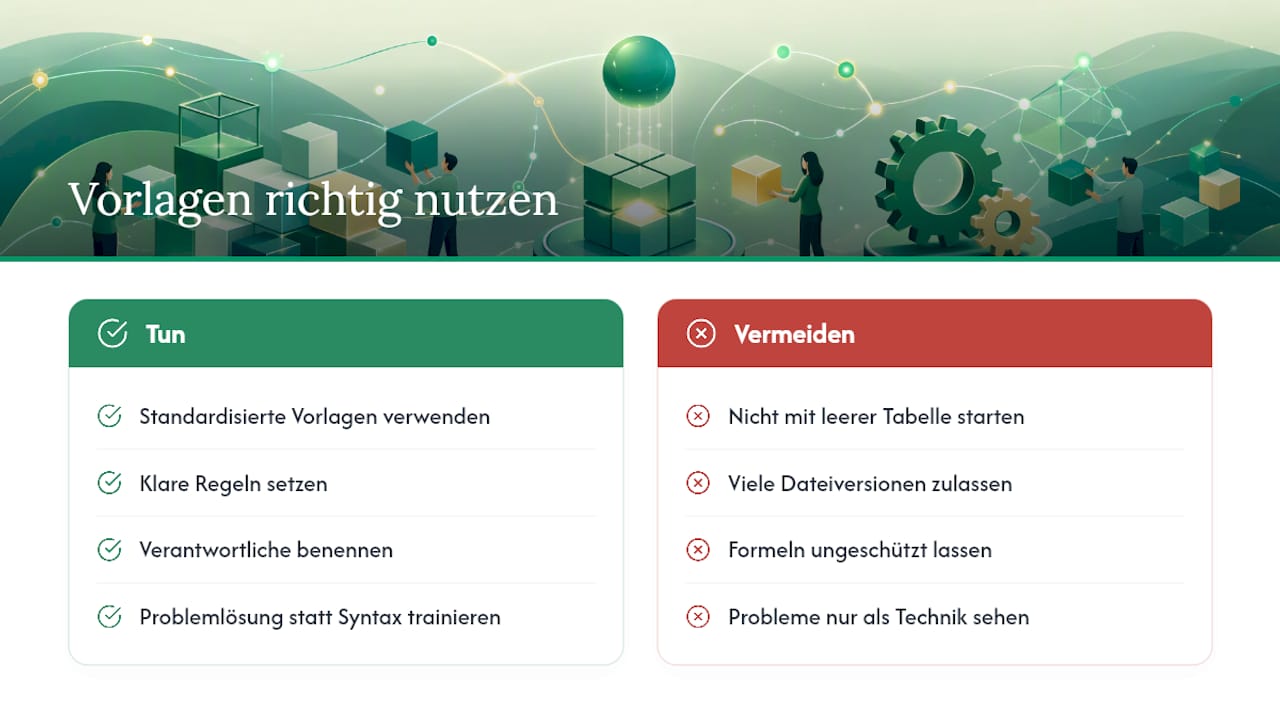
Wer mit einer leeren Tabelle beginnt und Struktur improvisiert, verliert Zeit an Orten, wo keine Zeit verloren gehen sollte: bei der Frage, welche Spalten eine Budgetübersicht braucht, oder ob das Enddatum Wochenenden berücksichtigt. Standardisierte Vorlagen lösen diese Fragen ein für alle Mal. Nicht weil sie perfekt sind, sondern weil sie eine gemeinsame Sprache schaffen, auf die sich ein Team verlassen kann.
Was ich für den entscheidenden Punkt halte: Die meisten Excel-Probleme in Managementkontexten sind keine Technikprobleme. Sie sind Governance-Probleme. Zehn verschiedene Versionen einer Budgetdatei, kein klarer Verantwortlicher, Formeln ohne Schutz. Das lässt sich nicht mit einem besseren Tool lösen, sondern nur mit klaren Regeln, die von Anfang an gelten. Excel kann diese Regeln abbilden. Aber jemand muss sie setzen.
Der Weg von „Excel-Nutzer“ zu „Excel-kompetente Führungskraft“ führt nicht über das Auswendiglernen von Funktionen, sondern über das Verstehen, welche Funktion welches Problem löst. Logicexcel hilft dabei mit einem Ansatz, der genau das trainiert: nicht Syntax pauken, sondern Probleme lösen.
Logicexcel: Interaktive Excel-Übungen für Manager ohne Umwege
Wer Excel-Lücken gezielt schließen will, braucht keine mehrtägige Schulung. Logicexcel bietet über 77 interaktive Übungen direkt im Browser, ohne Anmeldung, ohne Software-Installation. Sie geben Formeln in einer echten Excel-ähnlichen Umgebung ein und erhalten sofortiges Feedback mit Erklärung.

Für Manager besonders relevant: Übungen zu SUMMEWENNS, INDEX+VERGLEICH, Pivot-Tabellen und Power Query, also genau die Funktionen, die in Projektplänen, Controlling-Vorlagen und Dashboards täglich gebraucht werden. Fortschritte werden lokal gespeichert oder optional per Account. Kostenfrei, ohne Vertrag, ohne Wartezeit.
Starten Sie jetzt mit den Excel-Lernpfaden auf Logicexcel und bauen Sie die Fähigkeiten auf, die Ihre Vorlagen und Dashboards tatsächlich zum Laufen bringen.
Nützliche Quellen und Vorlagen zum schnellen Zugriff
- Microsoft Support: Formularsteuerelemente und ActiveX in Excel: Offizielle Übersicht zu Form Controls und ActiveX, mit Einsatzempfehlungen und Einschränkungen.
- Microsoft Support: Makros an Schaltflächen binden: Schritt-für-Schritt-Anleitung zum Verknüpfen von Makros mit Form-Control- und ActiveX-Buttons.
- Microsoft Support: Formularsteuerelemente praktisch einsetzen: Praxisbeispiele für ListBox, ComboBox, Spin Button und Scroll Bar ohne VBA.
- Microsoft Learn: ActiveX Controls in Excel: Technische Details zu ActiveX-Eigenschaften und Kompatibilitätshinweisen.
- PURE Consultant: Excel im Projektmanagement richtig einsetzen: Praxisartikel mit klaren Empfehlungen zu Einsatzgrenzen und Migrationsschwellen.
- WHK Controlling: Projektplan in Excel: Anleitung zu Spaltenaufbau, ARBEITSTAG-Formel und Gantt-Visualisierung via bedingter Formatierung.
- Hanser Fachbuch: Projektmanagement mit Excel: Umfassendes Praxisbuch zu PSP, Gantt, VBA, Power Query und Power Pivot mit Beispieltabellen.
- Büro-Kaizen: Microsoft Office 365 Preise und Pläne: Vergleich der aktuellen Office-365-Lizenzmodelle für Unternehmen.
- Logicexcel: Excel-Lernpfade und Übungen: Kostenlose interaktive Übungen zu Formeln, Pivot-Tabellen und Power Query, direkt im Browser.
- Logicexcel: Diagramme in Excel erstellen: Schritt-für-Schritt-Anleitung zur Diagrammerstellung für Management-Reports.
FAQ
Welche Excel-Formeln braucht ein Manager am häufigsten?
Die wichtigsten sind SUMMEWENNS für Controlling-Auswertungen, XVERWEIS bzw. INDEX+VERGLEICH für Datenzusammenführung, ARBEITSTAG für Terminplanung sowie FILTER und WENNFEHLER für saubere Übersichten. Pivot-Tabellen ergänzen diese Funktionen für schnelle Ad-hoc-Berichte.
Gibt es ein fertiges Excel-Planungstool für Manager?
Microsoft stellt editierbare Vorlagen für Projektpläne, Gantt-Diagramme und Budgetübersichten bereit, die sich ohne Vorkenntnisse anpassen lassen. Für komplexere Anforderungen bietet Smartsheet eine webbasierte Alternative mit Excel-ähnlicher Oberfläche.
Was kostet Excel für Unternehmen?
Die aktuellen Preise für Microsoft 365 variieren je nach Plan und Nutzerzahl. Für Unternehmen sind Business-Pläne verfügbar, die Excel zusammen mit Teams, SharePoint und weiteren Anwendungen bündeln.
Wann sollte ein Manager von Excel auf ein PM-Tool wechseln?
Sobald mehr als 10–15 Personen aktiv an Projektdaten arbeiten, Echtzeit-Kollaboration nötig ist oder Compliance-Anforderungen revisionssichere Protokolle verlangen, stößt Excel an seine Grenzen. Ein PM-Tool oder Power BI übernimmt dann die Rolle des Systems of Record.
Wie kann ich Excel-Kenntnisse als Manager gezielt verbessern?
Logicexcel bietet kostenlose interaktive Übungen zu den Funktionen, die im Management-Alltag am häufigsten gebraucht werden, darunter SUMMEWENNS, INDEX+VERGLEICH und Pivot-Tabellen, direkt im Browser ohne Anmeldung.
Empfehlung