Diagramme in Excel erstellen: Schritt für Schritt

So erstellen Sie in Excel schnell ein passendes Diagramm
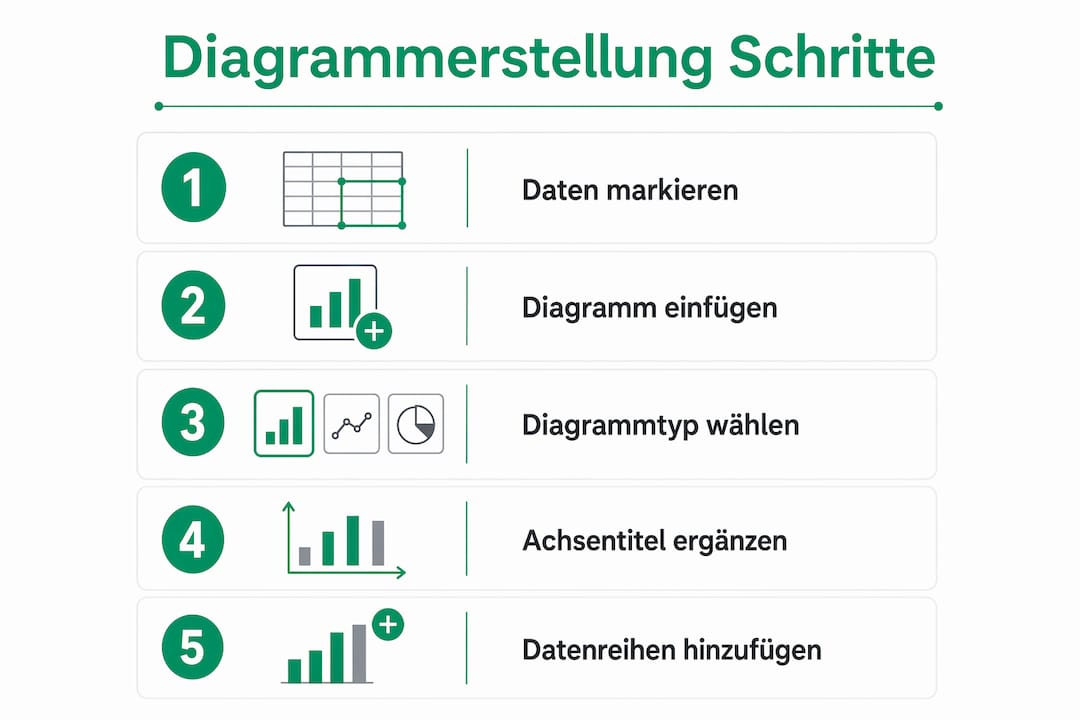
Daten markieren, auf „Einfügen“ klicken, fertig. So kurz lässt sich der Kern zusammenfassen. Microsoft empfiehlt, zuerst die Quelldaten auszuwählen und dann über „Einfügen“ die Funktion „Empfohlene Diagramme“ zu nutzen. Excel analysiert dabei die Struktur Ihrer Daten und schlägt automatisch passende Diagrammtypen vor.

Der schnellste Weg überhaupt: Daten markieren und ALT+F1 drücken. Das erzeugt sofort ein eingebettetes Standarddiagramm auf dem aktuellen Arbeitsblatt. Mindestens eine Zelle im Datenbereich muss dabei markiert sein.
So gehen Sie vor:
- Daten markieren: Klicken Sie in eine Zelle des Datenbereichs oder markieren Sie mehrere nicht zusammenhängende Bereiche, die zusammen ein Rechteck bilden.
- Empfohlene Diagramme öffnen: Registerkarte „Einfügen“ → „Empfohlene Diagramme“.
- Vorschau prüfen: Klicken Sie auf einen Vorschlag, um ihn rechts in der Vorschau zu sehen.
- Bestätigen oder alle Typen ansehen: Mit „OK“ einfügen oder auf „Alle Diagramme“ wechseln, wenn kein Vorschlag passt.
- Anpassen: Nach dem Einfügen erscheinen im Menüband die Registerkarten „Diagrammentwurf“ und „Format“.
Profi-Tipp: Prüfen Sie zuerst, ob Ihre Daten sauber strukturiert sind, bevor Sie den Diagrammtyp wählen. Spaltenüberschriften und konsistente Werte sparen später viel Nacharbeit.
*
Inhaltsverzeichnis
Welchen Diagrammtyp sollten Sie wählen, und wie ordnen Sie Ihre Daten an?
Die Wahl des richtigen Diagrammtyps hängt direkt von der Datenanordnung ab. Excel erkennt die beste Anordnung meist automatisch, aber bestimmte Diagrammtypen sind deutlich empfindlicher als andere.
Einige Faustregeln:
- Säulen- und Balkendiagramme nehmen Daten in Spalten oder Zeilen, ohne besondere Vorgaben. Ideal für Kategorienvergleiche.
- Liniendiagramme eignen sich für Zeitreihen: Monate, Quartale, Jahre in einer Zeile oder Spalte, Werte daneben.
- Kreisdiagramme brauchen genau eine Datenreihe, also eine Spalte mit Werten und eine mit Beschriftungen.
- Blasendiagramme benötigen drei Spalten: x-Werte, y-Werte und eine dritte für die Blasengröße.
- Kursdiagramme verlangen Eröffnungs-, Höchst-, Tiefst- und Schlusswerte in dieser Reihenfolge.
Wenn die empfohlenen Vorschläge nicht passen, lohnt sich ein Blick auf „Alle Diagramme“. Dort finden Sie alle verfügbaren Typen, von Treemap über Wasserfall bis Netzdiagramm. Wer
Excel-Tastenkombinationen kennt, arbeitet dabei deutlich schneller.
*
Wie fügen Sie Achsentitel, Datenbeschriftungen und Trendlinien ein?
Ein Diagramm ohne Beschriftungen ist wie eine Karte ohne Legende. Sobald Sie auf das Diagramm klicken, erscheinen am Rand drei Symbole: Plus, Pinsel und Trichter.
- Plus-Symbol: Fügt Diagrammelemente hinzu oder entfernt sie. Hier aktivieren Sie Achsentitel, Datenbeschriftungen, Legende und Gitternetzlinien.
- Pinsel-Symbol: Wechselt zwischen Layoutvarianten und Farbschemata.
- Trichter-Symbol: Blendet bestimmte Datenpunkte oder Kategorien aus.
Achsentitel machen Diagramme sofort verständlicher, besonders wenn die Einheit nicht offensichtlich ist. Datenbeschriftungen direkt an den Balken oder Punkten ersparen dem Betrachter das Ablesen an der Achse.
Trendlinien sind mehr als ein optisches Element. Sie liefern statistische Einblicke und helfen, Entwicklungen zu erkennen. So fügen Sie eine ein: Diagramm auswählen → „Diagrammentwurf“ → „Diagrammelement hinzufügen“ → „Trendlinie“. Zur Auswahl stehen unter anderem:
- Linear: Für gleichmäßige Entwicklungen.
- Exponentiell: Wenn Werte beschleunigt wachsen oder fallen.
- Lineare Prognose: Verlängert die Trendlinie in die Zukunft.
- Gleitender Durchschnitt: Glättet Schwankungen und zeigt den Grundtrend.
Wichtig: Nicht jeder Diagrammtyp unterstützt Trendlinien. Bei Kreisdiagrammen müssen Sie zuerst den Typ wechseln, etwa zu einem Säulendiagramm.
Farben und Schriftarten passen Sie über die Registerkarte „Format“ an. Dort finden Sie auch WordArt-Formate für Überschriften und die Möglichkeit, Formen einzufügen.
*
Wie ergänzen Sie bestehende Diagramme um weitere Datenreihen?
Manchmal wächst ein Datensatz, und das Diagramm soll mithalten. Ob das per Ziehen oder über einen Dialog geht, hängt davon ab, wo das Diagramm liegt.
Diagramm auf demselben Arbeitsblatt wie die Daten:
Markieren Sie einfach die neuen Daten und ziehen Sie sie in das Diagramm. Excel erkennt die Erweiterung automatisch.
Diagramm auf einem separaten Diagrammblatt:
Hier funktioniert das Ziehen nicht. Microsoft empfiehlt in diesem Fall den Dialog „Datenquelle auswählen“: Rechtsklick auf das Diagramm → „Daten auswählen“ → neue Reihe hinzufügen.
Ein praktischer Vorteil: Diagramme in Office-Produkten sind immer mit dem Excel-Arbeitsblatt verknüpft, auch wenn sie in Word eingebettet sind. Ändern Sie die Quelldaten, aktualisiert sich das Diagramm automatisch.
Häufige Fehler beim Ergänzen von Datenreihen:
- Falsche Methode je nach Diagrammort (Blatt vs. separates Diagrammblatt).
- Neue Daten nicht in der gleichen Struktur wie die vorhandenen.
- Fehlende Beschriftungen für die neue Reihe, was die Legende unvollständig macht.
Profi-Tipp: Benennen Sie jede Datenreihe direkt beim Hinzufügen. Nachträglich in der Legende suchen kostet Zeit.
*
Mit Logicexcel Diagramme in Excel sicher beherrschen
Theorie lesen ist gut. Selbst ausprobieren ist besser. Logicexcel bietet eine kostenlose, browserbasierte Plattform, auf der Sie Excel-Fähigkeiten durch interaktive Übungen festigen, ohne Software zu installieren oder sich anzumelden.
Die Übungen zu Formeln, Funktionen und Datenstrukturen bereiten direkt auf die Diagrammerstellung vor: Wer Zellenauswahl sicher beherrscht, markiert Quelldaten schneller und fehlerfreier. Wer Funktionen wie ZÄHLENWENN oder SUMME versteht, bereitet Diagrammdaten gezielter auf.
Was Logicexcel dabei auszeichnet:
- Sofortiges Feedback zu jeder Eingabe, direkt in der Excel-ähnlichen Umgebung.
- Über 77 Lektionen, die aufeinander aufbauen und praxisnahe Szenarien abdecken.
- Kein Anmeldezwang, kein Download. Fortschritt wird lokal gespeichert oder optional per Konto.
- Aktives Lernen statt passivem Zuschauen: Muskelgedächtnis entsteht durch Wiederholung, nicht durch Lesen.

Wer Diagramme wirklich sicher erstellen will, übt die Grundlagen regelmäßig. Die interaktiven Excel-Übungen von Logicexcel sind dafür ein direkter Einstieg, kostenlos und ohne Umwege.
Profi-Tipp: Üben Sie täglich fünf bis zehn Minuten statt einmal pro Woche eine Stunde. Kurze, regelmäßige Einheiten festigen Fähigkeiten deutlich nachhaltiger.
*
Die wichtigsten Punkte zur Diagrammerstellung auf einen Blick
Diagramme in Excel erstellen Sie am schnellsten, indem Sie Daten markieren, „Empfohlene Diagramme“ nutzen und den Typ gezielt anpassen.
| Thema | Details |
| Schnelle Erstellung | Daten markieren, dann „Einfügen“ → „Empfohlene Diagramme“ oder ALT+F1 für ein Sofortdiagramm. |
| Richtiger Diagrammtyp | Datenanordnung bestimmt den Typ: Kreisdiagramme brauchen eine Reihe, Blasendiagramme drei Spalten. |
| Elemente und Trendlinien | Achsentitel, Datenbeschriftungen und Trendlinien (linear, exponentiell, Prognose) über das Plus-Symbol einfügen. |
| Datenreihen ergänzen | Auf demselben Blatt per Ziehen, auf separatem Diagrammblatt über „Datenquelle auswählen“. |
| Praxisübungen | Logicexcel bietet kostenlose, interaktive Übungen mit sofortigem Feedback, ohne Anmeldung. |
*
FAQ
Wie erstelle ich in Excel schnell ein Diagramm?
Markieren Sie mindestens eine Zelle im Datenbereich und drücken Sie ALT+F1 für ein sofortiges Standarddiagramm. Alternativ: „Einfügen“ → „Empfohlene Diagramme“ für eine Auswahl passender Typen.
Welcher Diagrammtyp eignet sich für Zeitreihen?
Das Liniendiagramm ist die erste Wahl für Zeitreihen wie Monatsumsätze oder Jahreswerte, da es Trends über einen Zeitraum klar sichtbar macht.
Wie füge ich eine Trendlinie in ein Excel-Diagramm ein?
Klicken Sie auf das Diagramm, dann auf „Diagrammentwurf“ → „Diagrammelement hinzufügen“ → „Trendlinie“ und wählen Sie den gewünschten Typ, etwa Linear oder Lineare Prognose.
Warum aktualisiert sich mein Diagramm nicht, wenn ich Daten ändere?
Diagramme sind in Excel immer mit den Quelldaten verknüpft und aktualisieren sich automatisch. Prüfen Sie, ob die geänderten Zellen tatsächlich im markierten Datenbereich des Diagramms liegen.
Wie lerne ich Diagramme in Excel am effektivsten?
Aktives Üben mit sofortigem Feedback, etwa über die interaktiven Übungen von Logicexcel, festigt Fähigkeiten deutlich schneller als das reine Lesen von Anleitungen.
Empfehlung