Excel-Ninja-Fähigkeiten: Der Leitfaden für Profis 2026

Ein Excel-Ninja ist ein Profi, der fortgeschrittene Excel-Techniken, Tastenkombinationen und Automatisierungsfunktionen nutzt, um schneller zu arbeiten, Fehler zu reduzieren und aussagekräftige Erkenntnisse aus Daten zu gewinnen. Der Begriff ist umgangssprachlich. Die anerkannte Branchenbezeichnung lautet „Excel-Power-User“, und beide Begriffe beschreiben dieselben Fähigkeiten: die sicherer Umgang mit Formeln, Automatisierung und Arbeitsmappen-Gestaltung, der weit über die grundlegende Nutzung von Tabellenkalkulationen hinausgeht. Schon allein die Beherrschung von fünf wichtigen Tastenkombinationen kann dir täglich 20 bis 30 Minuten manuelle Arbeit ersparen. Das summiert sich auf mehr als zwei Stunden pro Woche, die du bei Aufgaben sparst, die von vornherein gar nicht manuell hätten erledigt werden sollen. Dieser Leitfaden behandelt genau die Techniken, Gewohnheiten und Tools, die Excel-Power-User von allen anderen unterscheiden.
Was weiß ein Excel-Ninja eigentlich so alles?
Die Kernkompetenzen eines Excel-Ninjas lassen sich in vier Bereiche unterteilen: Tastaturkürzel, moderne Formeln, Automatisierungstools und Arbeitsmappen-Design. Die meisten Profis sind in einem Bereich stark und in den anderen schwach. Das Ziel ist es, diese Lücken schnell zu schließen.
Erfahrene Excel-Anwender denken in Zeitkosten. Jeder manuelle Schritt, der durch eine Formel, eine Tastenkombination oder eine Abfrage ersetzt werden kann, ist ein Schritt, der es wert ist, ersetzt zu werden. Die Profis, die am schnellsten vorankommen, sind diejenigen, die dieses Prinzip verinnerlicht haben und es konsequent in ihren täglichen Arbeitsabläufen anwenden.
Unverzichtbare Tastenkombinationen und Formeln, die jeder Power-User beherrschen muss
Schnelligkeit fängt bei der Tastatur an. Vier Tastenkombinationen bringen den meisten Berufstätigen den größten Nutzen.
- Mit Strg+T wandelst du einen Datenbereich in eine offizielle Excel-Tabelle um, was strukturierte Verweise und automatisch erweiterbare Bereiche ermöglicht.
- Alt+= löst sofort die automatische Summierung aus, sodass du die SUMME-Formeln nicht mehr von Hand eingeben musst.
- Mit F4 kannst du eine Zellreferenz fixieren und zwischen absolutem und relativem Modus wechseln, ohne die Maus zu benutzen.
- Strg+Umschalt+L schaltet Filter mit einem einzigen Tastendruck ein und aus.
Moderne Formeln vs. veraltete Funktionen
Die derzeit größte Verbesserung bei den Formeln ist der Austausch von SVERWEIS durch XVERWEIS. XVERWEIS bewältigt Suchvorgänge nach links und rechts, geht sauber mit fehlenden Werten um und bleibt auch dann intakt, wenn Spalten eingefügt oder gelöscht werden. SVERWEIS versagt in allen drei Situationen. Der Wechsel ist für jeden, der Wert auf Genauigkeit legt, unverzichtbar.
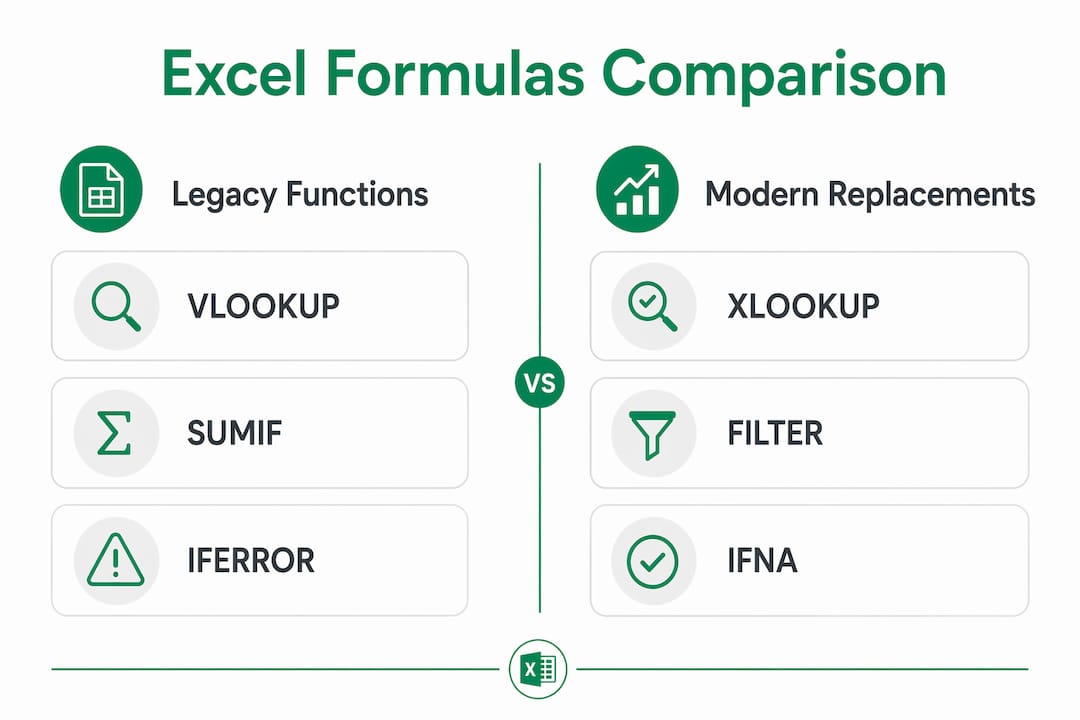
| Veraltete Funktion | Moderne Alternative | Der entscheidende Vorteil |
| SVERWEIS | XVERWEIS | Behandelt die Suche nach links/rechts, kein Spaltenindex erforderlich |
| Verschachtelte WENN- und WENNFEHLER-Funktionen | WENNFEHLER in Verbindung mit XVERWEIS | Übersichtlicher, kürzer, leichter zu überprüfen |
| SUMMEWENN | SUMMEWENNS | Unterstützt von Haus aus mehrere Kriterien |
| Array-Formeln (Strg+Umschalt+Eingabetaste) | FILTER, EINDEUTIG, SORTIEREN | Automatische Zeilenumbrüche, keine spezielle Eingabe |
Wie verändern Automatisierungstools deine Arbeitsweise?
Durch Automatisierung heben sich Excel-Power-User vom Rest des Büros ab. Drei Tools haben dabei den größten Einfluss: Excel-Tabellen, dynamische Arrays und Power Query.
Das Umwandeln eines Bereichs in eine Excel-Tabelle mit Strg+T bewirkt mehr als nur die Formatierung deiner Daten. Es erstellt strukturierte Verweise wie =Table1[Revenue], die sich automatisch aktualisieren, wenn Zeilen hinzugefügt werden. Verknüpfte Pivot-Tabellen werden sauber aktualisiert. Formeln brechen nicht zusammen, wenn der Datensatz wächst. Diese eine Gewohnheit beseitigt eine ganze Kategorie von Fehlern, die in unstrukturierten Tabellen Stunden an Zeit verschwenden.
Dynamische Arrays treiben die Automatisierung noch weiter voran. Die FILTER-Funktion gibt eine Liste von Zeilen zurück, die eine Bedingung erfüllen, ohne dass Hilfspalten erforderlich sind. EINDEUTIG erstellt aus jeder beliebigen Spalte eine Liste ohne Duplikate. SORTIEREN sortiert Daten, ohne den ursprünglichen Bereich zu verändern. SEQUENZ erstellt nummerierte Listen für Kalender, Zeitpläne oder Nachschlagetabellen. Diese Funktionen ersetzen Dutzende veralteter Workarounds und machen Formeln kürzer und leichter lesbar.
Power Query steht dabei an erster Stelle. Power Query spart wöchentlich 30 bis 120 Minuten bei Aufgaben zur Datenbereinigung wie dem Entfernen von Duplikaten, dem Aufteilen von Spalten und dem Zusammenführen von Tabellen aus mehreren Quellen. Dynamische Arrays und XVERWEIS sparen jeweils zusätzlich 10 bis 60 Minuten pro Woche. Zusammen können diese Tools jeden Monat einen ganzen Arbeitstag einsparen.
Profi-Tipp: Beginne mit der Automatisierung der Aufgabe, die du jede Woche am häufigsten wiederholst. Wenn du jeden Montag denselben Bericht aufbereitest, erstelle dafür einen Power-Query-Schritt. Ein gelöstes Problem schafft die Gewohnheit, das nächste zu lösen.KI und Copilot in Excel
Microsoft Copilot in Excel generiert Formeln aus Beschreibungen in einfachem Englisch und schlägt dir basierend auf deinem Datensatz Schritte zur Datenbereinigung vor. Es ist kein Ersatz dafür, Formeln zu verstehen. Fachleute, die wissen, was eine Formel bewirken soll, profitieren weitaus mehr von Copilot als diejenigen, die das nicht wissen. Nutze es, um Arbeiten zu beschleunigen, die du bereits verstehst - nicht, um das Lernen zu überspringen.
Was macht eine Arbeitsmappe fehlerresistent?
Bei der professionellen Gestaltung von Arbeitsmappen geht es nicht um Ästhetik. Es geht darum, Dateien zu erstellen, die nicht kaputtgehen, wenn jemand anderes sie bearbeitet oder wenn du sechs Monate später wieder darauf zurückkommst.
Experten vermeiden es, Zahlen direkt in Formeln festzuschreiben. Eine Formel wie =Revenue0;15 ist anfällig. Eine Formel wie =RevenueTaxRate, bei der „TaxRate“ ein benannter Bereich in einem eigenen Eingabebereich ist, lässt sich gut pflegen. Benannte Bereiche machen Formeln lesbar und sorgen für sichere Aktualisierungen.
Hier sind vier Gewohnheiten, die dafür sorgen, dass Arbeitsmappen lange halten:
- Verwende die Datenüberprüfung für jede Eingabezelle. Die Datenüberprüfung schränkt die in einer Zelle zulässigen Datentypen und Werte ein, wodurch Formelfehler verhindert werden, bevor sie auftreten. Eine Dropdown-Liste ist einer Freitextzelle immer vorzuziehen.
- Fixe die oberste Zeile und die linke Spalte. Kleine Gewohnheiten wie das Fixieren von Kopfzeilen verhindern Navigationsfehler und machen große Tabellen für jeden nutzbar, der die Datei öffnet.
- Füge Kommentare zu nicht selbsterklärenden Formeln hinzu. Ein Hinweis, der erklärt, warum eine Formel vorhanden ist, bewahrt den Nächsten davor, sie zu löschen.
- Erstelle eine Prüfeebene. Eine Zeile mit Testabfragen vergleicht die Ergebnisse von Formeln mit bekannten Werten. Wenn eine Änderung in der Arbeitsmappe eine Berechnung durcheinanderbringt, zeigt die Prüfzeile das sofort an. In komplexen Finanzmodellen macht diese Ebene den Unterschied aus, ob ein Fehler schon beim Testen entdeckt wird oder erst bei der Präsentation vor dem Vorstand.
Wie beschleunigen Pivot-Tabellen die Datenanalyse?
Pivot-Tabellen sind der schnellste Weg, große Datensätze zusammenzufassen, ohne auch nur eine einzige Formel schreiben zu müssen. Zieh ein Feld in den Bereich „Zeilen“, zieh eine Kennzahl in den Bereich „Werte“, und Excel erstellt innerhalb von Sekunden eine Zusammenfassung. Die meisten Fachleute nutzen nur 20 % der Möglichkeiten, die Pivot-Tabellen bieten.
Gerade die Funktionen, die kaum genutzt werden, sind die leistungsstärksten:
- Anzahl der eindeutigen Werte: Füge deine Daten dem Datenmodell hinzu, bevor du die Pivot-Tabelle erstellst. Dadurch wird die Zusammenfassungsoption „Anzahl der eindeutigen Werte“ freigeschaltet, die eindeutige Werte zählt. Ohne diese Option benötigst du eine ZÄHLENWENN-Formel und eine Hilfssäule.
- Werte anzeigen als: Klicke mit der rechten Maustaste auf ein beliebiges Wertefeld und wähle „Werte anzeigen als“, um Laufsummen, den prozentualen Anteil an der Gesamtsumme oder die Differenz zum vorherigen Zeitraum anzuzeigen. Diese Berechnungen ersetzen manuelle Formeln, die jedes Mal versagen, wenn sich die Quelldaten ändern.
- Slicer und Zeitachsenfilter: Füge einen Slicer ein, um jeder PivotTable ein anklickbares Filterfeld hinzuzufügen. Füge einen Zeitachsenfilter für Datumsfelder hinzu. Mit beiden Tools können Kollegen ohne technische Vorkenntnisse Berichte filtern, ohne die zugrunde liegenden Daten zu verändern.
- Gruppieren: Klicke mit der rechten Maustaste auf ein Datumsfeld und gruppiere nach Monat, Quartal oder Jahr. Klicke mit der rechten Maustaste auf ein Zahlenfeld und gruppiere in Intervalle. Keine Hilfspalten, keine Formeln.
Das Wichtigste auf einen Blick
Um ein Excel-Profi zu werden, musst du Tastenkombinationen, moderne Formeln, Automatisierungstools und Gewohnheiten beim Erstellen von Arbeitsmappen beherrschen, die zusammen manuelle Arbeit überflüssig machen und Fehler verhindern.
| Punkt | Details |
| Tastenkombinationen sparen echte Zeit | Fünf wichtige Tastenkombinationen sparen dir täglich 20 bis 30 Minuten manuelle Arbeit. |
| Ersetze SVERWEIS durch XVERWEIS | XVERWEIS unterstützt Suchvorgänge nach links und rechts und bleibt auch bei Änderungen der Spalten unverändert. |
| Power Query automatisiert die Datenbereinigung | Mit Power Query sparst du wöchentlich 30 bis 120 Minuten bei sich wiederholenden Datenaufgaben. |
| Arbeitsmappen so gestalten, dass sie langfristig Bestand haben | Benannte Bereiche, Datenüberprüfung und eine Prüfebene verhindern versteckte Fehler. |
| Pivot-Tabellen können mehr, als du denkst | Eindeutige Zählung, Filter und „Werte anzeigen als“ ersparen stundenlange manuelle Arbeit mit Formeln. |
Warum die meisten Excel-Schulungen am Ziel vorbeischießen
Der übliche Rat lautet, mehr Funktionen zu lernen. Das ist nicht falsch, aber unvollständig. Die Profis, die ich beobachtet habe und die die schnellsten Fortschritte machen, sind nicht diejenigen, die sich die meisten Formeln auswendig gelernt haben. Es sind diejenigen, die ihre Herangehensweise an sich wiederholende Aufgaben geändert haben.
Jedes Mal, wenn du in Excel etwas manuell machst, lautet die richtige Frage: „Könnte eine Formel, eine Abfrage oder eine Tabelle das automatisch erledigen?“ Diese Frage, konsequent gestellt, schafft die Gewohnheiten, die einen echten Excel-Power-User ausmachen. Die Funktionen ergeben sich ganz von selbst, sobald diese Denkweise fest verankert ist.
Ein weiterer Punkt, der in den meisten Schulungen übersehen wird, ist die Gestaltung der Arbeitsmappe. Eine Formel, die heute funktioniert, aber nicht mehr, wenn eine Spalte hinzugefügt wird, ist keine gute Formel. Eine Arbeitsmappe, in der sich nur derjenige zurechtfindet, der sie erstellt hat, ist ein Risiko. Die besten Excel-Profis erstellen Dateien, die andere nutzen, überprüfen und pflegen können. Diese Fähigkeit ist seltener als die Kenntnis von XVERWEIS - und sie ist mehr wert.
Meine ehrliche Empfehlung: Fang diese Woche mit den vier wichtigsten Tastenkombinationen an. Nimm dir als Nächstes Power Query vor. Dann baue eine echte Arbeitsmappe mithilfe von benannten Bereichen und einer Überprüfungs-Ebene neu auf. Du wirst durch diesen einen Umbau mehr lernen als durch zehn Stunden passives Anschauen von Tutorials.
> - Nkosi
Verbessere deine Excel-Kenntnisse mit Logicexcel
Die Techniken zu kennen, ist der erste Schritt. Um sie sich anzueignen, braucht es Übung in einer echten Excel-Umgebung - nicht nur passives Videoschauen.

Logicexcel bietet über 77 kostenlose, interaktive Übungen, bei denen du Formeln eingibst und sofort Feedback erhältst - ganz ohne Anmeldung. Die Excel-Lernanleitungen decken alles ab, von den wichtigsten Tastenkombinationen bis hin zu fortgeschrittenen Funktionen wie XVERWEIS, dynamischen Arrays und Pivot-Tabellen. Jede Lektion ist auf die sofortige Anwendung ausgelegt, sodass du das, was du heute übst, schon morgen bei der Arbeit anwenden kannst. Wenn du tiefer in die Materie einsteigen möchtest, führt dich der kostenlose Excel-Kurs in einer strukturierten Abfolge vom Anfänger zum Fortgeschrittenen. Fang mit der Funktion an, die dir momentan am meisten Zeit kostet.
FAQ
Was ist ein Excel-Ninja?
Ein Excel-Ninja, auch Excel-Power-User genannt, ist ein Profi, der fortgeschrittene Tastenkombinationen, Formeln und Automatisierungstools nutzt, um schneller zu arbeiten und Fehler bei Tabellenkalkulationsaufgaben zu reduzieren.
Welche Excel-Tastenkombinationen sparen am meisten Zeit?
Strg+T, Alt+=, F4 und Strg+Umschalt+L sind die vier Tastenkombinationen mit dem größten täglichen Nutzen - bei konsequenter Anwendung sparst du dir damit täglich 20 bis 30 Minuten manuelle Arbeit.
Ist XVERWEIS besser als SVERWEIS?
XVERWEIS ist in jeder praktischen Hinsicht besser. Es bewältigt Suchvorgänge nach links und rechts, geht mit fehlenden Werten ohne zusätzliche Formeln um und funktioniert auch dann noch einwandfrei, wenn Spalten eingefügt oder gelöscht werden.
Wie lange dauert es, bis man ein Excel-Profi wird?
Der Zeitrahmen hängt von der Häufigkeit des Übens ab, nicht von der Gesamtstundenzahl. Profis, die täglich mit echten Dateien und gezielten Übungen üben, erlangen deutlich schneller Sicherheit im Umgang mit dem Programm als diejenigen, die sich Tutorials nur passiv ansehen.
Wofür wird Power Query in Excel verwendet?
Power Query automatisiert Aufgaben zur Datenbereinigung wie das Entfernen von Duplikaten, das Zusammenführen von Tabellen und das Aufteilen von Spalten. Das spart Fachleuten, die regelmäßig mit Datenimporten oder Berichten arbeiten, wöchentlich 30 bis 120 Minuten Zeit.
Empfohlen
- Excel-Lernanleitungen: Formeln, Funktionen, Tipps & Tricks - LogicExcel
- Vorbereitung auf die Microsoft Excel-Zertifizierung (MO-200 & MO-201) - LogicExcel
- Kostenlose SQL-Übungsaufgaben - SQL online lernen - LogicExcel
- Index-Match-Fähigkeiten - Zusammenfassung - Online üben - Kostenlose Excel-Übung - LogicExcel