*
> Kurz gesagt:
>
> - Interaktive Übungen mit sofortigem Feedback sind die schnellste Methode, um häufige Excel-Formeln wie SUMME, WENN oder XVERWEIS sicher zu beherrschen.
> - Für schnelles Lernen eignen sich Online-Übungen bei einzelnen Funktionen, während Arbeitsblätter zum Offline-Training besser für längere Aufgabenreihen sind.
> - Anfänger sollten mit Basisfunktionen wie SUMME, MITTELWERT und WENN beginnen, bevor sie sich an komplexere Nachschlage- oder Textfunktionen wagen.
> - Regelmäßiges, kurzes Üben und bewusste Fehleranalyse stärkt das Muskelgedächtnis und beschleunigt den Lernfortschritt erheblich.
> - Plattformen wie LogicExcel ermöglichen sofortiges Üben in einer echten Excel-Umgebung, ohne Anmeldung und mit direkter Rückmeldung.
*
Inhaltsverzeichnis
Übungsformate im Vergleich: Wann interaktiv, wann Download besser passt
Nicht jedes Übungsformat bringt den gleichen Lerneffekt. Interaktive Übungen laufen direkt im Browser, prüfen Ihre Formel sofort und zeigen Fehler in Echtzeit an. Das eignet sich besonders gut, wenn Sie eine einzelne Funktion wie ZÄHLENWENN oder FILTER isoliert trainieren wollen, bevor Sie sie in eine größere Tabelle einbauen.
Arbeitsblätter zum Herunterladen (XLSX oder PDF) sind dagegen die bessere Wahl, wenn Sie offline üben möchten oder eine ganze Aufgabenreihe am Stück durchgehen wollen, etwa zur Prüfungsvorbereitung. Lernvideos wiederum helfen vor allem beim ersten Verständnis eines Konzepts, ersetzen aber nie das eigene Tippen der Formel.
Eine kurze Checkliste zur Auswahl:
- Für schnelles Feedback zu einer einzelnen Funktion: interaktive Online-Übung
- Für Prüfungssimulation oder Offline-Training: herunterladbares Arbeitsblatt mit Musterlösung
- Für den ersten Überblick über ein neues Konzept: kurzes Lernvideo, danach sofort selbst üben
- Für den Berufsalltag: eine Mischung, die reale Datensätze nutzt statt reiner Übungsbeispiele
Wer beruflich unter Zeitdruck steht, sollte den Fokus klar auf interaktive Formate mit direkter Rückmeldung legen. Das reduziert Leerlauf und macht sichtbar, wo genau ein Fehler in der Formelsyntax steckt.
Welche Excel-Funktionen zuerst üben?
Die Reihenfolge entscheidet, wie schnell Sie vorankommen. Wer zuerst komplexe Funktionen wie Power Query angeht, ohne SUMME oder WENN sicher zu beherrschen, verliert Zeit mit unnötiger Verwirrung. Microsoft empfiehlt selbst, mit grundlegenden Formeln zu beginnen und moderne Nachschlagefunktionen wie XVERWEIS zu bevorzugen, sobald sie verfügbar sind.
Eine sinnvolle Reihenfolge zum Üben von Excel-Funktionen:
- SUMME und MITTELWERT – die Basis für jede Auswertung. Typischer Fehler: falsche Zellbereiche beim Ziehen der Formel. Übung: Summieren Sie eine Umsatzliste über drei Monate mit einer einzigen Formel.
- WENN – die erste Logikfunktion. Typischer Fehler: vertauschte Wahr-/Falsch-Argumente. Übung: Kennzeichnen Sie Bestellungen über 500 € automatisch als „Prüfen“.
- ZÄHLENWENN – zählt nach Bedingung. Typischer Fehler: fehlende Anführungszeichen bei Textkriterien. Übung: Zählen Sie, wie oft ein Kunde in einer Liste vorkommt.
- SVERWEIS und XVERWEIS – Daten aus anderen Tabellen holen. Typischer Fehler: absoluter statt relativer Bezug bei der Suchmatrix. Übung: Ordnen Sie Artikelnummern automatisch Preise zu.
- Textfunktionen (LINKS, GLÄTTEN, TEXTVERKETTEN) – für unsaubere Rohdaten. Typischer Fehler: übersehene Leerzeichen am Zellenrand. Übung: Bereinigen Sie eine importierte Namensliste.
- FILTER und Pivot-Tabellen – für echte Analyse. Typischer Fehler: falscher Datenbereich beim Erstellen der Pivot-Tabelle. Übung: Filtern Sie alle Verkäufe eines Quartals dynamisch heraus.
Diese Reihenfolge folgt einer klaren Logik: Grundlagen, dann Verzweigung, dann Datenverknüpfung, dann Textbereinigung, zuletzt Analyse.
So üben Sie effektiv: der 4-Wochen-Plan
Ein fester Rhythmus bringt mehr als sporadisches Üben über Stunden. Planen Sie vier Wochen mit steigendem Schwierigkeitsgrad und klaren Zeitfenstern pro Session.
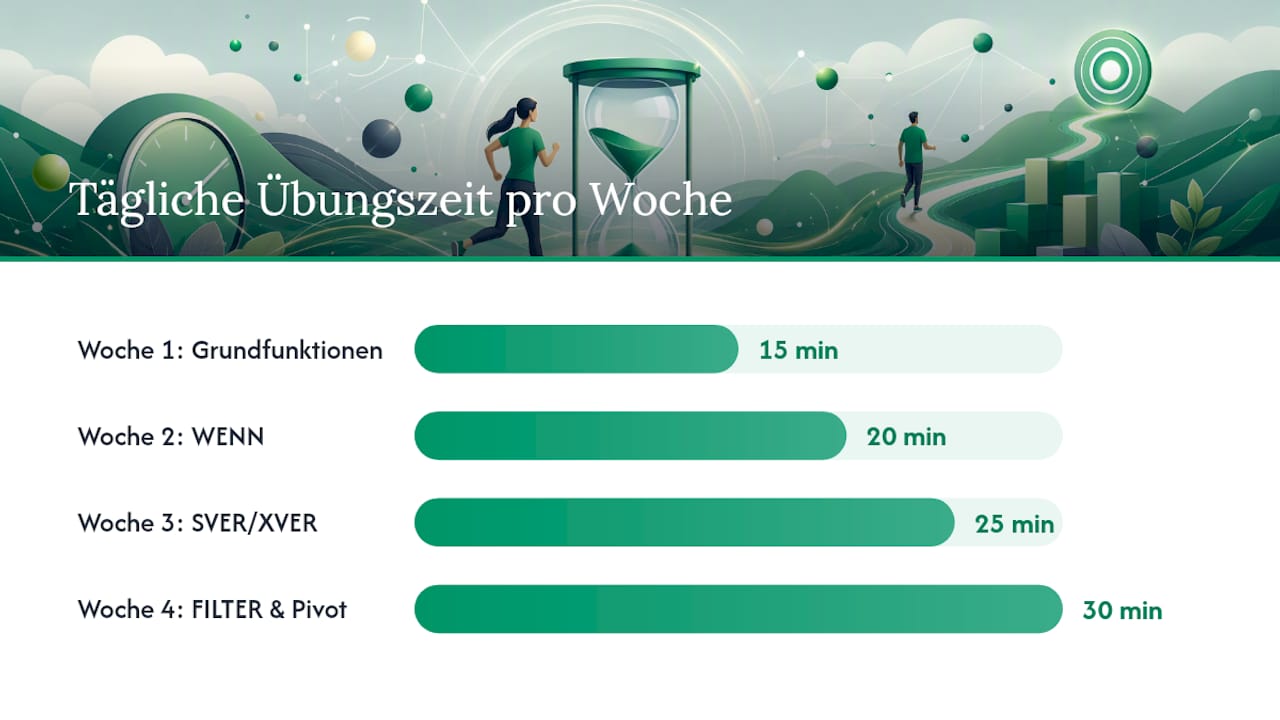
- Woche 1: 15 Minuten täglich, Fokus auf SUMME, MITTELWERT, ZÄHLENWENN
- Woche 2: 20 Minuten täglich, Fokus auf WENN und verschachtelte Bedingungen
- Woche 3: 25 Minuten täglich, Fokus auf SVERWEIS und XVERWEIS
- Woche 4: 30 Minuten täglich, Fokus auf FILTER, Pivot-Tabellen und ein kleines Abschlussprojekt
Jede Session folgt demselben Ablauf: kurze Demo der Funktion ansehen, dann selbst tippen, danach die eigene Formel gegen eine Musterlösung prüfen und den Fehler benennen, nicht nur korrigieren. Genau dieser dritte Schritt, die bewusste Fehleranalyse, wird beim reinen Zuschauen meistens übersprungen und ist doch der Teil, der wirklich hängen bleibt.
Zwei Techniken beschleunigen den Fortschritt zusätzlich. Spaced Repetition, also das Wiederholen einer Funktion nach ein paar Tagen statt einmal intensiv, verankert die Syntax im Gedächtnis. Und die Taste F4 wechselt beim Bearbeiten einer Formel blitzschnell zwischen relativem und absolutem Bezug, ein Kürzel, das laut Microsofts Übersicht der Tastenkombinationen zu den meistgenutzten überhaupt zählt.
Profi-Tipp: Setzen Sie sich ein messbares Ziel statt eines vagen. Das zeigt ehrlicher, ob Sie eine Funktion wirklich beherrschen, als das Gefühl „ich hab's verstanden“.
Übungen nach Kenntnisstand: vom Einstieg bis zur Challenge
Wer bei null anfängt, braucht andere Aufgaben als jemand, der schon Formeln kennt, aber bei Nachschlagefunktionen ins Stocken kommt. Eine Einstufung nach Kenntnisstand spart Zeit, weil Sie nicht bei Übungen landen, die entweder zu simpel oder zu komplex sind.
- Starter-Set: SUMME, AutoAusfüllen, einfache Zellbezüge, erste ZÄHLENWENN-Aufgaben
- Aufbau-Set: relative und absolute Bezüge, WENN mit mehreren Bedingungen, SUMMEWENN, grundlegende Textfunktionen
- Fortgeschrittene Challenges: XVERWEIS in Kombination mit FILTER, Pivot-Tabellen für Monatsauswertungen, erste Schritte mit Power Query
Für das Aufbau- und Fortgeschrittenen-Level lohnt sich ein Blick auf dynamische Arrays. Funktionen wie FILTER oder die neuere LET-Funktion
sparen bei Routineaufgaben viel Zeit und machen komplexe Formeln lesbarer, weil Sie Zwischenwerte benennen können statt sie mehrfach zu wiederholen.
Heruntergeladene Übungsblätter, etwa Sammlungen mit PDF- und XLSX-Aufgaben, funktionieren am besten, wenn Sie zuerst selbst tippen und erst danach die Musterlösung öffnen. Wer die Lösung vorher sieht, übt nur noch das Abschreiben, nicht das eigentliche Denken.

Warum Echtzeit-Feedback beim Üben wirklich einen Unterschied macht
Der Grund, warum interaktive Übungen so gut funktionieren, liegt nicht nur am Komfort. Microsoft weist selbst darauf hin, dass Funktionen wie AutoVervollständigen und QuickInfo während der Eingabe helfen, Syntaxfehler zu vermeiden, bevor sie überhaupt entstehen.
> AutoVervollständigen zeigt gültige Funktionen bereits während der Eingabe an, QuickInfo listet die passenden Argumente direkt nach der öffnenden Klammer auf. Genau dieses sofortige Signal verhindert die häufigsten Tippfehler bei Formeln, bevor sie zur Gewohnheit werden.
Diese Logik lässt sich auf das Üben insgesamt übertragen: Je schneller Sie erfahren, dass ein Argument falsch war, desto schneller korrigieren Sie es und desto weniger prägt sich der Fehler ein. LogicExcel setzt genau darauf mit einer Vielzahl an Lektionen zur Formeleingabe ohne Anmeldung. Das eigentliche Formel-Tippen in einer echten Tabellenumgebung, statt Multiple-Choice-Fragen zu beantworten, baut nach Einschätzung der Plattform das nötige Muskelgedächtnis deutlich schneller auf als passives Zuschauen.
Warum Üben über Lesen siegt
Wer nur Anleitungen liest, merkt sich Syntax selten länger als ein paar Minuten. Erst das eigene Tippen, das Scheitern an einer falschen Klammer und die Korrektur direkt danach schaffen echten Fortschritt. Kleine, regelmäßige Erfolge, etwa eine Woche lang täglich zehn Minuten SVERWEIS üben, motivieren mehr als ein einzelner langer Lernmarathon. Wer diesen Rhythmus einmal gefunden hat, kann ihn auf jede neue Funktion übertragen.
> — Thomas Houza
Wo Sie Excel-Funktionen sofort üben können
Sie müssen sich nirgendwo anmelden, um mit dem Üben zu starten. LogicExcel ist die praktische Alternative zu klassischen Video-Tutorials: Statt zuzuschauen, tippen Sie Formeln in eine echte Excel-ähnliche Oberfläche und bekommen die Rückmeldung sofort, nicht erst am Ende eines Kapitels.

Die Übungsübersicht mit 84 interaktiven Aufgaben deckt Grundlagen bis Fortgeschrittenenthemen ab. Wer gezielt an modernen Nachschlagefunktionen arbeiten will, findet in der XVERWEIS-Übung eine konkrete Aufgabe mit sofortiger Auswertung. Und wer lieber strukturiert durch mehrere Wochen lernen möchte, findet in den Excel-Kursen einen Aufbau von Grundlagen bis zu Nachschlage- und Logikfunktionen, komplett kostenfrei. Öffnen Sie eine der Übungen, tippen Sie die erste Formel ein und sehen Sie sofort, ob sie richtig sitzt.
Quellen
Die Formel-Tipps von Microsoft erklären AutoVervollständigen und QuickInfo im Detail. Wer die Grundlagen aller Formeln nachschlagen möchte, findet sie in der Formelübersicht von Microsoft. Für Reporting-nahe Workflows lohnt zudem ein Blick auf Report Fox AI, das Berichte aus Rohdaten deutlich schneller erstellt.
FAQ
Welche sind die 10 wichtigsten Excel-Funktionen?
Zu den meistgenutzten zählen SUMME, MITTELWERT, ANZAHL, WENN, ZÄHLENWENN, SUMMEWENN, SVERWEIS, XVERWEIS, FILTER und Pivot-Tabellen. Diese Reihenfolge deckt Grundrechnen, Logik, Nachschlagen und Analyse ab, also genau die Bausteine, auf denen fast jede Tabellenarbeit aufbaut.
Welche Übungen kann ich machen, um Excel zu lernen?
Am wirksamsten sind interaktive Kurzübungen, bei denen Sie echte Formeln eintippen und sofort sehen, ob sie stimmen, kombiniert mit heruntergeladenen Arbeitsblättern für längere Trainingsblöcke. LogicExcel bietet dafür kostenlose Übungen ohne Anmeldung, sortiert nach Kenntnisstand.
Kann man sich Excel selbst beibringen?
Ja, das gelingt gut mit einem festen Übungsplan und Werkzeugen wie AutoVervollständigen und QuickInfo, die laut Microsoft Syntaxfehler direkt während der Eingabe abfangen. Regelmäßige kurze Sessions bringen dabei mehr als seltene, lange Lerneinheiten.
Wie erklärt man Formeln in Excel einfach?
Am einfachsten zeigen Sie erst eine kurze Demo der Funktion, lassen die Formel dann selbst eintippen und gehen anschließend jeden Fehler einzeln durch. Diese Reihenfolge, Demo, aktives Tippen, Fehleranalyse, verankert die Syntax deutlich besser als reines Zusehen bei einem Tutorial.
Empfehlungen