Small Business Bookkeeping & P&L
Compte de résultat, bilan et taxe sur les ventes pour Excel et Google Sheets
Créé par LogicExcel
Classeur en anglais Téléchargement immédiat
Les modèles sont des classeurs en anglais : les noms des onglets et les intitulés sont en anglais. Les noms de fonctions s'affichent dans la langue de votre Excel. Cette page, elle, est en français.
Découvrir l'intérieur du modèle
À propos de ce modèle
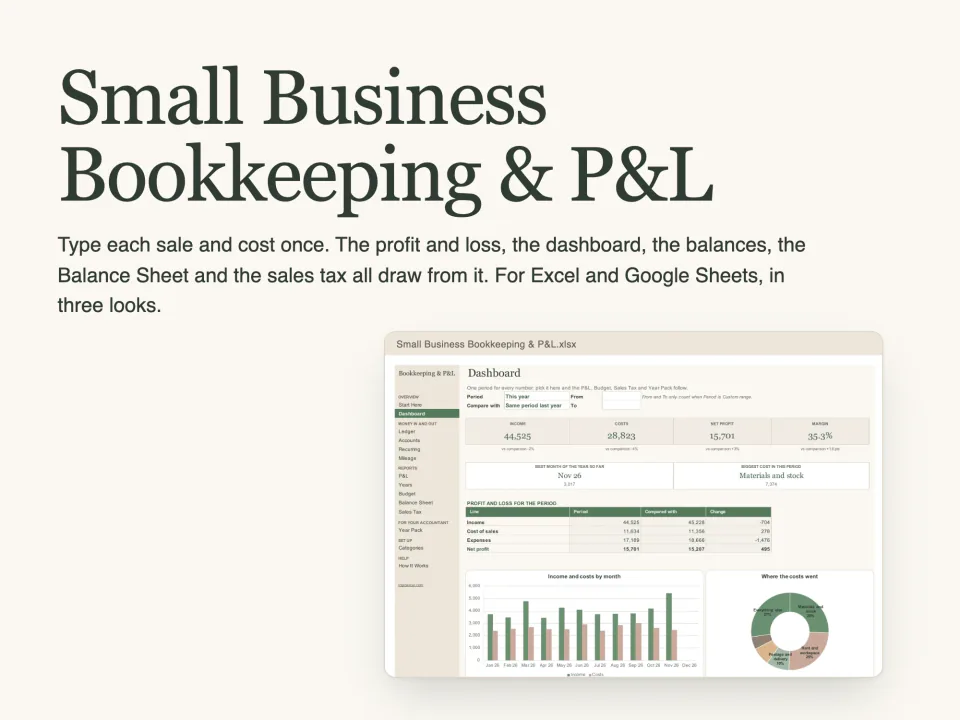
Le Small Business Bookkeeping & P&L de LogicExcel est un modèle Excel de compte de résultat pour un freelance, un entrepreneur individuel, un vendeur en ligne ou une petite entreprise, et il fonctionne aussi dans Google Sheets. Vous saisissez chaque vente et chaque dépense une seule fois dans un Ledger, et le compte de résultat (P&L), le Dashboard, les Accounts, le bilan (Balance Sheet), l'onglet Sales Tax et un Year Pack à imprimer se remplissent tout seuls. Il tient la comptabilité de trésorerie, contient 10 000 écritures, 30 comptes et 80 catégories, et n'a aucune macro. Il existe en trois thèmes de couleur, sous forme de quatre fichiers Excel : Sage, Emerald et Midnight (sombre), plus une copie vierge. Un lien de copie Google Sheets est inclus. Le classeur est en anglais.
Ce que vous recevrez
- Quatre fichiers Excel : trois thèmes de couleur (Sage, Emerald et Midnight, sombre) et une copie vierge dont l'exemple est effacé. Les classeurs sont en anglais
- 14 onglets sur un seul menu : Start Here, Dashboard, Ledger, Accounts, Recurring, Mileage, P&L, Years, Budget, Balance Sheet, Sales Tax, Year Pack, Categories et How It Works
- Un exemple de petite boutique avec presque deux ans d'écritures déjà remplies, pour que chaque onglet fonctionne dès l'ouverture
- De la place pour 10 000 écritures du Ledger, 30 comptes et 80 catégories, avec le décompte de ce qui est utilisé
- Listes déroulantes et formules déjà en place, aucune macro, rien à activer
- Chaque formule expliquée dans How It Works, avec la leçon gratuite qui l'enseigne
- Un lien de copie Google Sheets : un clic crée votre propre copie
- Un guide de prise en main (PDF) avec chaque étape et les réponses aux questions des acheteurs
Ce qu'il contient
Une comptabilité simple pour petite entreprise, dans Excel et Google Sheets. Vous saisissez chaque vente et chaque dépense une seule fois, dans un seul Ledger, et le compte de résultat, le tableau de bord, les soldes des comptes, le bilan, la taxe sur les ventes et un Year Pack à imprimer s'en nourrissent. Il s'ouvre sur l'exemple d'une petite boutique, pour le voir fonctionner avant de le faire vôtre. Le classeur lui-même est en anglais.
Comment ça marche
Réglez le classeur
Dans Start Here, saisissez le nom de votre entreprise et choisissez votre devise, votre zone fiscale et le mois où commence votre exercice. La première étape passe au vert une fois ces réglages faits.
Ajoutez vos comptes
Dans Accounts, listez votre banque, vos cartes, votre caisse et vos comptes de paiement en ligne, avec ce que chacun contenait avant votre première écriture.
Saisissez une vente ou une dépense
Dans Ledger, ajoutez une ligne : date, type, catégorie et montant. Laissez Account vide et c'est votre premier compte qui est utilisé. Collez les lignes de votre banque si vous en avez. Leçon SOMME.SI.ENS
Lisez le Dashboard
Choisissez une période. Revenus, coûts, résultat et marge sont vos premiers vrais chiffres, et ils bougent à mesure que vous saisissez. Leçon fonctions de date
Rapprochez votre banque (facultatif)
Dans Accounts, saisissez la date d'un relevé et le solde de clôture. L'écart et sa raison probable apparaissent. Leçon NB.SI.ENS
Vérifiez le bilan et imprimez (facultatif)
Le bilan doit afficher Balanced. Ouvrez ensuite Year Pack et imprimez ou enregistrez les pages que demande votre comptable. Leçon SOMME
Note LogicExcel 4,5 · 782 avis
Les avis viennent d'apprenants des leçons et des cours LogicExcel, conçus par la même équipe que ce modèle. Le modèle est récent : il n'a pas encore de note à lui.
Vraiment amusant et bien conçu.
Facile à suivre, vraiment amusant et bien conçu.
Adapté aux débutants.
Facile à suivre.
Adapté aux débutants.
Adapté aux débutants, facile à suivre et vraiment amusant.
Construit avec ces fonctions Excel
Chacune a sa leçon, à pratiquer dans un vrai classeur : découvrir les fonctions derrière ce modèle.
Prix, accès et remboursements
- 24,99 € une seule fois, sans abonnement.
- Payez, téléchargez, et gardez le lien que nous vous envoyons par e-mail pour le retélécharger quand vous en avez besoin.
- Un fichier téléchargé ne peut pas être rendu : un modèle n'est donc pas remboursable une fois acheté. La politique de remboursement donne le détail.
À associer avec
Collez votre export et vos lignes de banque. Le nettoyage, le rapprochement et les contrôles se font tout seuls.
Six feuilles de travail pour la clôture, chacune avec son propre contrôle.
Questions
Puis-je faire commencer mon exercice à n'importe quel mois ?
Oui. Dans Start Here, choisissez l'année et le mois où commence votre exercice (janvier, avril, juillet, n'importe lequel). Les écritures ne bougent jamais : seules les périodes lues par les états changent. Years montre cinq exercices côte à côte, donc une nouvelle année n'exige pas un nouveau fichier.
Comment noter l'argent que je mets dans mon entreprise ou que j'en retire ?
Dans Ledger, choisissez le type Owner in ou Owner out, puis le compte. Cela fait bouger le compte et la part de l'exploitant dans le bilan, et ce n'est jamais un revenu ni un coût : votre résultat reste honnête.
Comment éviter qu'un virement ou un paiement par carte soit compté deux fois ?
Un Transfer déplace de l'argent d'un de vos comptes vers un autre et n'atteint jamais le P&L. Payer votre carte de crédit depuis votre banque est un Transfer vers la carte : les achats ont été comptés quand vous les avez faits, donc payer la carte n'est pas une seconde dépense.
Fonctionne-t-il dans Excel et dans Google Sheets ?
Oui, dans les deux. Les fichiers Excel n'utilisent que des fonctions communes à Excel 2013 et à Google Sheets : aucune ne demande Excel 365. Pour Google Sheets, le téléchargement inclut un lien qui crée votre propre copie en un clic. How It Works liste les quelques petites différences, comme la façon dont une date s'affiche.
Est-ce une comptabilité de trésorerie ou d'engagement ?
De trésorerie : l'argent compte le jour où il bouge. Cela convient à un freelance, un entrepreneur individuel, une activité d'appoint ou une petite boutique. Ce n'est ni la paie, ni la comptabilité d'engagement, ni un flux bancaire, et Start Here le dit, pour que vous le sachiez avant de commencer.
Comment renommer ou ajouter des catégories et des comptes, et combien peuvent tenir ?
Saisissez un nouveau nom sur la prochaine ligne vide de Categories ou de Accounts et il apparaît dans les listes déroulantes du Ledger. Il y a de la place pour 80 catégories, 30 comptes, 10 taux de taxe et 10 000 écritures du Ledger, et Start Here montre ce qui est utilisé. Les écritures se retrouvent par leur nom : pour en renommer une, changez-la dans Categories et utilisez Rechercher et remplacer sur la colonne du Ledger.
Comment gérer la taxe sur les ventes, la TVA ou la GST ?
Choisissez votre zone dans Start Here. Sur une ligne du Ledger, choisissez soit un taux de taxe (le montant que vous saisissez inclut la taxe), soit saisissez la taxe elle-même. L'onglet Sales Tax montre alors la taxe collectée, la taxe payée et ce qui reste dû pour n'importe quelle période. Les taux sont à vous de régler. Les noms des groupes sont des repères pour trier, pas un conseil fiscal : c'est votre comptable ou l'administration fiscale qui décide de ce qui s'applique à vous.
Puis-je garder plusieurs années dans un fichier et passer de l'une à l'autre ?
Oui. Years montre cinq exercices côte à côte. Pour en regarder un dans le Dashboard, réglez la période sur Last year ou sur une plage personnalisée. Rien n'est effacé à la fin d'un exercice.
Puis-je coller mon relevé bancaire ?
Oui. Collez les dates, les montants et les libellés dans le Ledger avec Collage spécial, valeurs seulement, pour que les listes déroulantes restent. Choisissez ensuite une catégorie pour chaque ligne. Un contrôle sur chaque ligne signale celle qui a été collée deux fois.
Mon comptable pourra-t-il se servir de ce qui s'imprime ?
Year Pack est réglé pour l'impression : le compte de résultat, le bilan, la taxe et les kilomètres, avec les groupes nommés selon votre zone fiscale. Imprimez-le ou enregistrez-le en PDF et envoyez-le. Demandez à votre comptable ce qu'il veut voir, et imprimez cela.
Qu'est-ce qui est verrouillé, et pourquoi ?
Chaque cellule qui contient une formule est verrouillée, pour qu'un faux mouvement ne casse pas un total. Les cellules où vous saisissez restent ouvertes. Il n'y a pas de mot de passe : dans Excel, choisissez Révision > Ôter la protection de la feuille ; dans Google Sheets, choisissez Données > Protéger des feuilles et des plages.
Y a-t-il des macros ?
Non. Il n'y en a aucune, et le fichier ne vous demande jamais d'activer quoi que ce soit.
Est-il dans ma langue ?
Le modèle est en anglais. Les dates et les nombres s'affichent selon le format régional de votre ordinateur (dans Google Sheets, Fichier > Paramètres > Paramètres régionaux). Lisez le fonctionnement des formules dans How It Works.
Puis-je l'essayer avant de le faire mien ?
Il s'ouvre sur l'exemple d'une petite boutique avec presque deux ans d'écritures, donc chaque onglet fonctionne dès l'ouverture. Quand vous êtes prêt, ouvrez le fichier Blank : le même modèle, exemple effacé.
Faut-il connaître Excel ?
Non. Saisissez dans les cellules simples et tout le reste se remplit. Les cellules ombrées sont des formules et sont protégées. Si vous voulez voir comment cela marche, chaque formule est expliquée dans How It Works avec une leçon gratuite de LogicExcel.