Small Business Bookkeeping & P&L
Cuenta de pérdidas y ganancias, balance e impuesto sobre las ventas para Excel y Google Sheets
Creada por LogicExcel
Archivo en inglés Descarga inmediata
Las plantillas son hojas de cálculo en inglés: los nombres de las hojas y los rótulos están en inglés. Los nombres de las funciones los muestra tu Excel en su idioma. Esta página, en cambio, está en español.
Echa un vistazo a la plantilla
Sobre esta plantilla
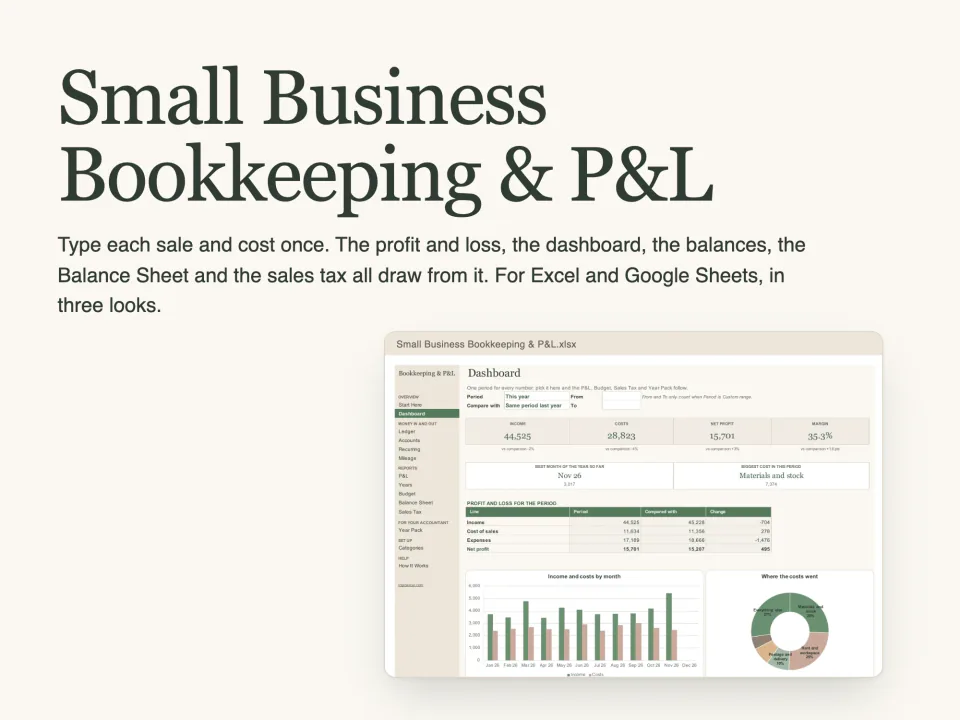
El Small Business Bookkeeping & P&L de LogicExcel es una plantilla de Excel de cuenta de pérdidas y ganancias para un freelance, un profesional independiente, un vendedor online o un pequeño negocio, y funciona también en Google Sheets. Escribes cada venta y cada gasto una sola vez en un Ledger, y la cuenta de pérdidas y ganancias (P&L), el Dashboard, las Accounts, el balance (Balance Sheet), la pestaña Sales Tax y un Year Pack para imprimir se rellenan solos. Lleva la contabilidad por base de caja, admite 10.000 apuntes, 30 cuentas y 80 categorías, y no tiene macros. Viene en tres temas de color como cuatro archivos de Excel: Sage, Emerald y Midnight (oscuro), más una copia en blanco. Incluye un enlace para una copia de Google Sheets. El libro está en inglés.
Qué recibirás
- Cuatro archivos de Excel: tres temas de color (Sage, Emerald y Midnight, oscuro) y una copia en blanco con el ejemplo borrado. Los libros están en inglés
- 14 pestañas en un solo menú: Start Here, Dashboard, Ledger, Accounts, Recurring, Mileage, P&L, Years, Budget, Balance Sheet, Sales Tax, Year Pack, Categories y How It Works
- Un ejemplo de pequeña tienda con casi dos años de apuntes ya rellenos, para que cada pestaña funcione nada más abrirlo
- Espacio para 10.000 apuntes del Ledger, 30 cuentas y 80 categorías, con un contador de lo que llevas usado
- Listas desplegables y fórmulas ya preparadas, sin macros, nada que activar
- Cada fórmula explicada en How It Works, con la lección gratuita que la enseña
- Un enlace para una copia de Google Sheets: un clic crea tu propia copia
- Una guía de puesta en marcha (PDF) con cada paso y las respuestas a las preguntas de los compradores
Qué incluye
Una hoja de contabilidad sencilla para un pequeño negocio, en Excel y Google Sheets. Escribes cada venta y cada gasto una sola vez, en un único Ledger, y la cuenta de pérdidas y ganancias, el panel, los saldos de las cuentas, el balance, el impuesto sobre las ventas y un Year Pack para imprimir se alimentan de él. Se abre con el ejemplo de una pequeña tienda, para que lo veas funcionar antes de hacerlo tuyo. El libro en sí está en inglés.
Cómo funciona
Configura el libro
En Start Here, escribe el nombre de tu negocio y elige tu moneda, tu zona fiscal y el mes en que empieza tu año. El primer paso se pone verde cuando están elegidos.
Añade tus cuentas
En Accounts, lista tu banco, tus tarjetas, tu efectivo y tus cuentas de pago online, con lo que tenía cada una antes de tu primer apunte.
Escribe una venta o un gasto
En Ledger, añade una fila: fecha, tipo, categoría e importe. Deja Account vacío y usa tu primera cuenta. Pega filas de tu banco si las tienes. Lección SUMAR.SI.CONJUNTO
Lee el Dashboard
Elige un periodo. Ingresos, costes, beneficio y margen son tus primeras cifras reales, y se mueven mientras escribes. Lección funciones de fecha
Concilia tu banco (opcional)
En Accounts, escribe la fecha de un extracto y el saldo final. Aparecen la diferencia y su posible motivo. Lección CONTAR.SI.CONJUNTO
Revisa el balance e imprime (opcional)
El balance debe decir Balanced. Después abre Year Pack e imprime o guarda las páginas que te pida tu contable. Lección SUMA
Valoración de LogicExcel 4,5 · 782 valoraciones
Las valoraciones son de estudiantes de las lecciones y cursos de LogicExcel, hechos por el mismo equipo que esta plantilla. La plantilla es nueva y todavía no tiene valoraciones propias.
De verdad, es divertido y bien diseñado.
Fácil de seguir, de verdad, es divertido y bien diseñado.
Fácil de usar para principiantes.
Fácil de seguir.
Fácil de usar para principiantes.
Fácil de usar para principiantes, fácil de seguir y de verdad, es divertido.
Construida con estas funciones de Excel
Cada una tiene una lección que puedes practicar en una hoja de cálculo real: aprende las funciones que hay detrás de esta plantilla.
Precio, acceso y reembolsos
- 24,99 € una sola vez, sin suscripción.
- Paga, descarga y guarda el enlace que te enviamos por correo para volver a descargarla cuando la necesites.
- Una descarga no se puede devolver, así que una plantilla no es reembolsable una vez comprada. La política de reembolso da los detalles.
Combina bien con
Pega tu exportación y las líneas del banco. La limpieza, el cruce, la conciliación y las comprobaciones se hacen solas.
Seis papeles de trabajo para el cierre, cada uno con su propio control.
Preguntas
¿Puedo empezar mi año en cualquier mes?
Sí. En Start Here, elige el año y el mes en que empieza tu año (enero, abril, julio, cualquiera). Los apuntes nunca se mueven: solo cambian los periodos que leen los informes. Years muestra cinco años uno al lado del otro, así que un año nuevo no necesita un archivo nuevo.
¿Cómo anoto el dinero que pongo o saco de mi propio negocio?
En Ledger, elige el tipo Owner in u Owner out y la cuenta. Mueve la cuenta y la parte del propietario en el balance, y nunca es ingreso ni coste, así que tu beneficio sigue siendo honesto.
¿Cómo se evita que las transferencias y los pagos con tarjeta cuenten dos veces?
Un Transfer mueve dinero de una de tus cuentas a otra y nunca llega al P&L. Pagar la tarjeta de crédito desde tu banco es un Transfer a la tarjeta: las compras se contaron cuando las hiciste, así que pagar la tarjeta no es un segundo gasto.
¿Funciona en Excel y en Google Sheets?
Sí, en los dos. Los archivos de Excel solo usan funciones que Excel 2013 y Google Sheets comparten, así que nada necesita Excel 365. Para Google Sheets, la descarga incluye un enlace que crea tu propia copia con un clic. How It Works lista las pocas diferencias pequeñas, como la forma de mostrar una fecha.
¿Es base de caja o base devengada?
Base de caja: el dinero cuenta el día en que se mueve. Es lo que encaja con un freelance, un profesional independiente, una actividad extra o una tienda pequeña. No es nómina, ni contabilidad devengada, ni una conexión con el banco, y Start Here lo dice, para que lo sepas antes de empezar.
¿Cómo cambio el nombre o añado categorías y cuentas, y cuántas caben?
Escribe un nombre nuevo en la siguiente fila vacía de Categories o de Accounts y aparece en las listas desplegables del Ledger. Hay espacio para 80 categorías, 30 cuentas, 10 tipos de impuesto y 10.000 apuntes del Ledger, y Start Here muestra cuánto llevas usado de cada una. Los apuntes se emparejan por nombre: para cambiar el nombre de uno, cámbialo en Categories y usa Buscar y reemplazar en la columna del Ledger.
¿Cómo manejo el impuesto sobre las ventas, el IVA o el GST?
Elige tu zona en Start Here. En una fila del Ledger, elige un tipo de impuesto (el importe que escribes incluye el impuesto) o escribe el impuesto mismo. La pestaña Sales Tax muestra entonces el impuesto cobrado, el pagado y lo que queda por pagar en cualquier periodo. Los tipos los fijas tú. Los nombres de los grupos son etiquetas para ordenar, no asesoramiento fiscal: tu contable, tu gestoría o la administración tributaria decide qué se aplica en tu caso.
¿Puedo guardar varios años en un archivo y cambiar entre ellos?
Sí. Years muestra cinco años fiscales uno al lado del otro. Para mirar uno en el Dashboard, pon el periodo en Last year o en un rango personalizado. No se borra nada cuando termina un año.
¿Puedo pegar mi extracto bancario?
Sí. Pega las fechas, los importes y los nombres en el Ledger con Pegado especial, solo valores, para que las listas desplegables se mantengan. Después elige una categoría para cada fila. Una comprobación en cada fila avisa de la que se pegó dos veces.
¿Podrá mi contable usar lo que se imprime?
Year Pack está preparado para imprimir: la cuenta de pérdidas y ganancias, el balance, el impuesto y los kilómetros, con los grupos nombrados según tu zona fiscal. Imprímelo o guárdalo como PDF y envíalo. Pregunta a tu contable qué quiere ver, e imprime eso.
¿Qué está bloqueado, y por qué?
Cada celda que tiene una fórmula está bloqueada, para que un descuido no rompa un total. Las celdas donde escribes están abiertas. No hay contraseña: en Excel elige Revisar > Desproteger hoja, en Google Sheets elige Datos > Proteger hojas e intervalos.
¿Hay macros?
No. No hay ninguna, y el archivo nunca te pide que actives nada.
¿Está en mi idioma?
La plantilla está en inglés. Las fechas y los números se muestran con el formato regional de tu ordenador (en Google Sheets, Archivo > Configuración > Configuración regional). Lee cómo funcionan las fórmulas en How It Works.
¿Puedo probarlo antes de hacerlo mío?
Se abre con el ejemplo de una pequeña tienda con casi dos años de apuntes, así que cada pestaña funciona nada más abrirlo. Cuando estés listo, abre el archivo Blank: la misma plantilla con el ejemplo borrado.
¿Necesito saber Excel?
No. Escribe en las celdas sencillas y todo lo demás se rellena. Las celdas sombreadas son fórmulas y están protegidas. Si quieres ver cómo funciona, cada fórmula está explicada en How It Works con una lección gratuita de LogicExcel.