So erstellst du eine Dropdown-Liste in Excel
Dropdown-Listen oder -Menüs in Excel bieten eine Liste von Werten, aus denen Nutzer auswählen können, um eine Zelle zu füllen. Das ist besonders praktisch, wenn Nutzer Daten in eine Excel-Tabelle eingeben und du es ihnen erleichtern möchtest, bestimmte Werte auszuwählen, sowie ihre möglichen Eingaben auf einige wenige Optionen beschränken möchtest. Benutzer können nur Werte aus der Dropdown-Liste auswählen und keine eigenen Werte eingeben. Aber wie erstellst du eine eigene Dropdown-Liste in Excel?
Wähle Werte für deine Dropdown-Liste aus
Der erste Schritt besteht darin, eine Liste mit Werten zu erstellen, die als Optionen in deiner Dropdown-Liste erscheinen sollen. Diese Werte kannst du an einem separaten Ort speichern, zum Beispiel auf einer zweiten Registerkarte in deiner Arbeitsmappe, oder du kannst sie direkt in das Dialogfeld eingeben (mehr dazu weiter unten).
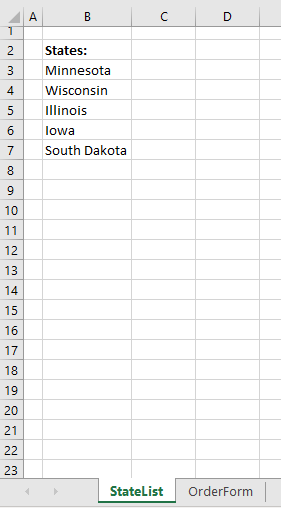
Wähle aus, wo die Dropdown-Liste erscheinen soll
Klicke auf die Zelle(n), in der/denen das Dropdown-Menü erscheinen soll. Diese Zellen akzeptieren nur Werte aus der Liste, die du in Schritt eins festgelegt hast. Wenn der Nutzer auf eine dieser Zellen klickt, erscheint ein nach unten zeigendes Dreieck, das anzeigt, dass die Zelle eine Dropdown-Liste mit möglichen Optionen enthält.
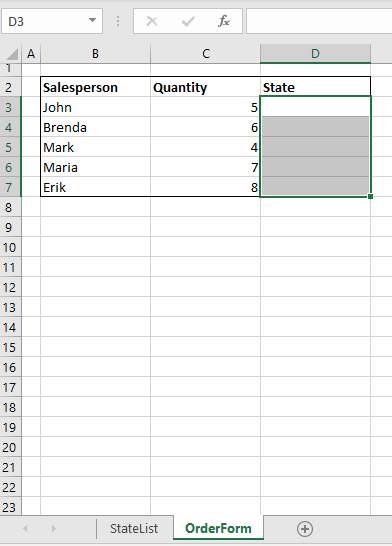
Klicke auf „Daten validieren“
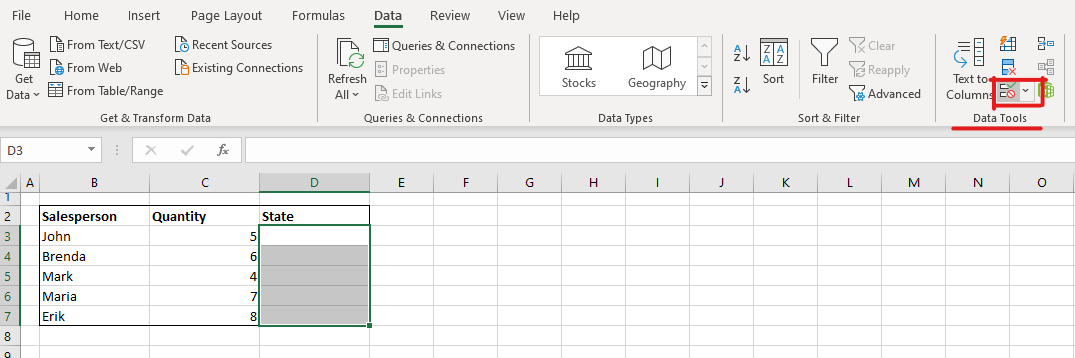
Gehe in der Excel-Multifunktionsleiste zur Registerkarte „Daten“ und klicke auf „Datenüberprüfung“ - das ist ein kleines Symbol mit einem grünen Häkchen und einem roten „Nicht zulässig“-Zeichen.
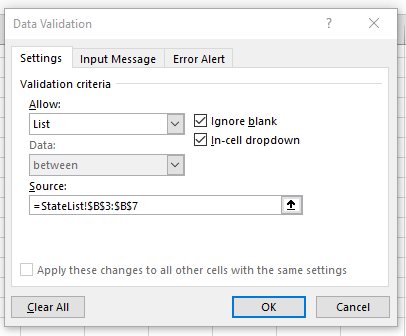
Es erscheint das Dialogfeld „Datenüberprüfung“. Merk dir das - hier finden alle wichtigen Schritte statt!
Wähle im Dialogfeld im Menü „Zulassen“ die Option „Liste“ aus. Klicke auf das Feld „Quelle“ im Dialogfeld und wähle die Zellen aus, die deine Listenwerte enthalten. Du kannst den Zellbereich mit einem Doppelpunkt eingeben oder direkt auf die Zellen in deiner Arbeitsmappe klicken, die du einbeziehen möchtest - das Quellfeld wird dann entsprechend aktualisiert und enthält den angegebenen Bereich. Klicke anschließend auf „OK“ oder drücke die Eingabetaste.
Du hast eine Dropdown-Liste erstellt!
Und das war’s schon - du hast gerade deine erste Dropdown-Liste in Excel erstellt! Die Zellen, die du vor dem Klicken auf „Daten validieren“ markiert hast, enthalten nun deine Dropdown-Liste. Nutzer können bei der Dateneingabe in Excel schnell Werte aus der Liste auswählen, und du kannst nachts ruhig schlafen, da du weißt, dass Nutzer nur Werte aus einer vorab genehmigten Liste eingeben können.
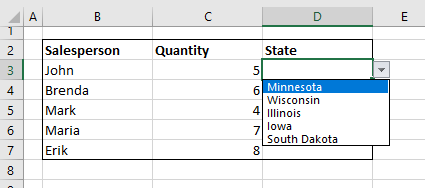
Aber was passiert, wenn du den Nutzern die Möglichkeit geben möchtest, eigene Werte einzugeben, oder wenn du eine Popup-Meldung anzeigen möchtest, wenn Nutzer auf deine Liste klicken? Lies weiter, um mehr über Tricks und Anpassungsmöglichkeiten für deine Dropdown-Liste in Excel zu erfahren.
Optionen für eine Dropdown-Liste direkt eingeben
Wenn du keine separate Liste mit möglichen Werten an anderer Stelle in deiner Arbeitsmappe führen möchtest, kannst du die Werte für die Dropdown-Liste direkt in das Dialogfeld eingeben, anstatt Zellbezüge auf deine Listenwerte zu verwenden.
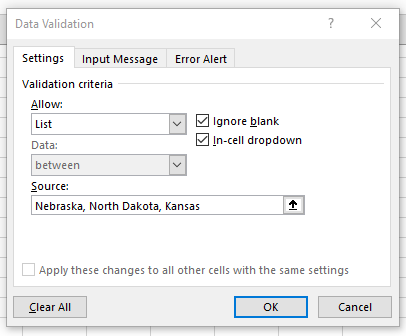
Beachte im obigen Beispiel, dass wir keine Zellbezüge für die Elemente der Dropdown-Liste angeben, sondern direkt die Werte selbst. Du kannst die Werte direkt in das Dialogfeld eingeben, durch Semikolons getrennt, sodass du keine separate Werteliste führen musst. Der Nachteil dabei ist, dass du, um deine Werteliste zu bearbeiten, das Dialogfeld erneut öffnen musst, anstatt einfach die angegebenen Zellen zu aktualisieren.
Füge deiner Dropdown-Liste eine Popup-Meldung hinzu
Excel bietet unzählige Möglichkeiten, deine Tabelle anzupassen, und eine Popup-Meldung ist eine davon. Wenn du möchtest, dass eine Popup-Meldung erscheint, wenn ein Nutzer auf die Dropdown-Liste klickt - zum Beispiel „Wähle einen Bundesstaat aus der Liste aus!“, dann klicke im Dialogfeld „Datenüberprüfung“ auf die Registerkarte „Eingabemeldung“. Aktiviere das Kontrollkästchen „Eingabemeldung anzeigen, wenn Zelle ausgewählt ist“ und gib dann deine Meldung in das Feld darunter ein. Der Nutzer sieht deine Meldung, sobald er auf die Dropdown-Liste klickt. Du kannst diese Funktion nutzen, um wichtige Anweisungen zu geben oder einfach deinen Excel-Tabellen eine nette, persönliche Note zu verleihen.
Benutzerdefinierte Werte in einer Dropdown-Liste in Excel zulassen
Eine Dropdown-Liste in Excel ist Teil der Datenüberprüfungsfunktion, die es ermöglicht, bestimmte Werte in eine Zelle einzugeben, andere hingegen nicht. Standardmäßig erlaubt eine Zelle mit einer Dropdown-Liste dem Benutzer, nur Werte aus der Liste einzugeben - gibt der Benutzer andere Werte in die Zelle ein, erhält er eine Fehlermeldung.
In bestimmten Fällen möchtest du dem Nutzer vielleicht ermöglichen, zusätzlich zu den vorgegebenen Listenelementen eigene Werte einzugeben. Ist das der Fall, wechsle im Dialogfeld „Datenüberprüfung“ zur Registerkarte „Fehlermeldung“ und deaktiviere das Kontrollkästchen „Fehlermeldung anzeigen, wenn ungültige Daten eingegeben werden“. Jetzt kann der Nutzer manuell einen Wert eingeben, der nicht in der Dropdown-Liste enthalten war.
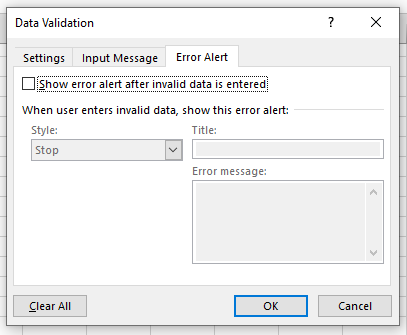
Angenommen, du möchtest den Nutzer davor warnen, einen benutzerdefinierten Wert einzugeben, ihm aber dennoch erlauben, einen solchen Wert einzugeben, wenn er es wirklich will. Du kannst das Kontrollkästchen „Fehlermeldung anzeigen, wenn ungültige Daten eingegeben werden“ aktiviert lassen, aber den Stil von „Stopp“ auf „Information“ oder „Warnung“ umstellen. Dann kannst du eine Meldung eingeben, die der Nutzer sieht, wenn er einen Wert eingibt, der nicht in der Liste enthalten ist. Der Nutzer kann dann entscheiden, ob er den Wert in der Zelle belassen oder entfernen möchte.
Wie kann ich eine Dropdown-Liste in Excel bearbeiten oder entfernen?
Wenn du deine Dropdown-Liste aktualisieren oder entfernen möchtest, wähle einfach die Zelle(n) aus, in der/denen sich die Dropdown-Liste befindet, und klicke erneut auf die Schaltfläche „Datenüberprüfung“. Dadurch wird dasselbe Dialogfeld mit Informationen zu deiner Liste angezeigt. Du kannst die Informationen zu deiner Dropdown-Liste bearbeiten oder neue Zellen auswählen, auf die die Listenoptionen verweisen sollen.
Wenn du deine Liste komplett aus deiner Tabelle entfernen möchtest, klicke einfach im Dialogfeld auf „Alle löschen“ - dann verschwindet deine Dropdown-Liste.
Erfahre mehr über Excel
„Logic Excel“ bietet jede Menge Informationen und Übungsaufgaben, die dir helfen, neue Konzepte in Excel zu erlernen und anzuwenden. Probier doch mal das Excel-Wein-Dashboard-Projekt aus, um den Umgang mit Dropdown-Listen in Excel praktisch zu üben.