Cómo crear una lista desplegable en Excel
Las listas desplegables de Excel ofrecen una lista de valores entre los que el usuario elige para rellenar una celda. Resultan especialmente útiles cuando alguien está introduciendo datos en una hoja y quieres ponérselo fácil, además de limitar lo que puede escribir a unas pocas opciones. El usuario solo podrá elegir valores de la lista desplegable y no podrá escribir los suyos. Pero ¿cómo se crea una lista desplegable en Excel?
Elige los valores de tu lista desplegable
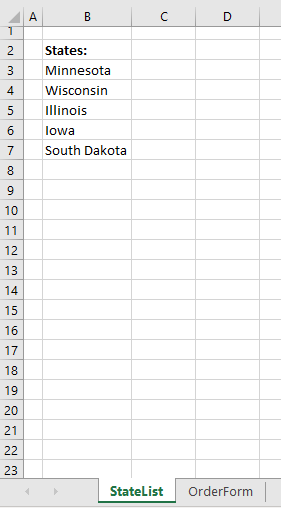
El primer paso es crear la lista de valores que quieres que aparezcan como opciones. Esos valores pueden estar apartados, por ejemplo en una segunda hoja del libro, o escribirse directamente en el cuadro de diálogo (ahora vemos cómo).
Elige dónde quieres que aparezca la lista desplegable
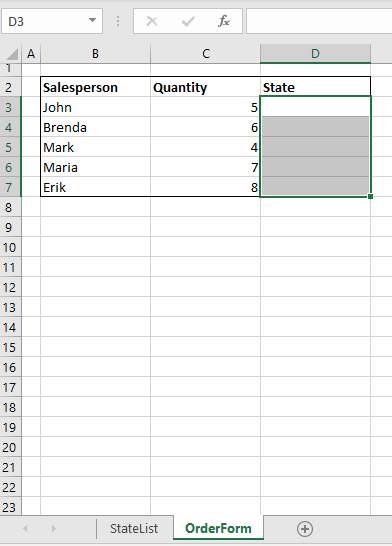
Haz clic en la celda o celdas donde quieras que aparezca el menú desplegable. Esas celdas solo aceptarán valores de la lista que definiste en el primer paso. Cuando el usuario haga clic en una de ellas, aparecerá un triángulo hacia abajo que indica que la celda tiene una lista desplegable de opciones.
Haz clic en Validación de datos
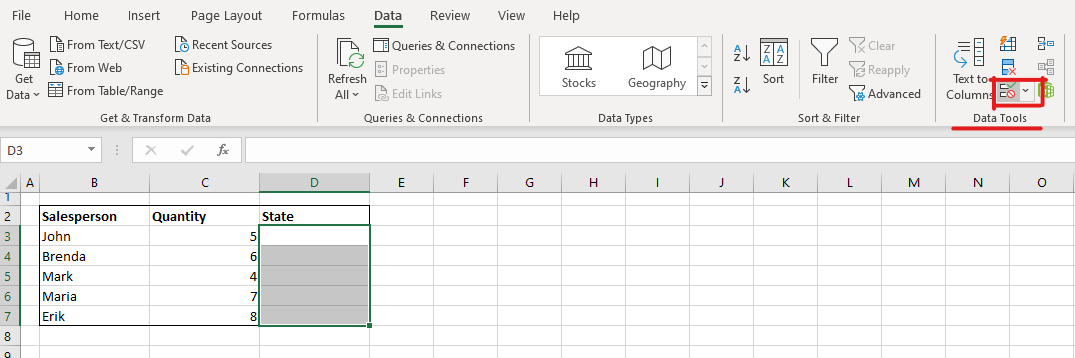
Ve a la pestaña Datos de la cinta de opciones de Excel y haz clic en Validación de datos: es un icono pequeño con una marca de verificación verde y una señal roja de prohibido.
Se abrirá el cuadro de diálogo «Validación de datos». Que no se te olvide: ahí es donde ocurren todos los pasos importantes.
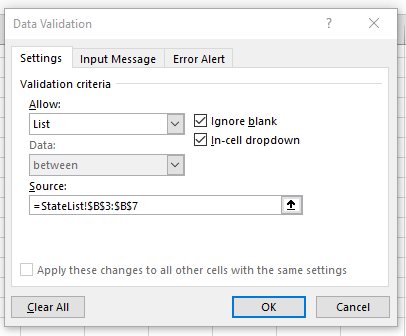
En el cuadro de diálogo, elige «Lista» en el menú «Permitir». Haz clic en el campo «Origen» y selecciona las celdas que contienen los valores de tu lista. Puedes escribir el rango de celdas con dos puntos o hacer clic directamente sobre las celdas del libro que quieras incluir: el campo Origen se actualizará con el rango indicado. Después pulsa Aceptar o Intro.
¡Ya has creado una lista desplegable!
Y ya está: acabas de crear tu primera lista desplegable en Excel. Las celdas que seleccionaste antes de abrir Validación de datos contienen ahora tu lista. El usuario podrá elegir valores rápidamente mientras introduce datos, y tú podrás dormir tranquilo sabiendo que solo podrá introducir valores de una lista aprobada de antemano.
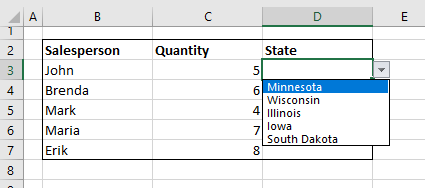
Pero ¿y si quieres dar al usuario la posibilidad de escribir valores propios, o mostrar un mensaje emergente cuando haga clic en la lista? Sigue leyendo para conocer los trucos y las opciones de personalización de las listas desplegables en Excel.
Escribir las opciones directamente en el cuadro de diálogo
Si no quieres mantener una lista de valores posibles en otra parte del libro, puedes escribir los valores de la lista desplegable directamente en el cuadro de diálogo, en lugar de referencias a celdas.
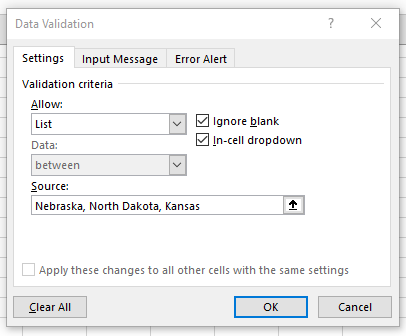
En el ejemplo de arriba, fíjate en que no damos referencias de celda para los elementos de la lista, sino los valores en sí. Puedes escribirlos directamente en el cuadro de diálogo separados por el separador de listas de tu Excel: punto y coma en las configuraciones que usan la coma como separador decimal (España, Colombia, Argentina, Chile) y coma en las que usan el punto (México, Perú). Así no tienes que mantener una lista de valores en otro sitio. El inconveniente es que, para editarla, hay que volver a abrir el cuadro de diálogo en lugar de actualizar unas celdas.
Añadir un mensaje emergente a tu lista desplegable
Excel tiene infinidad de opciones para personalizar una hoja, y el mensaje emergente es una de ellas. Si quieres que aparezca un mensaje cuando el usuario haga clic en la lista desplegable, por ejemplo «¡Elige un estado de la lista!», ve a la pestaña Mensaje de entrada del cuadro de diálogo Validación de datos. Marca la casilla «Mostrar mensaje al seleccionar la celda» y escribe tu texto en el cuadro de abajo. El usuario verá ese mensaje al hacer clic en la lista. Puedes aprovecharlo para dar instrucciones importantes o simplemente para darle un toque más cuidado a tus hojas de Excel.
Permitir valores propios en una lista desplegable de Excel
Una lista desplegable en Excel forma parte de la validación de datos, que permite introducir ciertos valores en una celda y otros no. De forma predeterminada, una celda con lista desplegable permite al usuario introducir únicamente valores de la lista: si escribe cualquier otra cosa, recibirá un mensaje de error.
En algunos casos puede que quieras dejar que el usuario añada valores propios además de los de la lista. Si es tu caso, ve a la pestaña «Mensaje de error» del cuadro de diálogo Validación de datos y desmarca la casilla «Mostrar mensaje de error si se introducen datos no válidos». Ahora el usuario podrá escribir a mano un valor que no estaba entre las opciones.
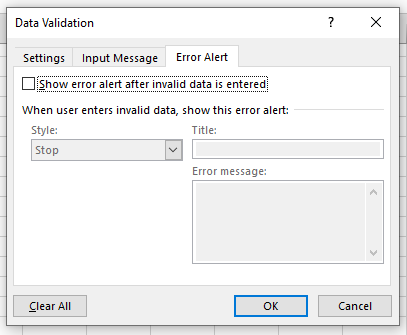
Imagina que quieres avisar al usuario de que no conviene añadir un valor propio, pero dejarle hacerlo si de verdad lo necesita. Puedes dejar marcada la casilla «Mostrar mensaje de error si se introducen datos no válidos» y cambiar el Estilo de Grave a Información o Advertencia. Entonces podrás escribir el mensaje que verá el usuario si introduce un valor que no está en la lista, y será él quien decida si lo deja en la celda o lo quita.
¿Cómo edito o quito una lista desplegable en Excel?
Si decides actualizar o eliminar tu lista desplegable, selecciona la celda o celdas donde está y vuelve a hacer clic en el botón Validación de datos. Se abrirá el mismo cuadro de diálogo con la información de tu lista. Ahí puedes editarla o elegir otras celdas como origen de las opciones.
Si lo que quieres es quitar la lista de la hoja por completo, haz clic en Borrar todos dentro del cuadro de diálogo y la lista desplegable desaparecerá.
Aprende más sobre Excel
Logic Excel tiene muchísima información y ejercicios de práctica para aprender conceptos nuevos de Excel. Prueba el proyecto del panel de vinos en Excel para practicar con listas desplegables.