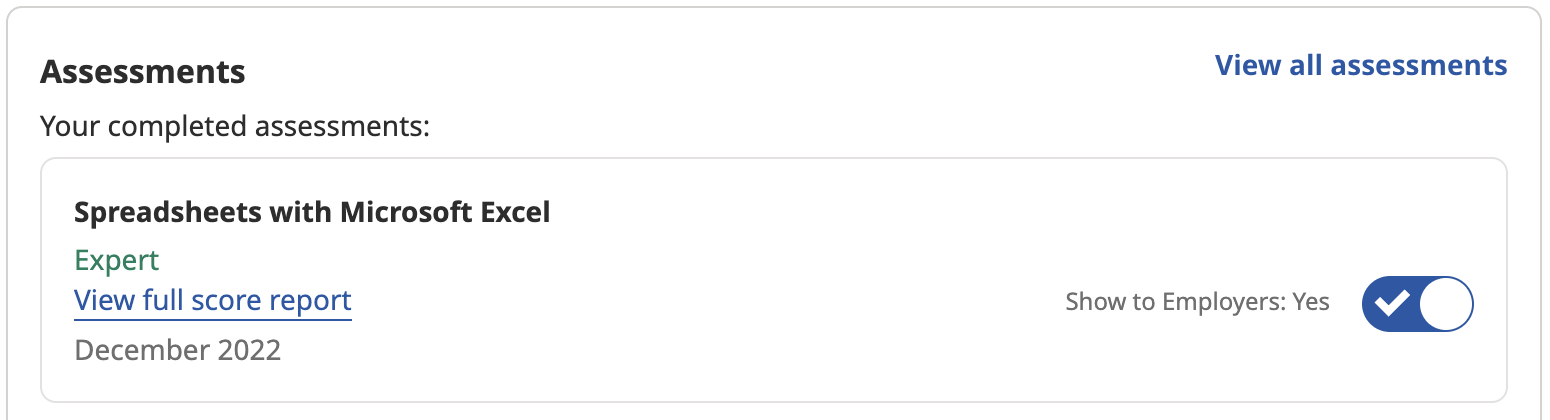
Viele Bewerber fragen sich, wie sie sich auf so einen Test vorbereiten sollen. Schließlich willst du, wenn du die Ergebnisse in deinem Indeed-Profil anzeigst, sichergehen, dass du dich von deiner besten Seite präsentierst. Dieser Artikel erklärt, wie der Test aufgebaut ist, wie du dich vorbereiten kannst, und enthält einige Beispielaufgaben mit Erklärungen zu Themen, die im Test vorkommen könnten. Lies weiter und erfahre, wie du beim Indeed-Excel-Test die Stufe „Experte“ erreichst!
Tatsächlich: Format der Microsoft Excel-Prüfung
Der Indeed-Excel-Test ist ein kurzer Test, für den die meisten Leute etwa zehn Minuten brauchen. Er besteht aus etwa fünfzehn Multiple-Choice-Fragen zu Formatierung, Excel-Funktionen und allgemeinen Excel-Grundkenntnissen. Jede Frage ist zeitlich begrenzt und dauert in der Regel eineinhalb bis zwei Minuten.
Nach Abschluss der Prüfung erhältst du eine von fünf Bewertungen:
- Experte
- Sehr gut
- Fortgeschritten
- Vertraut
- Erledigt
Wie du vielleicht schon erraten hast, ist „Experte“ die beste Bewertung. „Abgeschlossen“ ist die schlechteste Bewertung und bedeutet lediglich, dass du die Prüfung abgeschlossen hast. Wenn du die Prüfung nicht abschließt, erhältst du die Bewertung „N/A“.
Themen für die Excel-Prüfung bei Indeed
Die folgenden Themen wurden bei der Prüfung im Dezember 2022 behandelt, dies kann sich jedoch ändern, je nachdem, wie Indeed die Prüfung durchführt.
- Arbeitsblätter und Verweise auf Zellen in anderen Arbeitsblättern
- MIN und MAX
- ZÄHLENWENN und ZÄHLENWENNS
- Formatierung (Fettdruck, Text zentrieren, Füllfarbe usw.)
- TEXTKETTE
- Absolute Referenz
- WENN
Unserer Erfahrung nach deckt der Excel-Test von Indeed keine fortgeschritteneren Themen wie Pivot-Tabellen oder VBA ab.
Übungsfragen und Antworten zur Excel-Prüfung bei Indeed
Die folgenden Übungsaufgaben bereiten dich auf das Format und die Themen der Prüfung vor. Beachte bitte noch einmal, dass dies die Themen waren, als wir die Prüfung abgelegt haben, aber Indeed kann die Themen und Fragen im Laufe der Zeit ändern.
Arbeitsblätter erstellen und auf Zellen in anderen Arbeitsblättern verweisen
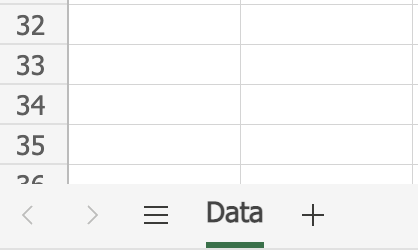
Frage 1: Was würde passieren, wenn du im Bild unten auf das Pluszeichen klickst?
A) Erstelle ein neues Arbeitsblatt
B) Erstelle eine neue Formel im Arbeitsblatt
C) Addier die Zahlen in der Tabelle
D) Erstelle eine Spalte im Arbeitsblatt
E) Eine Zeile in der Tabelle erstellen
Antwort: A
Die Registerkarten unten stehen für verschiedene Arbeitsblätter, und wenn du auf das Pluszeichen klickst, wird ein neues erstellt.
Frage 2: Wie würdest du beim Erstellen einer Formel in deinem neuen Arbeitsblatt auf Zelle C5 im Arbeitsblatt „Daten“ verweisen (siehe Bild oben)?
A) C5
B) "Data"C5
C) Data$C5
D) Data!C5
E) 'Data'C5
Antwort: D
Um auf eine Zelle in einem anderen Arbeitsblatt zu verweisen, wird der Name des Arbeitsblatts und die Zellreferenz durch ein Ausrufezeichen (!) getrennt. Beachte: Wenn der Name des Arbeitsblatts ein Leerzeichen enthält, muss der Name in einfache Anführungszeichen gesetzt werden. Wenn das Arbeitsblatt beispielsweise „Mitarbeiterdaten“ heißt, lautet die Zellreferenz 'Employee Data'!C5.
Für mehr Übung mach die Lektion zu Arbeitsblättern!
MIN- und MAX-Funktionen
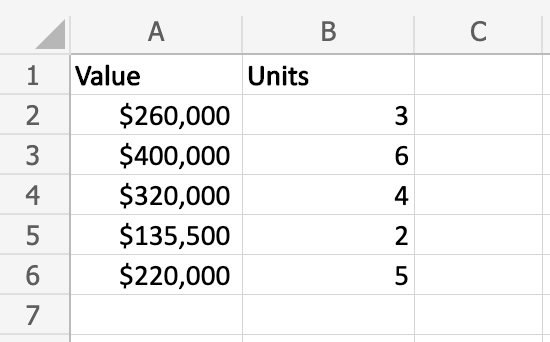
Frage 3: Welche Formel würde den Wert 6 ergeben?
A) =OBERGRENZE(B2:B6)
B) =MAX(B2:B6)
C) =TOP(B2:B6)
D) =BIGGEST(B2:B6)
E) =HIGH(B2:B6)
Antwort: B
Die MAX-Funktion gibt den Maximalwert aus dem angegebenen Zellbereich zurück. 6 ist der Maximalwert im Bereich B2:B6.
Frage 4: Welche Formel würde den Wert 135.500 $ ergeben (siehe Bild oben)?
A) =UNTERGRENZE(A2:A6)
B) =MIN(A2:A6)
C) =BOTTOM(A2:A6)
D) =SMALLEST(A2:A6)
E) =LOW(A2:A6)
Antwort: B
Die MIN-Funktion gibt den Minimalwert aus dem angegebenen Zellbereich zurück. 135.500 $ ist der Minimalwert im Bereich A2:A6.
Wenn du noch mehr üben möchtest, probier doch mal unsere interaktiven Lektionen zu „min“, „max“, „large“ und „small“ aus!
Die Funktionen ZÄHLENWENN und ZÄHLENWENNS
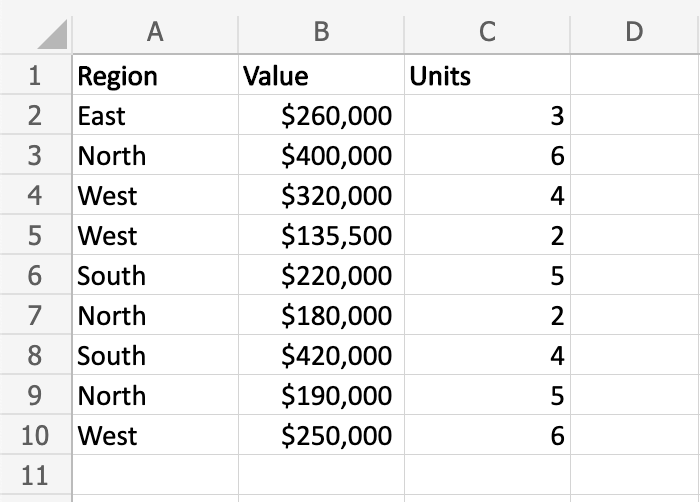
Frage 5: Was würde die Formel =ZÄHLENWENN(A:A; "*st") zurückgeben?
A) 0
B) 1
C) 2
D) 3
E) 4
Antwort: E
In dieser Frage geht es darum, was das Ergebnis der Formel =ZÄHLENWENN(A:A; "*st") wäre. Im Grunde wird gefragt, wie viele Werte in Spalte A mit dem Text „st“ enden. A2, A4, A5 und A10 enden alle mit dem Wert „st“, daher lautet die Antwort 4.
Frage 6: Was würde die Formel =ZÄHLENWENNS(A:A; "West"; C:C; 4) zurückgeben (siehe Bild oben)?
A) 0
B) 1
C) 2
D) 3
E) 4
Antwort: B
In dieser Frage geht es darum, wie viele Zeilen den Wert „West“ im Feld „Region“ und den Wert 4 im Feld „Einheiten“ haben. Es gibt nur eine Zeile, die beide Bedingungen erfüllt, daher lautet die Antwort B.
Um diese Fragen zu beantworten, musst du die Funktionen ZÄHLENWENN und ZÄHLENWENNS kennen und wissen, wie Platzhalter in Excel funktionieren. Weitere Informationen findest du in unseren Lektionen zur ZÄHLENWENN-Funktion und zur ZÄHLENWENNS-Funktion sowie in unserem Artikel über Platzhalter.
Formatierung
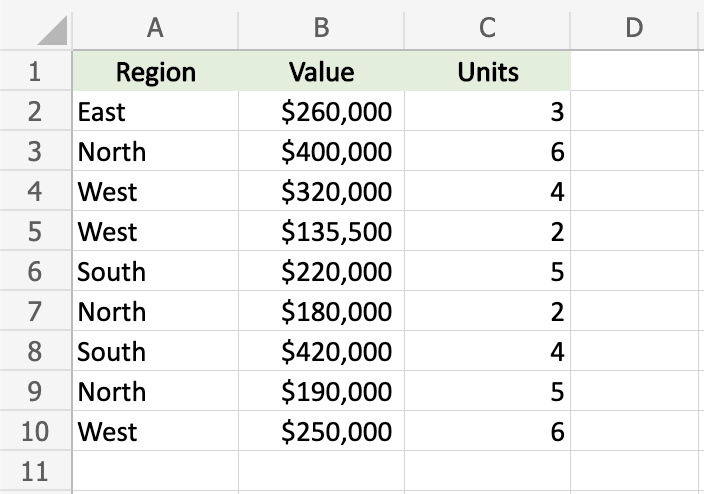
Frage 7: Welche Werkzeuge würdest du verwenden, um das Format der Überschriften wie abgebildet zu ändern (wähle alle zutreffenden Antworten aus)?
Vorher:
Nachher:
A) 
B) 
C) 
D) 
E) 
Antwort: B, D
In dieser Frage sollst du alle Excel-Formatierungswerkzeuge identifizieren, mit denen sich ein Ergebnis erzielen lässt, das wie auf dem zweiten Bild aussieht. Zu den Änderungen an der Kopfzeile gehören die Zentrierung des Textes und die Änderung der Hintergrundfarbe; daher lautet die richtige Antwort, diese beiden Werkzeuge auszuwählen.
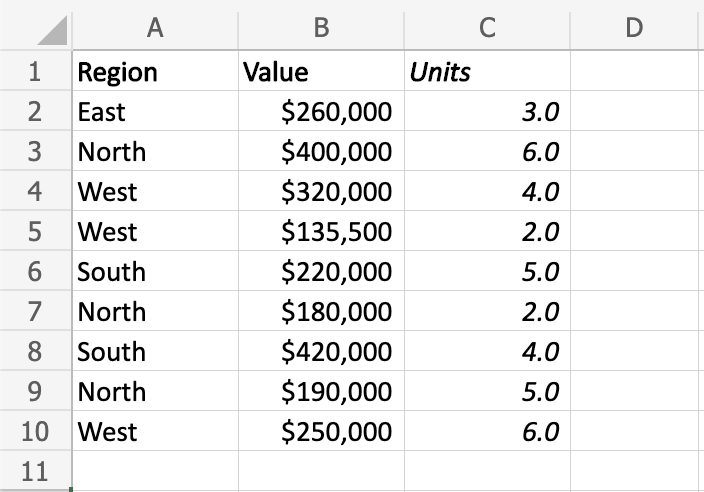
Frage 8: Welche Werkzeuge würdest du verwenden, um das Format der Spalte „Einheiten“ wie abgebildet zu ändern (wähle alle zutreffenden Antworten aus)?
Vorher:
Nachher:
A)
B)
C)
D)
E)
Antwort: A, E
In dieser Frage sollst du alle Formatierungswerkzeuge identifizieren, mit denen sich ein Ergebnis erzielen lässt, das wie im zweiten Bild aussieht. Die Änderungen in der Spalte „Einheiten“ umfassen Kursivschrift und das Hinzufügen einer Dezimalstelle; daher lautet die richtige Antwort, diese beiden Werkzeuge auszuwählen.
TEXTKETTE-Funktion
Frage 9: Welche Formel würde die Textzeichenfolge „East Region“ zurückgeben?
A) =RECHTS(A2; A1)
B) =LINKS(A2; A1)
C) =TEXTVERKETTEN(A2; A1)
D) =TEXTKETTE(A2; A1)
E) =TEXTKETTE(A2; " "; A1)
Antwort: E
Die Funktion TEXTKETTE fügt alle Argumente zu einer einzigen Textzeichenfolge zusammen. Beachte, dass im Ergebnis ein Leerzeichen zwischen den Wörtern „East“ und „Region“ steht. Daher ist Option E die richtige Antwort, da sie den Wert in Zelle A2, gefolgt von einem Leerzeichen und anschließend dem Wert in Zelle A1, verkettet. Beachte, dass „TEXTKETTE“ und „VERKETTEN“ in den meisten Excel-Versionen austauschbar sind und im Indeed-Test beide Formen verwendet werden können.
Wenn du noch mehr üben möchtest, probier doch mal unsere Lektion zur TEXTKETTE-Funktion aus!
Absolute Referenz
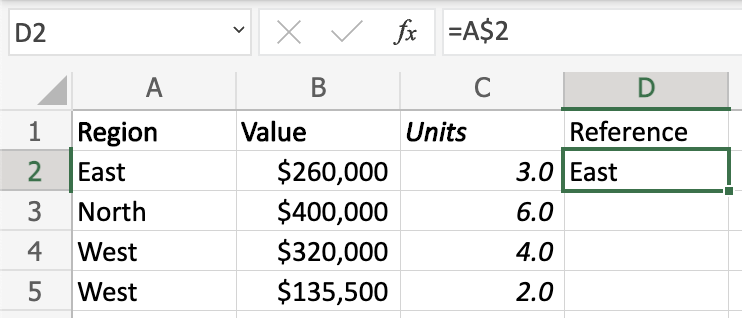
Frage 10: Wenn die Formel in Zelle D2 nach unten in die Zellen D3, D4 und D5 kopiert würde, was würde dann in diesen drei Zellen stehen?
A) Ost, Ost, Ost
B) Norden, Westen, Westen
C) Osten, Norden, Westen
D) Norden, Norden, Norden
E) West, West, West
Antwort: A
Da die Zeilennummer in der Zellreferenz mit dem Dollarzeichen ($) fixiert ist, handelt es sich um eine absolute Referenz auf Zeile 2. Da die Formel nach unten kopiert wird, verweist sie immer auf Zelle A2, was dazu führt, dass in den Zellen D3, D4 und D5 jeweils „Ost“, „Ost“ und „Ost“ steht.
Weitere Informationen findest du in unserem Artikel über absolute Verweise in Excel.
WENN-Funktion
Frage 11: Welche Formel würde das Ergebnis „Ja“ liefern?
A) =WENN(A2="East")
B) =WENN(A2="East"; "No"; "Yes")
C) =WENN(A2="East"; "Yes"; "No")
D) =WENN(C2>2; "No"; "Yes")
E) =WENN(C2=2; "Yes"; "No")
Antwort: C
Wenn das erste Argument wahr ist, gibt die WENN-Funktion das zweite Argument zurück. Andernfalls gibt sie das dritte Argument zurück. Da A2 gleich „East“ ist, gibt die Funktion den Wert „Ja“ zurück, daher ist C die richtige Antwort.
Weitere Informationen findest du in unserer Lektion zur WENN-Funktion in Excel.
Sonstiges
Frage 12: Welches Zeichen benutzt man in Excel zum Multiplizieren?
A) /
B) \*
C) +
D) -
E) #
Antwort: B
In Excel multiplizierst du zwei Zahlenwerte mit dem Sternchen (\*).
Frage 13: Wie würdest du Werte in Excel sortieren, um eine alphabetische Liste von A bis Z zu erhalten?
A) Aufsteigend
B) Absteigend
C) Gleich
D) Größer als
E) Weniger als
Antwort: A
Aufsteigende Reihenfolge bedeutet von klein nach groß: 0 - 9 oder A - Z. Das kannst du dir so merken: „Ascending“ (aufsteigend) beginnt mit einem A, genau wie die Sortierung von A - Z!
Frage 14: Wie lautet die Tastenkombination (auf dem PC), um einen Wert einzufügen?
A) Strg + B
B) Strg + X
C) Strg + C
D) Strg + V
E) Strg + P
Antwort: D
Die Tastenkombination zum Einfügen in Excel auf dem PC ist: Halte die Strg-Taste gedrückt und drücke V.
Zusammenfassung
Da hast du es also: den ultimativen Leitfaden, um den Excel-Test bei Indeed mit Bravour zu meistern. Nur zur Erinnerung: Diese Übungsfragen bereiten dich auf die Version des Tests vor, die wir absolviert haben, aber denk daran, dass Indeed den Test jederzeit ändern kann! Es lässt sich nicht sagen, wie oft die Testfragen geändert werden. Der einzige Weg, um wirklich sicherzugehen, dass du gut vorbereitet bist, besteht darin, alle grundlegenden Funktionen von Excel zu beherrschen. Um dich optimal auf den Test vorzubereiten, kannst du den Excel-Übungskurs von Anfang bis Ende absolvieren - so bist du auf jeden Fall bereit!
Wenn du dich bereit fühlst, mach noch heute den Indeed Excel-Test!
Interne Links zu anderen Artikeln


