Las herramientas que lo hacen posible son tres funciones nativas de Excel:
- Las tablas dinámicas resumen grandes conjuntos de datos en tablas compactas que se recalculan solas, sin tocar los datos originales.
- Los gráficos dinámicos convierten esos resúmenes en gráficos que se actualizan automáticamente cuando cambian los filtros.
- Las segmentaciones de datos añaden botones de filtro para que cualquiera pueda segmentar los datos al instante, sin escribir una fórmula.
Juntas, estas funciones permiten
construir paneles interactivos que compiten con software específico de inteligencia de negocio, dentro de una herramienta que casi todo el mundo ya tiene. La ventaja real frente a un informe estático es la velocidad: un panel bien hecho responde a una pregunta de negocio en segundos, no después de una ronda de correos pidiendo que alguien vuelva a sacar los números.
Índice
Los tres tipos de panel de Excel que deberías conocer
No todos los paneles sirven para lo mismo. Elegir el tipo correcto antes de empezar te evita meter las métricas equivocadas en la pantalla.
Los paneles operativos siguen KPI en tiempo real o casi. Piensa en las ventas del día, los tickets de soporte abiertos o la producción. Se actualizan a menudo y están pensados para equipos de primera línea que necesitan reaccionar rápido.
Los paneles analíticos (tácticos) van más a fondo. Comparan tendencias en el tiempo, segmentan el rendimiento por región o producto y ayudan a los responsables a detectar patrones que las cifras diarias esconden. Un analista revisando los ingresos mensuales por comercial trabaja con este tipo.
 Los paneles estratégicos (de dirección)
 están en el nivel más alto. Muestran indicadores de salud de toda la empresa, como los ingresos anuales frente al objetivo, el crecimiento de clientes o la cuota de mercado, para equipos directivos que toman decisiones a largo plazo. Los datos se actualizan con menos frecuencia, pero cada número en pantalla pesa.
Sea del tipo que sea, un panel eficaz se centra en entre 5 y 10 métricas clave. Más allá de eso deja de ser un panel y se convierte en una hoja de cálculo con dibujos.
¿Qué lleva dentro un buen panel de Excel?
Los elementos visuales de un panel no son decoración. Cada uno se gana su sitio respondiendo a una pregunta concreta más rápido de lo que lo haría una tabla de números.
Las tarjetas de KPI van arriba. Un único número grande con los ingresos totales, las unidades vendidas o la satisfacción del cliente da una idea del estado antes de mirar ningún gráfico.
Los gráficos cargan con el trabajo analítico. Los de líneas van mejor para tendencias en el tiempo. Los de barras comparan categorías. Los de burbujas muestran tres variables a la vez, útil para cruzar tamaño de mercado, crecimiento y rentabilidad. Los mapas de calor revelan concentraciones dentro de una matriz, por ejemplo ventas por región y mes.
Las segmentaciones y las escalas de tiempo son lo que convierte un panel en algo interactivo y no en una estampa. La gente interactúa con
segmentaciones y escalas de tiempo para filtrar los datos sin necesidad de que un analista actualice nada. Una escala de tiempo, por ejemplo, deja a un responsable arrastrar para elegir cualquier rango de fechas y ver cómo se recalcula al instante toda la página.
En cuanto al diseño, tres reglas cubren casi todo lo que separa un panel profesional de uno abarrotado:
- Usa una paleta de color coherente, dos o tres colores como mucho, con uno reservado para destacar.
- Mantén los mismos tamaños de fuente entre elementos equivalentes, para que la jerarquía visual se vea de un vistazo.
- Oculta las líneas de cuadrícula desde la pestaña Vista y trata la hoja como un lienzo, no como una tabla.
Consejo: da a los recuadros de los gráficos un tamaño coherente y alinéalos a una cuadrícula con las herramientas de alineación de la pestaña Formato. Nada delata más rápido un panel a medio hacer que unos gráficos de tamaños desiguales.
Cómo crear un panel de Excel paso a paso
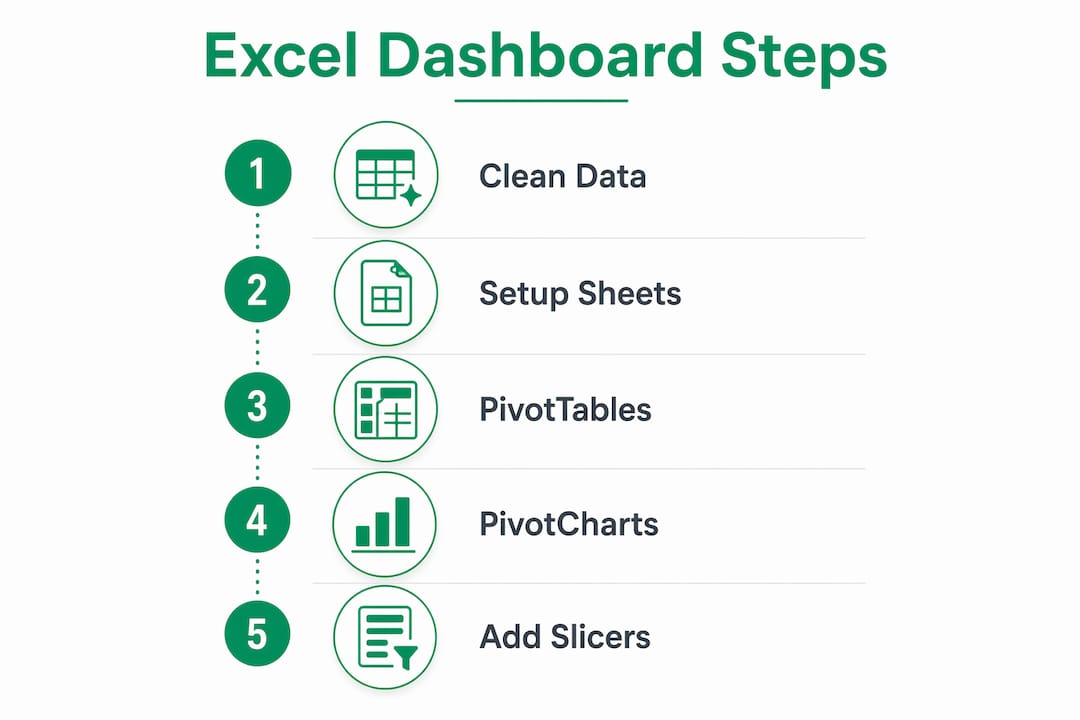
Construir un panel es un proceso de cinco etapas. Saltarse cualquiera, sobre todo las dos primeras, crea problemas que se agravan a medida que crece el archivo.
1. Limpia y estructura tus datos de origen
Da formato de tabla de Excel a tus datos con Ctrl+T. Así la tabla tiene un nombre definido, las fórmulas se leen mejor y las tablas dinámicas construidas sobre ella recogen las filas nuevas al actualizar. Quita las filas en blanco, arregla los formatos de fecha incoherentes y asegúrate de que cada columna tiene un encabezado claro.
2. Monta una arquitectura de tres hojas
Un panel mantenible usa tres hojas separadas: datos, cálculos y panel. En la hoja del panel no debe haber ni introducción de datos ni cálculos. Esa separación hace que actualizar los datos nunca rompa tu diseño, y que quien mantenga el archivo más adelante encuentre lo que busca sin rebuscar en una única hoja enredada.
3. Construye tus tablas dinámicas en la hoja de cálculos
Selecciona cualquier celda de tu tabla de datos, ve a Insertar > Tabla dinámica y colócala en la hoja de cálculos. Construye primero una tabla dinámica maestra, dale formato y después cópiala y pégala para crear las variantes de cada gráfico que vayas a hacer. Dale a cada una un nombre con sentido en Analizar tabla dinámica > Nombre de tabla dinámica, para poder identificarlas cuando conectes las segmentaciones.

4. Inserta gráficos dinámicos vinculados a tus tablas
Haz clic dentro de una tabla dinámica y ve a Analizar tabla dinámica > Herramientas > Gráfico dinámico. Elige un tipo de gráfico que encaje con los datos: un gráfico combinado va bien para mostrar volumen y porcentaje en el mismo eje. Lleva cada gráfico terminado a la hoja del panel haciendo clic derecho y eligiendo Mover gráfico.
5. Añade segmentaciones y conéctalas a todas las tablas dinámicas
Selecciona cualquier tabla dinámica y ve a Analizar tabla dinámica > Filtrar > Insertar segmentación de datos. Después de colocar las segmentaciones en la hoja del panel viene el paso crítico que casi todo el mundo se salta: conectar cada segmentación a todas las tablas dinámicas, no solo a aquella desde la que la creaste. Haz clic derecho sobre la segmentación, elige Conexiones de informe y marca todas las tablas que correspondan. Bien enlazadas, las segmentaciones filtran el panel entero con un solo clic.
 Consejo: después de conectar las segmentaciones, prueba todas las combinaciones de filtros antes de compartir el archivo. Las tablas dinámicas que se expanden sobre el espacio de otra darán error, y detectarlo probando es mucho más cómodo que explicárselo a quien te lo pidió.
El último paso del diseño es colocarlo todo en la hoja del panel. Pon las tarjetas de KPI en la fila superior, los gráficos en el centro y las segmentaciones a la izquierda o arriba a la derecha. Desactiva las líneas de cuadrícula y los encabezados desde la pestaña Vista y tu panel estará listo para compartir.
Los pasos clave de un vistazo:
- Da formato de tabla de Excel a los datos de origen (Ctrl+T)
- Crea tres hojas: datos, cálculos y panel
- Construye y nombra las tablas dinámicas en la hoja de cálculos
- Inserta los gráficos dinámicos y llévalos a la hoja del panel
- Añade las segmentaciones y usa Conexiones de informe para enlazarlas a todas las tablas dinámicas
- Oculta las líneas de cuadrícula, alinea los recuadros y prueba todas las combinaciones de filtros
Buenas prácticas y errores habituales al diseñar un panel
La diferencia entre un panel que se usa y otro que se ignora suele estar en un puñado de decisiones de diseño tomadas al principio.
Empieza por el público, no por los datos. Define para qué sirve el panel y a qué preguntas concretas tiene que responder antes de abrir Excel. Un panel construido alrededor de "¿qué necesita decidir el director de Ventas cada lunes por la mañana?" siempre funcionará mejor que uno construido alrededor de "aquí están todos los datos que tenemos".
Aplica la regla de los cinco segundos. Quien lo mire debería captar el mensaje principal en cinco segundos. Si tiene que estudiarlo, hay que trabajar el diseño o la selección de métricas.
Errores habituales que arruinan un panel:
- Vincular los gráficos directamente a los datos en bruto en lugar de a tablas dinámicas. Los rangos de datos se rompen al añadir filas o mover columnas.
- Usar gráficos circulares con más de dos o tres categorías. Somos malos comparando el tamaño de las porciones; un gráfico de barras casi siempre se entiende mejor.
- Abusar de los gráficos de doble eje, que confunden sobre qué escala corresponde a cada serie. Úsalos solo cuando la relación entre las dos series sea justo lo que quieres contar.
- Saltarse la separación de capas. Poner los cálculos directamente en la hoja del panel hace que una edición accidental pueda corromper el archivo entero.
- No quitar las líneas de cuadrícula. Dejarlas a la vista hace que el panel parezca una hoja de cálculo, no una herramienta de informes.
Consejo: bloquea la hoja del panel con contraseña (Revisar > Proteger hoja) antes de compartirla. Así evitas ediciones accidentales de la posición de los gráficos y de las segmentaciones, y la gente puede seguir usando los filtros con total libertad.
Cómo aprovechar un panel de Excel en el día a día
Un panel terminado no es un proyecto terminado. El valor real está en cómo lo usas con el tiempo.
Las segmentaciones son la herramienta principal de exploración. Quien lo consulta puede hacer clic en una categoría de producto, una región o un periodo y ver al momento cómo responde cada métrica. Ese autoservicio significa menos peticiones de datos improvisadas en la bandeja de entrada de un analista.
Mantenerlo al día no cuesta casi nada cuando la arquitectura está bien. Pega los datos nuevos en la hoja de datos, haz clic derecho en cualquier tabla dinámica y elige Actualizar todo. Cada gráfico y cada tarjeta de KPI se actualizan en segundos. Para equipos que traen datos de sistemas externos, Power Query conecta Excel directamente con bases de datos, fuentes web y otros archivos, y un solo clic actualiza toda la tubería.
Las fórmulas añaden otra capa de profundidad. Funciones como IMPORTARDATOSDINAMICOS, SUMAR.SI.CONJUNTO y BUSCARX extraen valores concretos de las tablas dinámicas hacia las tarjetas de KPI, para que las cifras principales reflejen siempre el filtro activo. Un formato condicional sobre esas tarjetas, verde por encima del objetivo y rojo por debajo, convierte un número en una señal de estado inmediata.
Algunas prácticas que mantienen útil un panel a medida que cambia el negocio:
- Revisa la selección de métricas cada trimestre. Un KPI que importaba en enero puede ser irrelevante en julio.
- Documenta la fuente de datos y el calendario de actualización en la propia hoja de datos, para que quien mantenga el archivo sepa qué actualizar y cuándo.
- Usa rangos con nombre o referencias de tabla en todas las fórmulas, para que sobrevivan a los cambios de estructura de los datos.
Practica la creación de paneles con Logicexcel
Leer sobre paneles solo te lleva hasta cierto punto. La habilidad hace clic cuando construyes uno de verdad, te equivocas y lo arreglas sobre la marcha.
Logicexcel ofrece ejercicios de Excel interactivos y gratuitos en los que practicas directamente dentro de un entorno de Excel en el navegador, sin instalar nada y sin cuenta. Recibes corrección inmediata en cada paso, que es mucho más eficaz que ver un vídeo y confiar en haberlo seguido bien.
Un buen punto de partida es la lección del panel de vinos, un ejercicio práctico que te lleva a analizar un panel real e interactuar con él. A partir de ahí, las guías de aprendizaje de Excel cubren las fórmulas y funciones, como SUMAR.SI.CONJUNTO y BUSCARX, que están detrás de las tarjetas de KPI de cualquier panel profesional.

La biblioteca de Logicexcel incluye más de 77 lecciones que van desde el formato básico de una tabla hasta la construcción de tablas dinámicas, todas gratis y accesibles sin registrarse. Si quieres crear la memoria muscular que hace que construir paneles resulte natural, los ejercicios de Excel gratuitos son el camino más rápido.
Ideas clave
Un panel de Excel construido sobre tablas dinámicas, gráficos dinámicos y segmentaciones bien conectadas da a cualquiera una herramienta de análisis autoservicio que se actualiza con un solo clic.
| Punto | Detalle |
| Arquitectura de tres hojas | Separa las hojas de datos, cálculos y panel para que el archivo sea estable y fácil de mantener. |
| Conexiones de informe | Enlaza cada segmentación a todas las tablas dinámicas relacionadas mediante Conexiones de informe, para que un clic filtre todo el panel. |
| Limítate a 5-10 métricas | Los paneles centrados en 5 a 10 métricas clave comunican más rápido y se usan más que los recargados de datos. |
| La regla de los cinco segundos | Quien mire el panel debería captar el mensaje principal en cinco segundos; si no, hay que simplificar. |
| Oculta las líneas de cuadrícula | Quitarlas desde la pestaña Vista convierte la hoja en un lienzo y sube de inmediato la calidad visual. |
Preguntas frecuentes
¿Se puede construir un panel directamente en Excel?
Sí. Las tablas dinámicas, los gráficos dinámicos y las segmentaciones de datos nativos de Excel bastan para construir paneles totalmente interactivos, sin programas ni complementos adicionales.
¿Qué cubren los tres tipos de panel?
Los tres tipos estándar son el operativo (seguimiento de KPI casi en tiempo real), el analítico o táctico (comparación de tendencias y segmentación) y el estratégico o de dirección (visión general de la empresa para el equipo directivo).
¿Qué aspecto tiene un panel de Excel?
Un panel típico tiene tarjetas de KPI en la parte de arriba con las cifras principales, gráficos en el centro para tendencias y comparaciones, y segmentaciones a un lado para filtrar, todo en una hoja limpia y sin líneas de cuadrícula.
¿Herramientas de IA como Microsoft Copilot ayudan a crear paneles?
Microsoft Copilot, disponible en Excel para quien tiene Microsoft 365, puede sugerir disposiciones de tabla dinámica y generar gráficos a partir de una instrucción, pero la arquitectura de fondo, la separación de hojas, las conexiones de las segmentaciones y las decisiones de diseño siguen dependiendo de tu criterio.
Recomendado