Habilidades ninja en Excel: la guía profesional 2026

Un ninja de Excel es un profesional que usa técnicas avanzadas, atajos y funciones de automatización para trabajar más rápido, cometer menos errores y sacar conclusiones útiles de los datos. El término es informal: la etiqueta reconocida en el sector es "usuario avanzado de Excel", y las dos describen el mismo conjunto de habilidades, es decir, soltura con las fórmulas, la automatización y el diseño de libros mucho más allá del uso básico de una hoja de cálculo. Dominar cinco atajos esenciales puede ahorrar por sí solo entre 20 y 30 minutos de trabajo manual al día. Eso son más de dos horas a la semana recuperadas de tareas que nunca deberían haber sido manuales. Esta guía cubre las técnicas, los hábitos y las herramientas exactas que separan a los usuarios avanzados de Excel del resto.
¿Qué sabe realmente un ninja de Excel?
El conjunto de habilidades de un ninja de Excel se divide en cuatro áreas: atajos de teclado, fórmulas modernas, herramientas de automatización y diseño de libros. La mayoría de los profesionales son fuertes en una y flojos en las demás. El objetivo es cerrar esos huecos rápido.
Los usuarios avanzados de Excel piensan en términos de coste de tiempo. Cada paso manual que puede sustituirse por una fórmula, un atajo o una consulta merece ser sustituido. Los que van más rápido son los que han interiorizado ese principio y lo aplican a diario de forma constante.
Atajos y fórmulas esenciales que todo usuario avanzado debe dominar
La velocidad empieza en el teclado. Cuatro atajos dan el mayor rendimiento para casi todo el mundo.
- Ctrl+T convierte un rango de datos en una tabla de Excel formal, lo que habilita las referencias estructuradas y los rangos que se amplían solos.
- Alt+= activa la Autosuma al instante y te evita escribir fórmulas SUMA a mano. En los teclados donde el signo igual comparte tecla, hay que pulsar además Mayús.
- F4 fija una referencia de celda y va rotando entre los modos absoluto y relativo sin tocar el ratón.
- Ctrl+Mayús+L activa y desactiva los filtros de una sola pulsación.
Estos cuatro atajos son la base para trabajar más rápido. Practícalos con los
ejercicios de introducción a los atajos de Logicexcel hasta que te salgan solos.
Fórmulas modernas frente a funciones heredadas
La mayor mejora de fórmulas disponible ahora mismo es sustituir BUSCARV por BUSCARX. BUSCARX busca tanto a la izquierda como a la derecha, gestiona los valores que faltan sin líos y no se rompe cuando se insertan o se eliminan columnas. BUSCARV falla en los tres casos. El cambio no es opcional para nadie que se tome en serio la exactitud.
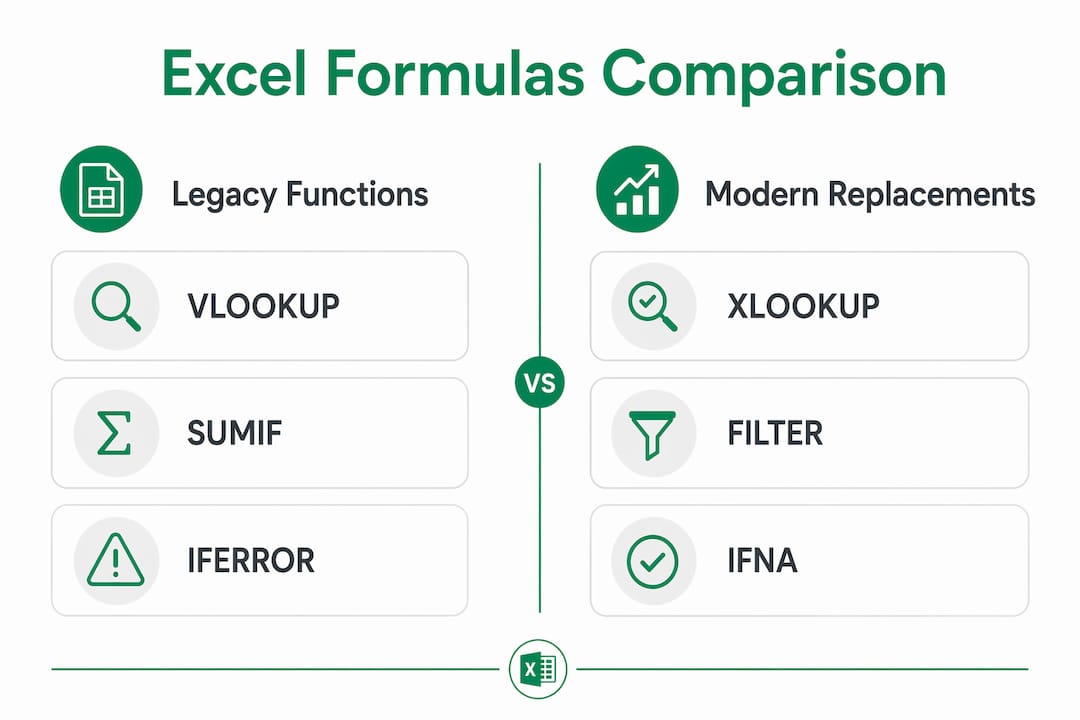
| Función heredada | Sustituta moderna | Ventaja principal |
| BUSCARV | BUSCARX | Busca a izquierda y derecha, sin índice de columna |
| SI + SI.ERROR anidadas | SI.ERROR envolviendo a BUSCARX | Más limpio, más corto y más fácil de auditar |
| SUMAR.SI | SUMAR.SI.CONJUNTO | Admite varios criterios de forma nativa |
| Fórmulas matriciales (Ctrl+Mayús+Intro) | FILTRAR, UNICOS, ORDENAR | Se derraman solas, sin introducción especial |
Practica BUSCARX directamente en el
ejercicio de BUSCARX de Logicexcel para crear la memoria muscular antes de aplicarla en archivos reales.
Consejo: memoriza los atajos de tres en tres. Aprende Ctrl+T, Alt+= y F4 juntos esta semana. Añade Ctrl+Mayús+L y Ctrl+Z la semana que viene. La repetición espaciada siempre gana a los atracones.
¿Cómo cambian las herramientas de automatización tu forma de trabajar?
La automatización es donde los usuarios avanzados de Excel se separan del resto de la oficina. Tres herramientas marcan la diferencia: las tablas de Excel, las matrices dinámicas y Power Query.
Convertir un rango en una tabla de Excel con Ctrl+T hace mucho más que dar formato a tus datos. Crea referencias estructuradas como
=Tabla1[Ingresos] que se actualizan solas al añadir filas. Las tablas dinámicas vinculadas se actualizan sin problemas y las fórmulas no se rompen cuando crece el conjunto de datos. Ese único hábito elimina toda una categoría de errores que hace perder horas en hojas sin estructura.

Las matrices dinámicas llevan la automatización más lejos. La función FILTRAR devuelve la lista de filas que cumplen una condición, sin columnas auxiliares. UNICOS extrae una lista sin duplicados de cualquier columna. ORDENAR ordena los datos sin tocar el rango original. SECUENCIA genera listas numeradas para calendarios, planificaciones o tablas de búsqueda. Estas funciones sustituyen a decenas de apaños heredados y hacen que las fórmulas sean más cortas y más legibles.
Power Query está por encima de todo lo anterior. Power Query ahorra entre 30 y 120 minutos a la semana en tareas de limpieza de datos como quitar duplicados, dividir columnas y combinar tablas de varias fuentes. Las matrices dinámicas y BUSCARX ahorran otros 10 a 60 minutos semanales cada una. Juntas, estas herramientas pueden recuperar una jornada de trabajo completa al mes.
Consejo: empieza a automatizar por la tarea más repetitiva de tu semana. Si limpias el mismo informe todos los lunes, monta un paso de Power Query para eso. Un problema resuelto crea el hábito de resolver el siguiente.
La IA y Copilot en Excel
Microsoft Copilot en Excel genera fórmulas a partir de descripciones en lenguaje normal y sugiere pasos de limpieza según tus datos. No sustituye a entender las fórmulas: los profesionales que saben lo que debería hacer una fórmula le sacan mucho más partido que los que no. Úsalo para acelerar trabajo que ya entiendes, no para saltarte el aprendizaje.
¿Qué hace que un libro resista los errores?
El diseño experto de un libro no va de estética. Va de construir archivos que no se rompan cuando los edite otra persona, ni cuando vuelvas a ellos seis meses después.
Los expertos evitan escribir números a fuego dentro de las fórmulas. Una fórmula como =Ingresos0,15 es frágil. Una como =IngresosTipoImpositivo, donde TipoImpositivo es un rango con nombre en una sección de entradas dedicada, se puede mantener. Los rangos con nombre hacen legibles las fórmulas y seguras las actualizaciones.
Estos son cuatro hábitos que hacen que un libro dure:
- Usa validación de datos en todas las celdas de entrada. La validación limita los tipos y los valores que se admiten en una celda, y así evita los errores de fórmula antes de que ocurran. Una lista desplegable gana siempre a una celda de texto libre.
- Inmoviliza la primera fila y la primera columna. Hábitos pequeños como inmovilizar los encabezados evitan errores al navegar y hacen usables las hojas grandes para cualquiera que abra el archivo.
- Comenta las fórmulas que no son obvias. Una nota que explique por qué existe una fórmula evita que la siguiente persona la borre.
- Monta una capa de comprobaciones. Una fila de búsquedas de prueba compara los resultados de las fórmulas con valores conocidos. Si un cambio en el libro rompe un cálculo, esa fila lo señala al momento. En los modelos financieros complejos, esa capa marca la diferencia entre detectar un error en las pruebas y detectarlo delante del consejo.
Consejo: crea una pestaña "Entradas" dedicada para todos los valores fijos. Todas las fórmulas del modelo deberían referenciar esa pestaña. Cuando cambien las hipótesis, actualizas un solo sitio y no cincuenta fórmulas.
¿Cómo aceleran las tablas dinámicas el análisis de datos?
Las tablas dinámicas son la forma más rápida de resumir grandes conjuntos de datos sin escribir una sola fórmula. Arrastra un campo a Filas, una medida a Valores y Excel produce un resumen en segundos. Casi todos los profesionales usan solo el 20 % de lo que una tabla dinámica puede hacer.
Y las funciones que quedan sin usar son justo las más potentes:
- Recuento distinto: añade tus datos al Modelo de datos antes de crear la tabla dinámica. Eso desbloquea la opción de resumen "Recuento distinto", que cuenta valores únicos. Sin ella, necesitas una fórmula CONTAR.SI y una columna auxiliar.
- Mostrar valores como: haz clic derecho en cualquier campo de valor y elige "Mostrar valores como" para ver totales acumulados, porcentaje del total general o diferencia respecto a un periodo anterior. Estos cálculos sustituyen a un trabajo manual de fórmulas que se rompe cada vez que cambian los datos de origen.
- Segmentaciones y escalas de tiempo: inserta una segmentación de datos para añadir un panel de filtros con botones a cualquier tabla dinámica, y una escala de tiempo para los campos de fecha. Las dos permiten que compañeros sin perfil técnico filtren informes sin tocar los datos.
- Agrupar: haz clic derecho en un campo de fecha y agrupa por mes, trimestre o año. Haz clic derecho en un campo numérico y agrúpalo por tramos. Sin columnas auxiliares y sin fórmulas.
Las capacidades nativas de las tablas dinámicas, como las segmentaciones y los campos calculados, sustituyen a cálculos manuales complejos y reducen las roturas cuando cambian los datos de origen. Quien conoce estas funciones produce en minutos informes que a otros les llevan una hora.
Ideas clave
Convertirse en usuario avanzado de Excel pasa por dominar atajos, fórmulas modernas, herramientas de automatización y hábitos de diseño de libros que, juntos, eliminan el trabajo manual y evitan errores.
| Punto | Detalle |
| Los atajos ahorran tiempo real | Cinco atajos básicos ahorran entre 20 y 30 minutos de trabajo manual al día. |
| Sustituye BUSCARV por BUSCARX | BUSCARX busca a izquierda y derecha y no se rompe cuando cambian las columnas. |
| Power Query automatiza la limpieza | Power Query recupera entre 30 y 120 minutos semanales en tareas de datos repetitivas. |
| Diseña libros que duren | Los rangos con nombre, la validación de datos y una capa de comprobaciones evitan errores silenciosos. |
| Las tablas dinámicas dan más de lo que crees | El recuento distinto, las segmentaciones y "Mostrar valores como" sustituyen horas de fórmulas a mano. |
Por qué la mayoría de la formación en Excel no da en el clavo
El consejo habitual es aprender más funciones. No está mal, pero se queda corto. Los profesionales que he visto avanzar más rápido no son los que memorizaron más fórmulas, sino los que cambiaron su forma de pensar sobre el trabajo repetitivo.
Cada vez que haces algo a mano en Excel, la pregunta correcta es: "¿podría encargarse de esto una fórmula, una consulta o una tabla?". Esa pregunta, hecha de forma constante, construye los hábitos que definen a un usuario avanzado de verdad. Las funciones llegan solas una vez que tienes esa mentalidad.
Lo otro que casi toda la formación se salta es el diseño del libro. Una fórmula que funciona hoy pero se rompe al añadir una columna no es una buena fórmula. Un libro por el que solo sabe moverse quien lo construyó es un pasivo. Los mejores profesionales de Excel hacen archivos que otros pueden usar, auditar y mantener. Esa habilidad es más rara que saber BUSCARX, y vale más.
Mi recomendación sincera: empieza esta semana por los cuatro atajos básicos. Añade Power Query después. Y luego reconstruye un libro real usando rangos con nombre y una capa de comprobaciones. Aprenderás más con esa reconstrucción que con diez horas de tutoriales vistos de forma pasiva.
> Nkosi
Desarrolla tus habilidades de Excel con Logicexcel
Conocer las técnicas es el primer paso. Retenerlas exige practicar en un entorno de Excel real, no ver vídeos de forma pasiva.

Logicexcel ofrece más de 77 ejercicios interactivos y gratuitos en los que escribes fórmulas y recibes corrección inmediata, sin necesidad de registrarse. Las guías de aprendizaje de Excel cubren desde los atajos básicos hasta funciones avanzadas como BUSCARX, las matrices dinámicas y las tablas dinámicas. Cada lección está pensada para aplicarla de inmediato, así que lo que practiques hoy aparece mañana en tu trabajo. Si quieres profundizar, el curso de Excel gratuito te lleva de principiante a avanzado en una secuencia estructurada. Empieza por la habilidad que ahora mismo más tiempo te cuesta.
Preguntas frecuentes
¿Qué es un ninja de Excel?
Un ninja de Excel, también llamado usuario avanzado de Excel, es un profesional que usa atajos, fórmulas y herramientas de automatización avanzadas para trabajar más rápido y cometer menos errores con las hojas de cálculo.
¿Qué atajos de Excel ahorran más tiempo?
Ctrl+T, Alt+=, F4 y Ctrl+Mayús+L son los cuatro atajos con más impacto diario: ahorran entre 20 y 30 minutos de trabajo manual al día si se usan de forma constante.
¿BUSCARX es mejor que BUSCARV?
BUSCARX es mejor en todos los sentidos prácticos. Busca a izquierda y derecha, gestiona los valores que faltan sin fórmulas adicionales y no se rompe cuando se insertan o se eliminan columnas.
¿Cuánto se tarda en ser un usuario avanzado de Excel?
El plazo depende de la frecuencia con la que practiques, no de las horas totales. Quien practica a diario con archivos reales y ejercicios dirigidos coge soltura mucho antes que quien ve tutoriales de forma pasiva.
¿Para qué se usa Power Query en Excel?
Power Query automatiza tareas de limpieza de datos como quitar duplicados, combinar tablas y dividir columnas. Ahorra entre 30 y 120 minutos semanales a quien trabaja con importaciones o informes recurrentes.
Recomendado