Benannte Bereiche in Excel erstellen, verwalten und clever nutzen

Ein benannter Bereich ist ein sprechender Verweis auf eine Zelle, einen Zellbereich, eine Konstante oder eine Formel, den du statt einer kryptischen Adresse wie A1: A20 in deinen Formeln verwendest. Am schnellsten legst du einen an, indem du den gewünschten Bereich markierst und entweder STRG+UMSCHALT+F3 drückst oder über Formeln > Aus Auswahl erstellen gehst. Das Ergebnis: lösbarere Formeln, zentral pflegbare Konstanten und saubere Quellen für Dropdown-Listen.
*
> Kurz gesagt:
>
> - Benannte Bereiche erleichtern das Verstehen und Pflegen von Formeln, vor allem bei Konstanten, Parameter und längeren Referenzen.
> - Das automatische Anlegen funktioniert schnell bei Tabellen mit Überschriften, überprüfe jedoch stets, ob nur die Werte im Bereich enthalten sind.
> - Für einzelne Konstanten oder individuelle Zellbereiche ist das manuelle Erstellen im Namens-Manager die bessere Wahl.
> - Dynamische benannte Bereiche passen sich automatisch an wachsende Datenmengen an, indem sie mit INDEX oder BEREICH.VERSCHIEBEN aufgebaut werden.
> - Fehler bei benannten Bereichen, wie #NAME?, lassen sich schnell im Namens-Manager erkennen und beheben, um unerwünschte Berechnungsfehler zu vermeiden.
*
Inhaltsverzeichnis
Schnellanleitung: Benannte Bereiche direkt erstellen
Wenn deine Tabelle bereits Überschriften hat, geht die Namensvergabe fast automatisch. Excel liest die Beschriftung aus der Kopfzeile oder ersten Spalte aus und macht daraus direkt einen gültigen Namen.
So gehst du vor:
- Markiere den Bereich inklusive der Beschriftungszeile oder Spalte, aus der die Namen stammen sollen.
- Öffne Formeln > Aus Auswahl erstellen oder drücke direkt STRG+UMSCHALT+F3.
- Wähle im Dialogfeld aus, wo sich die Beschriftungen befinden: Oberste Zeile, Linke Spalte, Unterste Zeile oder Rechte Spalte.
- Bestätige mit OK. Excel legt für jede Spalte oder Zeile automatisch einen eigenen Namen an.
Eine typische Falle: Wenn du die Überschrift selbst mit auswählst, wird sie manchmal versehentlich Teil des Bereichs statt nur als Namensquelle zu dienen. Kontrolliere danach im Namensfeld links neben der Bearbeitungsleiste, ob der Bereich tatsächlich nur die Werte umfasst, nicht die Beschriftung selbst. Für Power-User lohnt sich das Tastenkürzel besonders bei mehreren Tabellenblättern, weil es ganz ohne Mausklicks funktioniert und sich in Sekunden wiederholen lässt.
Neuen Namen manuell anlegen und den Gültigkeitsbereich festlegen
Für einzelne Konstanten, Formeln oder Bereiche ohne passende Überschrift ist das manuelle Anlegen über Formeln > Namen definieren die bessere Wahl. Der Dialog „Neuer Name“ fragt vier Dinge ab:
- Name: der Text, unter dem du später in Formeln darauf zugreifst.
- Bereich: Arbeitsmappe (global, überall nutzbar) oder ein einzelnes Arbeitsblatt (lokal, nur dort gültig).
- Bezieht sich auf: die tatsächliche Zelladresse, Konstante oder Formel hinter dem Namen.
- Kommentar: optionales Feld, um Zweck oder Herkunft des Namens zu dokumentieren.
Ein lokaler Geltungsbereich lohnt sich, wenn du in mehreren Monatsreitern denselben Namen wie etwa Umsatz verwenden möchtest, ohne dass sich die Blätter gegenseitig überschreiben. Global machst du Namen, die arbeitsmappenweit eindeutig sind, etwa ein Steuersatz oder eine zentrale Wechselkurs-Konstante.
Bei der Syntax gilt: Namen dürfen keine Leerzeichen enthalten, müssen mit einem Buchstaben, Unterstrich oder Backslash beginnen und dürfen maximal 255 Zeichen lang sein. Ein Name, der wie eine Zelladresse aussieht, etwa A1, ist ebenfalls unzulässig.
Wie funktioniert der Namens-Manager in Excel?
Der Namens-Manager unter Formeln > Namens-Manager ist die zentrale Übersicht über alle Namen einer Arbeitsmappe. Du öffnest ihn mit STRG+F3 und siehst sofort Name, Wert, Bezug, Bereich und Kommentar in einer sortierbaren Liste.
- Über den Filter oben rechts blendest du gezielt Namen mit Fehlern, nur lokale oder nur globale Namen ein.
- Ein Doppelklick auf einen Eintrag öffnet die Bearbeitung, wo du Bezug oder Kommentar direkt anpassen kannst.
- Mehrfach vergebene Namen erkennst du daran, dass derselbe Name mit unterschiedlichem Bereich (Arbeitsblatt A, Arbeitsblatt B) mehrfach in der Liste auftaucht. Das ist gewollt bei lokalen Namen, aber oft ein Warnsignal bei versehentlichen Duplikaten.
Bevor du einen Namen löschst, solltest du prüfen, ob er noch irgendwo in einer Formel referenziert wird. Wird ein Name gelöscht, obwohl er noch verwendet wird, entstehen sofort #NAME?-Fehler in allen Zellen, die darauf zugreifen.
Profi-Tipp: Nutze vor größeren Aufräumaktionen die Funktion STRG+# oder durchsuche die Arbeitsmappe per STRG+F nach dem Namen, um alle Fundstellen zu sehen, bevor du löschst.
Benannte Bereiche in Formeln und Dropdown-Listen nutzen
Der eigentliche Nutzen zeigt sich erst in der täglichen Anwendung. Eine Formel wie =UmsatzSteuersatz liest sich schneller als =C4:C40$F$2, und wenn sich der Steuersatz ändert, passt du ihn an genau einer Stelle an, statt jede Formel einzeln zu durchsuchen.
- In Formeln ersetzt ein Name jeden festen Bezug, ohne dass sich die Berechnung ändert, solange der zugrunde liegende Bezug korrekt bleibt.
- Bei der Datenüberprüfung trägst du im Feld „Quelle“ einfach den Namen ein, etwa =Produktliste, statt die Zelladresse manuell zu tippen. Ändert sich die Liste, aktualisiert sich das Dropdown automatisch mit.
- In Diagrammen lassen sich Datenreihen über die Bearbeiten-Funktion der Seriendefinition auf Namen umstellen. Achte dabei darauf, dass der Bezug tatsächlich absolut bleibt, sonst verschiebt sich die Serie beim Kopieren des Blatts unerwartet.
Wer viel mit XVERWEIS oder anderen Nachschlagefunktionen arbeitet, profitiert besonders: Ein Name wie Preisliste macht die Formel für Kollegen sofort verständlich, auch ohne Blick auf die Originaltabelle, und kann durch
Venthra - Die richtige Verbindung fuer Ihr Business nahtlos in größere Unternehmensprozesse integriert werden.
Dynamische benannte Bereiche richtig aufbauen
Sobald eine Liste wächst, etwa monatlich neue Zeilen bekommt, reicht ein starrer Bereich nicht mehr aus. Dynamische Namen lösen das, indem sie sich automatisch an die tatsächliche Datenmenge anpassen und etwa als Diagrammquelle immer aktuell bleiben.
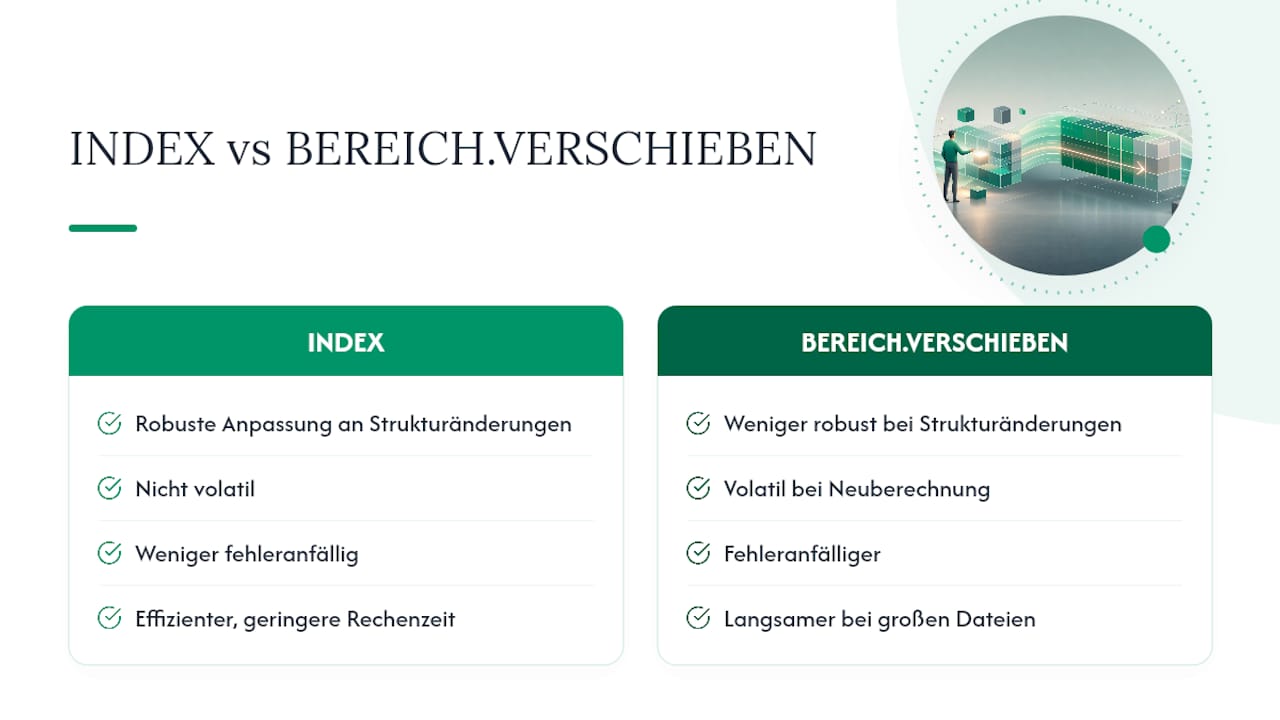
Zwei Ansätze sind gebräuchlich: INDEX-basierte Konstruktionen und die ältere Funktion BEREICH.VERSCHIEBEN. Microsoft empfiehlt INDEX, weil diese Funktion in vielen Fällen effizienter arbeitet und weniger fehleranfällig auf Strukturänderungen reagiert als BEREICH.VERSCHIEBEN, das als volatile Funktion bei jeder Neuberechnung mitläuft. Bei großen Dateien mit vielen dynamischen Namen macht sich dieser Unterschied in der Rechenzeit bemerkbar.
Profi-Tipp: Teste einen neuen dynamischen Namen zunächst in einer Kopie der Datei und beobachte die Neuberechnungszeit, bevor du ihn produktiv in mehreren Formeln einsetzt.
Namenskonventionen und Checkliste für die Wartung
Ein durchdachtes Namensschema erspart dir später viel Sucharbeit. Präfixe wie param_ für Konstanten oder lst_ für Listen schaffen sofort Übersicht, auch wenn eine Datei nach Monaten wieder geöffnet wird.
- Verwende aussagekräftige Namen ohne Leerzeichen, etwa Steuersatz_2026 statt N1.
- Halte dich an die maximale Länge von 255 Zeichen, auch wenn kurze Namen praktikabler sind.
- Dokumentiere Zweck und Herkunft im Kommentarfeld, besonders bei Namen, die in Teamdateien geteilt werden.
- Prüfe vor jeder Dateiübergabe den Namens-Manager auf verwaiste oder fehlerhafte Einträge.
Die Kombination aus strukturierten Excel-Tabellen für Rohdaten und benannten Bereichen für Parameter und Konstanten gilt als
bewährte Praxis für saubere, wartbare Arbeitsmappen. Tabellen wachsen automatisch mit neuen Zeilen mit, Namen sorgen für lesbare Formeln obendrauf.
Häufige Probleme und schnelle Fehlerbehebungen
Die meisten Probleme mit benannten Bereichen lassen sich in wenigen Schritten eingrenzen:
- Bei einem #NAME?-Fehler prüfst du zuerst im Namens-Manager, ob der referenzierte Name überhaupt noch existiert oder ob ein Tippfehler in der Formel steckt.
- Nach dem Kopieren von Tabellenblättern oder dem Import externer Daten kann sich die Bereichsausdehnung eines Namens unbemerkt verschieben. Ein Blick in den Namens-Manager zeigt sofort, ob der Bezug noch stimmt.
- Vor Massenänderungen an mehreren Namen lohnt sich eine Testkopie der Datei sowie ein Formelauswertungstool wie die integrierte Funktion „Formel auswerten“ unter Formeln, um Kettenreaktionen zu erkennen.
Praxis-Perspektive: Wann benannte Bereiche wirklich den Unterschied machen
Benannte Bereiche zahlen sich am meisten in Teamdateien, Vorlagen und Modellen mit vielen zentralen Parametern aus, weniger in einer schnellen Wegwerf-Tabelle. Wer Formeln über Monate mit Kollegen teilt, merkt schnell: Ein Name wie Zinssatz erklärt sich selbst, ein Bezug wie $B$14 nie. Die stärkste Kombination bleibt eine strukturierte Tabelle für die Rohdaten plus benannte Bereiche für die Parameter darüber. Als Faustregel gilt: Sobald ein Wert öfter als zweimal in Formeln auftaucht, verdient er einen Namen.
> — Thomas Houza
Üben statt nur lesen: So festigst du benannte Bereiche wirklich
Ein Konzept zu lesen und es tatsächlich sicher in einer eigenen Tabelle anzuwenden, sind zwei unterschiedliche Dinge. LogicExcel bietet dafür kostenlose, interaktive Excel-Übungen direkt im Browser, ganz ohne Anmeldung oder Installation.

Statt nur zuzusehen, tippst du echte Formeln in eine Excel-nahe Umgebung und bekommst sofort Feedback, wenn ein Bezug falsch sitzt oder eine Dropdown-Quelle nicht stimmt. Genau diese Praxisnähe hilft bei einem Thema wie benannten Bereichen, wo kleine Syntaxfehler oder ein falscher Geltungsbereich in der Theorie leicht übersehen werden. Wer sich zusätzlich auf Bewerbungsgespräche oder Jobtests vorbereitet, findet passende Aufgaben in der Vorbereitung auf Excel-Jobtests. Wer lieber erst die Grundlagen auffrischen möchte, startet mit den Excel-Lernanleitungen und arbeitet sich von dort zu den praktischen Übungen vor.
Quellen
FAQ
Wie vergebe ich in Excel Namen für Bereiche?
Markiere die Zellen, gehe zu Formeln > Namen definieren, trage einen Namen ohne Leerzeichen ein und bestätige mit OK. Für mehrere Spalten oder Zeilen mit vorhandenen Beschriftungen geht es schneller über Formeln > Aus Auswahl erstellen oder STRG+UMSCHALT+F3.
Wie markiere ich in Excel einen bestimmten benannten Bereich?
Öffne das Namensfeld links neben der Bearbeitungsleiste, tippe den Namen ein und drücke Enter. Excel springt direkt zu dem Bereich und markiert ihn vollständig.
Wie erstelle ich in Excel ein Namensfeld?
Das Namensfeld existiert bereits standardmäßig links neben der Bearbeitungsleiste in jeder Excel-Arbeitsmappe. Du nutzt es, indem du dort einen neuen Namen eintippst und mit Enter bestätigst, wodurch automatisch ein neuer benannter Bereich für die aktuell markierte Auswahl entsteht.
Wie bearbeite ich vorhandene Namensfelder in Excel?
Öffne den Namens-Manager über Formeln > Namens-Manager oder mit STRG+F3, wähle den gewünschten Namen aus und klicke auf Bearbeiten. Dort lassen sich Name, Bezug und Kommentar jederzeit anpassen, ohne den Namen neu anlegen zu müssen.
Wann sollte ich lieber eine Excel-Tabelle statt eines benannten Bereichs verwenden?
Für wachsende Rohdaten, die regelmäßig neue Zeilen bekommen, eignet sich eine strukturierte Tabelle (STRG+T) meist besser. Benannte Bereiche zeigen ihre Stärke vor allem bei festen Konstanten, zentralen Parametern und Dropdown-Quellen, die sich seltener strukturell verändern.
Empfehlungen


