Ihre erste Handlung: Schauen Sie unten links in die Statusleiste. Steht dort „Zirkelbezüge“, ist die Diagnose klar. Rufen Sie als Nächstes Formeln > Fehlerüberprüfung > Zirkelbezüge auf, um die betroffene Zelle direkt anzuspringen.
Meistens sollten Sie den Zirkelbezug sofort entfernen, denn er entsteht durch Tippfehler oder eine falsche Bereichsauswahl. Nur in speziellen Fällen, etwa bei komplexen Finanzmodellen, kann ein Zirkelbezug beabsichtigt sein und muss dann über die iterative Berechnung kontrolliert freigegeben werden.
- Direkter Zirkelbezug: Eine Zelle verweist auf sich selbst (z. B. =SUMME(A1:A3) in A1).
- Indirekter Zirkelbezug: Zelle A verweist auf B, B verweist zurück auf A.
- Bewusster Einsatz: Nur mit aktivierter iterativer Berechnung und klar begrenzten Iterationsschritten sinnvoll.
Excel beendet iterative Berechnungen standardmäßig nach 100 Iterationen oder wenn sich der Wert um weniger als 0,001 ändert. Diese beiden Standardwerte bestimmen, wie präzise und wie schnell Excel ein zirkuläres Ergebnis stabilisiert.
Wichtige Erkenntnisse
Ein Zirkelbezug entsteht durch direkte oder indirekte Selbstreferenz einer Formel und lässt sich über die Statusleiste sowie die Fehlerüberprüfung in wenigen Schritten finden und beheben.
| Thema | Details |
| Sofortdiagnose | Statusleiste unten links prüfen, dann Formeln > Fehlerüberprüfung > Zirkelbezüge öffnen. |
| Korrekturreihenfolge | Zelle auswählen, Formel lesen, Abhängigkeiten nachverfolgen, Selbstbezug gezielt entfernen. |
| Iterative Berechnung | Nur bewusst aktivieren, mit maximal 100 Iterationen und 0,001 maximaler Änderung als Standard. |
| Versteckte Fälle | Bei fehlender Warnung Arbeitsmappen einzeln öffnen und Namensmanager sowie Spurpfeile prüfen. |
| Praxis vertiefen | Logicexcel bietet kostenlose, interaktive Übungen zu Formeln und Fehlerbehebung ohne Anmeldung. |
Inhaltsverzeichnis
Zirkelbezug Excel: Direkte und Indirekte Selbstreferenz Erkennen
Ein direkter Zirkelbezug liegt vor, wenn eine Formel unmittelbar auf ihre eigene Zelle zeigt. Ein indirekter Zirkelbezug ist subtiler: Zelle A verweist auf B, B verweist auf C, und C verweist wieder auf A. Solche Ketten fallen oft erst nach mehreren Arbeitsschritten auf, weil der Fehler nicht in der Zelle sichtbar wird, die Sie gerade bearbeiten.
Typische Symptome sind eindeutig, sobald man weiß, worauf man achten muss:
- Eine Fehlermeldung erscheint direkt bei der Eingabe der Formel.
- Die Statusleiste zeigt dauerhaft „Zirkelbezüge“ an.
- Zellen zeigen 0, einen alten Wert oder gar nichts an, obwohl eine Formel hinterlegt ist.
- Die Berechnung wirkt „eingefroren“ oder reagiert nicht mehr auf neue Eingaben.
Ein Klassiker: In A1 steht
=SUMME(A1:A3). Die Formel schließt ihre eigene Zelle in den Summenbereich ein, ein direkter Zirkelbezug, wie Nachkalkulation im Handwerk: Mitlaufend im ERP einrichten zeigt. Zwischen Windows, Mac und den Versionen Excel 2019 oder Microsoft 365 unterscheidet sich die Grunderkennung kaum, nur die Menüpfade weichen leicht ab.
> Viele Anwender schließen die erste Warnmeldung einfach weg, ohne die Ursache zu beheben. Genau dadurch entstehen „versteckte“ Zirkelbezüge, die später zu falschen Werten in ganz anderen Bereichen der Arbeitsmappe führen.
Wie Finden Sie Einen Zirkelbezug Schnell in Excel?
Die Statusleiste ist Ihr schnellster Indikator. Sobald Excel einen Zirkelbezug erkennt, erscheint dort unten links der Hinweis „Zirkelbezüge“, bei einem aktiven Arbeitsblatt oft sogar mit konkreter Zelladresse. Liegt der Bezug auf einem anderen Blatt, zeigt die Statusleiste nur den allgemeinen Hinweis ohne Adresse.
So gehen Sie systematisch vor:
- Öffnen Sie Formeln > Fehlerüberprüfung > Zirkelbezüge. Excel listet alle betroffenen Zellen auf.
- Klicken Sie einen Listeneintrag an, Excel springt direkt zur Zelle.
- Prüfen Sie die Formel in der Eingabezeile und vergleichen Sie sie mit dem angezeigten Ergebnis.
Zwei zusätzliche Werkzeuge lohnen sich bei komplexeren Tabellen:
- Die Spurpfeile unter Formeln > Nachverfolgung zeigen visuell, welche Zellen voneinander abhängen.
- Der Namensmanager hilft, wenn benannte Bereiche versehentlich sich selbst einschließen. Eine klare bedingte Formatierung auf verdächtigen Zellen macht Abweichungen zusätzlich sichtbar.
Zirkelbezug in Excel Lösen: Die Korrektur Schritt für Schritt
Gehen Sie nicht wild durch die Tabelle, sondern in einer festen Reihenfolge vor. Das spart Zeit und verhindert, dass Sie eine Korrektur versehentlich rückgängig machen.
- Zelle auswählen: Springen Sie über die Fehlerüberprüfung zur ersten gelisteten Zelle.
- Eingabezeile prüfen: Lesen Sie die komplette Formel, nicht nur das angezeigte Ergebnis.
- Abhängigkeiten nachverfolgen: Nutzen Sie die Spurpfeile, um zu sehen, welche Zellen tatsächlich einbezogen sind.
- Selbstbezug entfernen: Passen Sie den Bereich an oder verschieben Sie das Ergebnis in eine andere Zelle.
- Erneut prüfen: Rufen Sie die Fehlerüberprüfung nach jeder Korrektur wieder auf, bis die Liste leer ist.
Computerbild empfiehlt, die Liste der Zirkelbezüge konsequent Punkt für Punkt abzuarbeiten, statt mehrere Fehler gleichzeitig zu korrigieren. Das verhindert, dass eine Korrektur eine neue Schleife an anderer Stelle erzeugt.
Drei Korrekturmuster tauchen in der Praxis immer wieder auf:
- Formel in eine Hilfsspalte auslagern, damit das Ergebnis nicht mehr in seinen eigenen Ursprungsbereich zurückfließt.
- Zwischenergebnis in eine separate Zelle schreiben, statt es direkt in die Ausgangsformel einzubauen.
- Relative und absolute Bezüge (Dollarzeichen) kontrollieren, denn ein falsch kopierter relativer Bezug verschiebt sich mit und erzeugt oft erst nachträglich einen Zirkelbezug.
Ein typisches Beispiel: Eine SUMME-Formel schließt versehentlich ihre eigene Ergebniszelle mit ein, etwa
=SUMME(B2:B10) in Zelle B10. Die Lösung liegt entweder darin, den Bereich auf B2:B9 zu verkürzen oder das Gesamtergebnis in eine neue Zelle wie B11 zu schreiben. Üben lässt sich dieses Muster gezielt mit einer Übung zur Fehlerbehebung bei SUMME-Funktionen.
Profi-Tipp: Bei verschachtelten Zirkelbezügen suchen Sie zuerst die kleinste Schleife, also die Zellen mit der kürzesten Abhängigkeitskette. Sind mehrere Zirkel gleichzeitig aktiv, lösen Sie sie nacheinander, nie parallel. Sonst verlieren Sie schnell den Überblick, welche Änderung welchen Effekt hatte.
Iterative Berechnung Aktivieren: Zirkelbezug Bewusst Nutzen
Manche Modelle brauchen tatsächlich einen Zirkelbezug, etwa bei Zinsberechnungen, die sich selbst rückkoppeln, oder bei bestimmten Bilanzierungsmodellen. In diesen Fällen aktivieren Sie die iterative Berechnung, statt den Bezug zu entfernen.
Unter Windows finden Sie die Einstellung unter Datei > Optionen > Formeln. Auf dem Mac liegt sie unter Excel > Einstellungen > Berechnung. Dort aktivieren Sie „Iterative Berechnung“ und stellen zwei Parameter ein:
- Maximale Iterationen (Standard: 100): Wie oft Excel die Berechnung wiederholt, bevor es abbricht.
- Maximale Änderung (Standard: 0,001): Ab welcher Differenz zwischen zwei Durchläufen Excel die Berechnung als „stabil“ betrachtet.
Diese beiden Werte bestimmen, wie genau und wie schnell die Berechnung konvergiert. Höhere Iterationszahlen erhöhen die Genauigkeit, kosten aber Rechenzeit, besonders bei großen Arbeitsmappen mit vielen verknüpften Blättern.
Nicht jede iterative Berechnung führt zu einem stabilen Ergebnis. Sie kann konvergieren (der Wert pendelt sich ein), divergieren (die Abweichung wächst mit jedem Durchlauf) oder oszillieren (der Wert springt zwischen zwei Zuständen hin und her). Testen Sie deshalb neue Iterationseinstellungen immer zuerst an einer Kopie der Datei.
> Aktivieren Sie iterative Berechnungen nur, wenn Sie den Zirkelbezug bewusst gebaut haben. Hinterlassen Sie im Arbeitsblatt einen Kommentar, der erklärt, warum die Schleife dort existiert. Ohne diese Dokumentation hält der nächste Bearbeiter den Zirkelbezug für einen Fehler und entfernt ihn versehentlich.
Was Tun, Wenn Excel Keinen Zirkelbezug Meldet?
Manchmal fehlt die Warnung, obwohl ein Zirkelbezug längst existiert. Meist liegt das daran, dass Sie die erste Warnmeldung bereits weggeklickt haben oder dass mehrere Arbeitsmappen gleichzeitig geöffnet sind. Auch ein Zirkelbezug auf einem anderen Blatt zeigt in der Statusleiste manchmal nur den allgemeinen Hinweis ohne konkrete Adresse.
So gehen Sie vor, wenn die Standardsuche ins Leere läuft:
- Schließen Sie alle Arbeitsmappen bis auf die betroffene und öffnen Sie sie einzeln neu.
- Rufen Sie Formeln > Fehlerüberprüfung > Zirkelbezüge erneut auf, nachdem Sie das Blatt gewechselt haben.
- Prüfen Sie Spurpfeile und Namensmanager gezielt auf Bereiche, die sich über mehrere Blätter erstrecken.
Hilft das alles nicht, wandeln Sie testweise verdächtige Formeln in feste Werte um und prüfen Sie schrittweise per Rückgängig, ab welchem Punkt der Fehler verschwindet. Arbeiten Sie dabei grundsätzlich mit einer Kopie der Datei, nie mit dem Original.
Wie Vermeiden Sie Zirkelbezüge in Excel Dauerhaft?
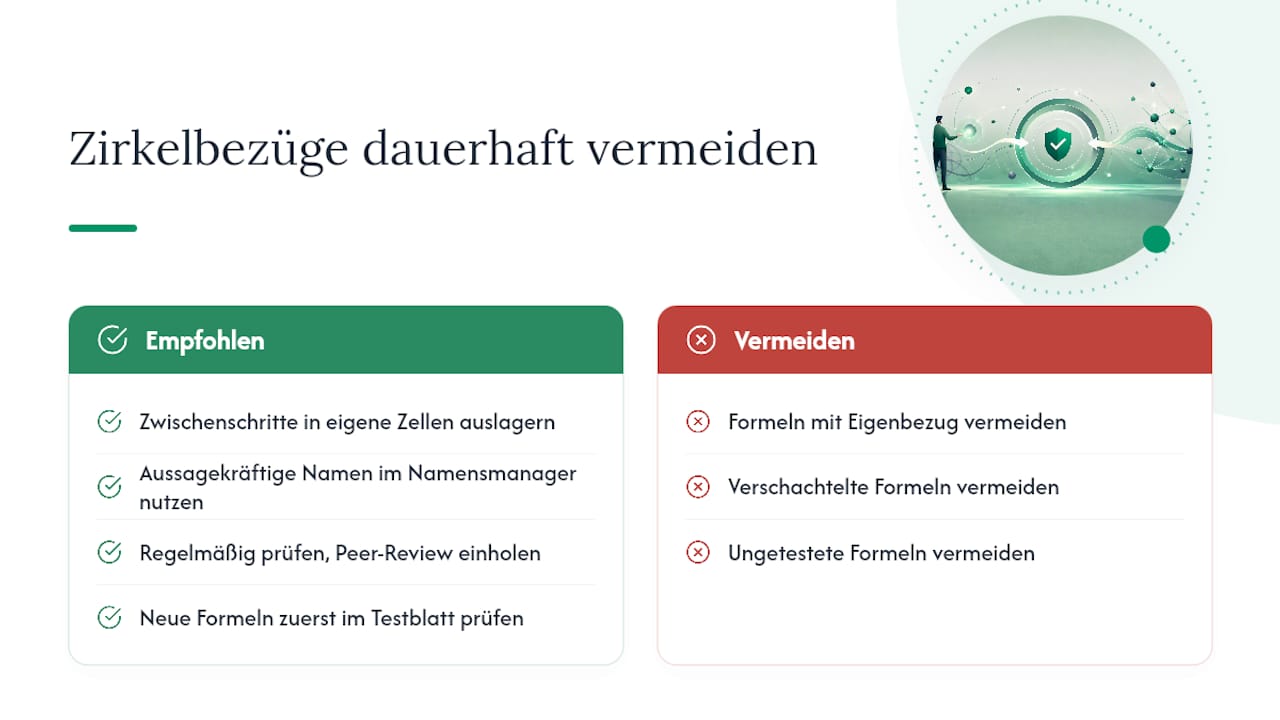
Gute Modellarchitektur verhindert die meisten Zirkelbezüge, bevor sie überhaupt entstehen. Vermeiden Sie Formeln, die auf ihre eigene Ergebniszelle zurückgreifen, und machen Sie Zwischenschritte immer als eigene Zellen sichtbar, statt sie in eine einzige verschachtelte Formel zu packen.
Aussagekräftige Namen für Bereiche und Formelkomponenten über den Namensmanager erleichtern die spätere Fehlersuche erheblich. Ergänzen Sie das durch regelmäßige Fehlerüberprüfungen und, wenn möglich, ein Peer-Review Ihrer Formeln durch Kollegen.
Profi-Tipp: Bauen Sie sich ein kleines Test-Arbeitsblatt, auf dem Sie neue Formelkonstruktionen zuerst isoliert ausprobieren, bevor Sie sie in das eigentliche Modell übernehmen.
Üben: Kleine Aufgaben Gegen Den Zirkelbezug
Drei Übungen festigen das Gelernte praktisch: Bauen Sie erstens einen direkten Zirkelbezug (Formel verweist auf sich selbst), zweitens einen indirekten über zwei Zellen, drittens ein bewusstes Setup mit aktivierter iterativer Berechnung.
- Arbeiten Sie in einer Kopie der Datei, nie im Original.
- Nutzen Sie passende Übungen zu XVERWEIS und Formelbezügen, um sauberes Verweisen zu trainieren.
- Dokumentieren Sie jeden Lösungsschritt, damit Sie das Muster beim nächsten Mal sofort wiedererkennen.
Warum Systematische Prüfung Wirklich Zählt
Eine Formel, die niemand mehr versteht, ist keine gute Formel, egal wie elegant sie wirkt. Wer Fehlerüberprüfung als Routine behandelt statt als lästige Pflicht, spart am Ende Stunden bei der Fehlersuche. Warnungen wegklicken rächt sich fast immer später, meist genau dann, wenn die Zahlen bereits in einer Präsentation stehen.
Excel-Fehler Sicher Beheben: So Hilft Ihnen LogicExcel Weiter
Zirkelbezüge sind nur ein Symptom eines größeren Problems: Formelverständnis, das man sich meist nur durch echtes Ausprobieren aneignet, nicht durch reines Zusehen. Genau hier setzt Logicexcel an, mit kostenlosen, interaktiven Übungen direkt im Browser, ganz ohne Anmeldung oder Installation.

Statt ein Video über Fehlerüberprüfung anzuschauen, tippen Sie die Formel selbst ein und bekommen sofort Rückmeldung, wenn etwas nicht stimmt. Das baut genau die Art von Muskelgedächtnis auf, die verhindert, dass Ihnen ein Zirkelbezug beim nächsten Mal überhaupt erst unterläuft. Probieren Sie direkt eine Übung zu XVERWEIS aus, um sauberes Referenzieren zu trainieren, oder starten Sie mit den interaktiven Excel-Übungen auf Logicexcel und speichern Sie Ihren Fortschritt für später. Bei sehr komplexen Finanzmodellen mit absichtlichen Zirkelbezügen lohnt sich zusätzlich ein fachliches Review durch einen erfahrenen Kollegen.
Quellen
FAQ
Was ist bei Excel ein Zirkelbezug?
Ein Zirkelbezug liegt vor, wenn eine Formel direkt oder indirekt auf ihre eigene Zelle verweist, sodass Excel das Ergebnis nicht eindeutig berechnen kann.
Wie finde ich fehlerhafte Zirkelbezüge in Excel?
Prüfen Sie zuerst die Statusleiste unten links, öffnen Sie dann Formeln > Fehlerüberprüfung > Zirkelbezüge, um die betroffenen Zellen aufzulisten und direkt anzuspringen.
Wie kann ich einen Zirkelbezug in Excel zulassen?
Aktivieren Sie unter Datei > Optionen > Formeln (Mac: Excel > Einstellungen > Berechnung) die iterative Berechnung und stellen Sie Maximale Iterationen sowie Maximale Änderung nach Bedarf ein.
Wie mache ich einen Zellbezug in Excel korrekt?
Verweisen Sie in einer Formel auf eine andere Zelle, ohne dabei die Zelle einzuschließen, in der die Formel selbst steht. Übung mit relativen und absoluten Bezügen hilft, solche Fehler von Anfang an zu vermeiden, etwa in den Übungen von Logicexcel.
Verschwindet ein Zirkelbezug von selbst, wenn ich die Datei schließe?
Nein, der Zirkelbezug bleibt in der Formel gespeichert und erscheint beim nächsten Öffnen erneut, bis Sie ihn aktiv korrigieren oder die iterative Berechnung bewusst aktivieren.
Empfehlung