Checkliste für die ersten 5 Minuten:
- Power Pivot-Add-In aktiviert? (Excel 2013 oder neuer)
- Power Query geöffnet und Datenquelle verbunden?
- Beim Laden „Nur Verbindung erstellen“ + „Daten zum Datenmodell hinzufügen“ gewählt?
- Power Pivot-Fenster geöffnet und Tabelle sichtbar?
- Erste Beziehung zwischen zwei Tabellen angelegt?
*
Inhaltsverzeichnis
Was ist Power Pivot eigentlich, und warum ist es schneller als normale Excel-Tabellen?
Power Pivot ist seit Excel 2013 verfügbar und in modernen Versionen direkt integriert, in manchen Editionen als COM-Add-In aktivierbar. Technisch gesehen handelt es sich um eine spaltenorientierte In-Memory-Engine namens xVelocity, die Daten komprimiert im Arbeitsspeicher hält statt in einzelnen Zellen.
> Der entscheidende Unterschied: Normale Excel-Zellen speichern Werte zeilenweise. Die xVelocity-Engine speichert spaltenweise und komprimiert dabei stark, weil gleichartige Werte in einer Spalte sich gut zusammenfassen lassen. Das Ergebnis: Millionen von Zeilen lassen sich analysieren, ohne dass Excel ins Stocken gerät.
Das Datenmodell selbst ist kein sichtbares Arbeitsblatt. Es lebt unsichtbar in der Excel-Datei und wird automatisch genutzt, sobald Sie eine PivotTable aus mehreren Tabellen erstellen oder Daten explizit „zum Datenmodell hinzufügen“. Wer nur eine einzige flache Tabelle auswertet, braucht das Modell nicht. Sobald aber zwei oder mehr Tabellen ins Spiel kommen, zahlt sich der Wechsel ins Modell fast immer aus.
*
Warum lohnt sich Power Pivot gegenüber klassischen Pivot-Tabellen?
Klassische PivotTables sind stark, solange alle Daten in einer einzigen Tabelle liegen. Sobald Sie Umsätze mit Kundenstammdaten und Produktkategorien verknüpfen wollen, beginnt das Problem: SVERWEIS-Kopien, redundante Spalten, Dateien, die bei 200.000 Zeilen spürbar langsamer werden.
Power Pivot löst das strukturell:
- Mehrere Tabellen, echte Beziehungen: Statt SVERWEIS verknüpfen Sie Tabellen über Schlüsselspalten. Änderungen in der Quelltabelle wirken sofort auf alle Berechnungen.
- Skalierung ohne Zeilenlimit: Die spaltenorientierte Speicherung und xVelocity-Engine ist für analytische Abfragen über Millionen von Zeilen ausgelegt.
- DISTINCTCOUNT nativ verfügbar: Pivot-Tabellen aus dem Datenmodell bieten „Anzahl eindeutig“ direkt in den Wertfeldeinstellungen, was klassische PivotTables nicht können.
- Measures statt Hilfsspalten: Berechnungen wie Deckungsbeitrag, Wachstumsrate oder Kundenlebenswert schreiben Sie einmal als DAX-Measure und nutzen sie überall.
Typische Anwendungsfälle: monatliche Vertriebsauswertungen mit Produkthierarchie, Kunden-Lifetime-Value-Analysen über mehrere Jahre, Produktperformance-Vergleiche mit Vorjahreswerten. Wer diese Szenarien kennt, weiß, wie viel Zeit SVERWEIS-Konstrukte kosten.
*

Power Query, Power Pivot und PivotTable: Wer macht was im Workflow?
Die drei Werkzeuge ergänzen sich, ersetzen sich aber nicht gegenseitig. Viele Einsteiger vermischen ihre Rollen, was zu unnötig komplexen Modellen führt.
| Werkzeug | Rolle im Workflow | Typische Aufgaben | Wann es reicht / wann nicht |
| Power Query | Import und ETL | Daten verbinden, bereinigen, Typen setzen, Duplikate entfernen, Spalten transformieren | Reicht für Datenaufbereitung; ersetzt Power Pivot nicht bei Modellierung |
| Power Pivot | Datenmodell und DAX | Beziehungen definieren, Measures schreiben, Kalender-Tabelle einbinden | Nötig bei mehreren Tabellen, komplexen Berechnungen, großen Datenmengen |
| PivotTable | Reporting und Aggregation | Werte zusammenfassen, filtern, gruppieren, visualisieren | Reicht bei einer flachen Tabelle; bei Modell-Daten als Ausgabe von Power Pivot nutzen |
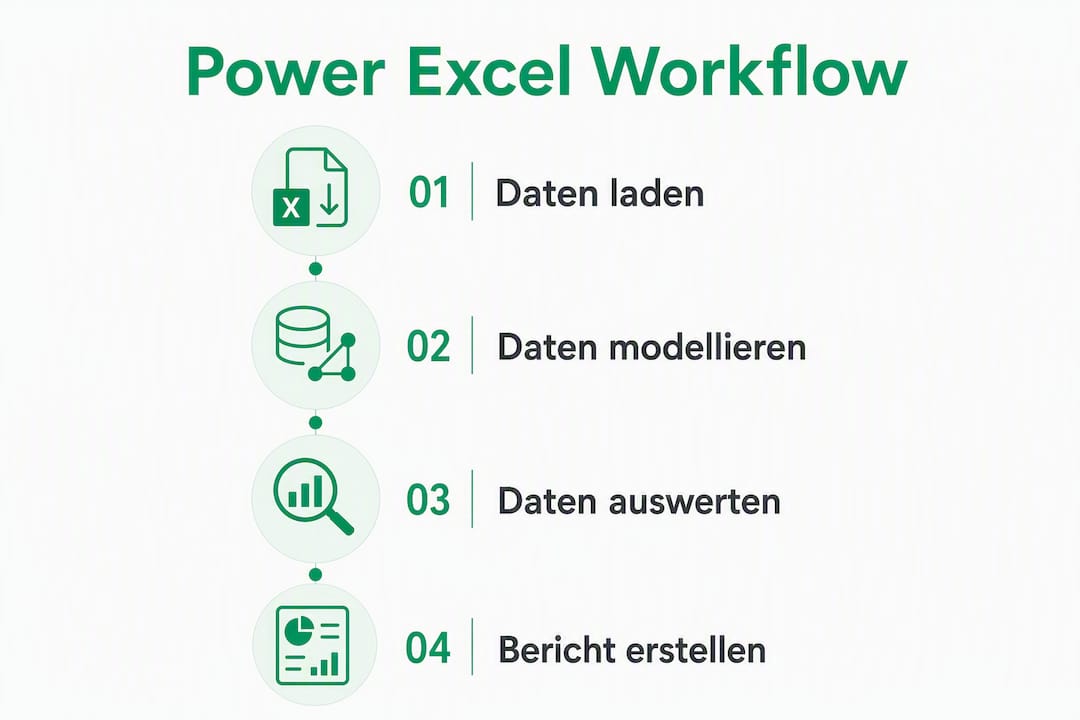
Power Query ist der bevorzugte Weg zum Laden und Bereinigen; Power Pivot übernimmt Modellierung und Berechnungen. Die empfohlene Reihenfolge: ETL in Power Query → Daten ins Modell laden → Beziehungen und Measures in Power Pivot → Bericht als PivotTable.
Eine normale PivotTable reicht, wenn Sie eine einzige, bereits bereinigte Tabelle mit wenigen Tausend Zeilen auswerten. Power Pivot wird nötig, sobald Sie zwei oder mehr Tabellen verknüpfen, DISTINCTCOUNT brauchen oder Berechnungen über Zeiträume hinweg vergleichen wollen.
*
Wie laden Sie Daten und erstellen Ihr erstes Datenmodell?
Das saubere Vorgehen verhindert redundante Tabellen im Arbeitsblatt und hält das Modell schlank. Schritt für Schritt:
- Power Query öffnen: Reiter „Daten“ → „Daten abrufen“ → Quelle wählen (Excel-Datei, CSV, Datenbank, Web).
- Spaltentypen prüfen: Im Power Query-Editor prüfen Sie, ob Datumsspalten als Datum, Zahlen als Dezimalzahl oder Ganzzahl erkannt wurden. Falsche Typen sind die häufigste Fehlerquelle.
- Bereinigen: Duplikate entfernen, leere Zeilen filtern, Spaltennamen vereinheitlichen (keine Leerzeichen, keine Sonderzeichen).
- Laden ins Modell: „Schließen und laden in...“ → „Nur Verbindung erstellen“ aktivieren → Häkchen bei „Daten zum Datenmodell hinzufügen“ setzen. So landet die Tabelle im Modell, nicht als sichtbares Blatt.
- Alternativweg: Eine bestehende Excel-Tabelle markieren → Reiter „Power Pivot“ → „Zu Datenmodell hinzufügen“. Funktioniert, ist aber weniger flexibel als der Power Query-Weg.
- Power Pivot-Fenster öffnen: Reiter „Power Pivot“ → „Verwalten“. Hier sehen Sie alle geladenen Tabellen, können Spalten umbenennen und erste Measures anlegen.
Profi-Tipp: Benennen Sie Tabellen im Power Query-Editor konsequent (z. B. „fct_Sales“, „dim_Products“), bevor Sie sie laden. Nachträgliches Umbenennen im Modell bricht bestehende DAX-Formeln.
*
Wie bauen Sie Beziehungen richtig auf, und was ist ein Sternschema?
Beziehungen sind das Herzstück des Datenmodells. Eine falsch gesetzte Verbindung produziert stille Fehler, also falsche Summen ohne Fehlermeldung.

Das Sternschema ist die empfohlene Grundstruktur: Eine zentrale Faktentabelle (z. B. Verkaufstransaktionen) wird mit mehreren Dimensionstabellen (Produkte, Kunden, Datum) verbunden. Die Faktentabelle enthält Fremdschlüssel, die Dimensionstabellen enthalten den Primärschlüssel auf der „Eins“-Seite der Beziehung.
Wichtige Konzepte:
- 1:n-Beziehung (1:*): Standard. Eine Zeile in der Dimensionstabelle entspricht mehreren Zeilen in der Faktentabelle. Die „Eins“-Seite muss eindeutige Werte enthalten.
- Many-to-Many (:): Direkt vermeiden. Stattdessen eine Bridge-Tabelle einführen, die die Beziehung auflöst.
- Filterrichtung: Standardmäßig filtert die Beziehung von der Dimensionstabelle zur Faktentabelle. Bidirektionale Filter klingen praktisch, erzeugen aber oft unerwartete Ergebnisse.
Die Diagrammansicht im Power Pivot-Fenster ist der zentrale Ort, um das Schema zu planen und Fehlverknüpfungen früh zu erkennen. Ziehen Sie dort Verbindungen per Drag-and-Drop zwischen Schlüsselspalten.
Profi-Tipp: Wenn Summen in Ihrer PivotTable plötzlich zu hoch sind, prüfen Sie zuerst die Pfeilrichtung der Beziehung und ob die „Eins“-Seite wirklich eindeutige Werte enthält. Falsche Verbindungen (z. B. Fremdschlüssel zu Fremdschlüssel) führen zu fehlerhaften Aggregaten ohne offensichtliche Fehlermeldung.
Normalisierung (Daten in separate Tabellen aufteilen) verbessert die Modellpflege und reduziert Redundanz. Denormalisierung (Spalten zusammenführen) kann für reine Analysezwecke sinnvoll sein, wenn die Datenmenge klein ist und Beziehungen die Abfrage verlangsamen würden. Im Zweifel: normalisieren.
*
DAX-Grundlagen: Measures, berechnete Spalten und zehn nützliche Funktionen
DAX (Data Analysis Expressions) ist die Formelsprache für das Datenmodell. Der wichtigste konzeptuelle Unterschied für Einsteiger:
Berechnete Spalte wird pro Zeile berechnet und im Modell gespeichert. Sie hat Zugriff auf andere Spalten derselben Zeile (Row Context). Gut für Kategorisierungen oder Schlüsselkombinationen. Bei großen Tabellen erhöht sie die Modellgröße spürbar.
Measure wird erst bei der Abfrage berechnet, aggregiert im Filterkontext der PivotTable. Measures sind bei großen Datenmengen in der Regel performanter, weil sie nicht gespeichert, sondern dynamisch berechnet werden. Für fast alle Kennzahlen ist ein Measure die richtige Wahl.
Empfehlung aus der Praxis: Measures in einer eigenen leeren Tabelle namens „Measures“ sammeln. Das hält das Modell übersichtlich und verhindert, dass Berechnungen über mehrere Tabellen verstreut sind.
| DAX-Funktion | Typ | Einsatzfall | Mini-Beispiel |
| SUM | Aggregation | Einfache Summe einer Spalte | Umsatz := SUM(fct_Sales[Betrag]) |
| SUMX | Iterator | Zeile für Zeile multiplizieren, dann summieren | Umsatz := SUMX(fct_Sales, fct_Sales[Menge] * fct_Sales[Preis]) |
| CALCULATE | Kontextmodifikator | Filter ändern oder hinzufügen | Umsatz DE := CALCULATE([Umsatz], dim_Kunden[Land]="DE") |
| RELATED | Lookup | Wert aus verknüpfter Tabelle holen | Kategorie := RELATED(dim_Products[Kategorie]) |
| DISTINCTCOUNT | Aggregation | Eindeutige Werte zählen | Kunden := DISTINCTCOUNT(fct_Sales[KundenID]) |
| DIVIDE | Division | Division mit Null-Schutz | Marge := DIVIDE([Gewinn], [Umsatz], 0) |
| ALL | Filterentfernung | Alle Filter ignorieren (z. B. für Anteil) | Anteil := DIVIDE([Umsatz], CALCULATE([Umsatz], ALL(dim_Products))) |
| FILTER | Tabellenfilter | Gefilterte Tabelle als Argument | Top := CALCULATE([Umsatz], FILTER(dim_Products, dim_Products[Preis]>100)) |
| DATEADD | Zeitintelligenz | Vorjahreswert oder Vormonat | Vorjahr := CALCULATE([Umsatz], DATEADD(dim_Date[Date], -1, YEAR)) |
| TOTALYTD | Zeitintelligenz | Kumulierter Wert seit Jahresbeginn | YTD := TOTALYTD([Umsatz], dim_Date[Date]) |
Fünf Funktionen decken erfahrungsgemäß den Großteil der Alltagsanforderungen ab: SUM, CALCULATE, DIVIDE, DATEADD und DISTINCTCOUNT. Den Rest lernen Sie, wenn ein konkreter Bedarf entsteht.
*
Wie richten Sie eine Kalender-Tabelle für Zeitauswertungen ein?
Zeitintelligenz-Funktionen wie TOTALYTD oder SAMEPERIODLASTYEAR funktionieren nur korrekt, wenn das Modell eine dedizierte Datumstabelle enthält, die lückenlos alle Tage des relevanten Zeitraums abdeckt.
Eine Kalender-Tabelle braucht mindestens diese Spalten: Datum (eindeutiger Primärschlüssel), Jahr, Monat (Nummer und Name), Quartal, Kalenderwoche. Nützliche Ergänzungen: IsWorkday (Arbeitstag ja/nein), FiscalYear (Geschäftsjahr, falls abweichend vom Kalenderjahr), MonthSort (für korrekte Sortierung in PivotTables).
Erstellen können Sie die Tabelle auf zwei Wegen. Statisch: Eine Datumsliste in Power Query generieren (Quelle: leere Abfrage → = List.Dates(#date(2020,1,1), 2192, #duration(1,0,0,0))) und alle Spalten per berechneter Spalte ergänzen. Dynamisch: Im Power Pivot-Fenster mit der DAX-Funktion CALENDAR oder CALENDARAUTO, die den Datumsbereich automatisch aus dem Modell ableitet.
Wichtige Zeitfunktionen im Überblick:
- TOTALYTD: Kumulierter Wert vom 1. Januar bis zum aktuellen Datum im Filterkontext.
- SAMEPERIODLASTYEAR: Gibt denselben Zeitraum im Vorjahr zurück, ideal für Vorjahresvergleiche.
- PARALLELPERIOD: Verschiebt den Zeitraum um eine definierte Anzahl von Perioden (Monate, Quartale, Jahre).
- DATEADD: Flexibler als PARALLELPERIOD, weil Sie Einheit und Anzahl frei wählen können.
Profi-Tipp: Markieren Sie die Kalender-Tabelle im Power Pivot-Fenster explizit als Datumstabelle (Reiter „Design“ → „Als Datumstabelle markieren“). Nur dann funktionieren alle Zeitintelligenz-Funktionen zuverlässig.
Für die Aktualisierung gilt: Eine statische Kalender-Tabelle muss einmal im Jahr verlängert werden. Eine dynamische Tabelle mit CALENDARAUTO passt sich automatisch an, sobald neue Daten geladen werden.
*
Welche Fehler treten in Power Pivot häufig auf, und wie beheben Sie sie?
Die meisten Probleme in Power Pivot lassen sich auf vier Ursachen zurückführen.
Falsche Beziehungen oder doppelte Schlüssel: Wenn eine Spalte auf der „Eins“-Seite keine eindeutigen Werte enthält, verweigert Power Pivot die Beziehung oder erzeugt fehlerhafte Aggregate. Lösung: In der Diagrammansicht prüfen, ob die Verbindung vom richtigen Ende ausgeht, und mit DISTINCTCOUNT oder einer Hilfsspalte die Eindeutigkeit der Schlüsselspalte verifizieren.
Leistungsprobleme bei großen Modellen: Berechnete Spalten in Millionen-Zeilen-Tabellen blähen das Modell auf. Measures statt berechneter Spalten verwenden, nur benötigte Spalten laden (überflüssige Spalten in Power Query entfernen) und Abfragen in Power Query so früh wie möglich filtern.
Fehlerhafte Aggregationen bei Many-to-Many-Beziehungen: Direkte
:-Verbindungen produzieren oft doppelt gezählte Werte. Eine Bridge-Tabelle einführen oder die Modellstruktur überdenken.
Profi-Tipp: Aktualisierungsfehler nach Datenänderungen entstehen häufig, weil eine Quelldatei verschoben oder umbenannt wurde. Im Power Query-Editor unter „Datenquelleneinstellungen“ den Pfad korrigieren. Prüfen Sie außerdem, ob alle Abfragen auf „Nur Verbindung“ stehen und nicht versehentlich ins Arbeitsblatt laden.
*
Ein konkretes Beispiel: Sales-Controlling in sechs Schritten
Schema: Faktentabelle fct_Sales (Transaktionen mit Menge, Preis, KundenID, ProduktID, DatumID) plus drei Dimensionen: dim_Products, dim_Customers, dim_Date.
- Daten laden: Alle vier Tabellen per Power Query laden, Typen prüfen, als „Nur Verbindung + Datenmodell“ speichern.
- Tabellen benennen: Einheitliche Präfixe (fct_ für Fakten, dim_ für Dimensionen) im Power Query-Editor vergeben.
- Beziehungen erstellen: In der Diagrammansicht fct_Sales[ProduktID] mit dim_Products[ProduktID], fct_Sales[KundenID] mit dim_Customers[KundenID] und fct_Sales[DatumID] mit dim_Date[Date] verbinden. Filterrichtung jeweils von der Dimension zur Faktentabelle.
- Measures erstellen: In einer leeren Tabelle „Measures“ zwei Kennzahlen anlegen:
Total Revenue := SUMX(fct_Sales, fct_Sales[Menge] * fct_Sales[Preis])
YoY Growth :=
DIVIDE(
    [Total Revenue] - CALCULATE([Total Revenue], DATEADD(dim_Date[Date], -1, YEAR)),
    CALCULATE([Total Revenue], DATEADD(dim_Date[Date], -1, YEAR)),
    0
)
- PivotTable erstellen: Aus dem Datenmodell eine neue PivotTable einfügen, Total Revenue und YoY Growth in den Wertebereich ziehen, Monat und Produktkategorie als Zeilen- bzw. Spaltenbeschriftung.
- Ergebnisse prüfen: Sanity Check: Summieren Sie Total Revenue manuell für einen Monat und vergleichen Sie mit der PivotTable. Prüfen Sie, ob YoY Growth für den ersten verfügbaren Monat leer oder null ist (korrekt, weil kein Vorjahr vorhanden).
Für Controlling-Szenarien, in denen Sie Unternehmenswerte oder Kennzahlen berechnen, lohnt sich ein Blick auf
Formeln zur Unternehmensbewertung, um DAX-Measures auf reale Bewertungslogik anzuwenden.
*
Wie lernen Sie Power Pivot schnell und nachhaltig?
Ein strukturierter Lernplan schlägt stundenlanges Tutorial-Schauen. Vier Wochen reichen für einen soliden Einstieg.
Woche 1 (Grundlagen): Power Pivot aktivieren, Power Query kennenlernen, erste Tabelle ins Modell laden. Ziel: Sie verstehen den Unterschied zwischen Arbeitsblatt und Datenmodell.
Woche 2 (Modellaufbau): Sternschema mit drei Tabellen aufbauen, Beziehungen in der Diagrammansicht anlegen, erste einfache Measures schreiben (SUM, DIVIDE). Ziel: Eine funktionierende PivotTable aus dem Modell.
Woche 3 (DAX-Basics): CALCULATE, DISTINCTCOUNT und DATEADD in echten Szenarien anwenden. Kalender-Tabelle erstellen und als Datumstabelle markieren. Ziel: Vorjahresvergleich als Measure.
Woche 4 (Praxisreport): Ein kleines, reales Projekt abschließen, z. B. eine monatliche Vertriebsauswertung mit Vorjahresvergleich und Produktfilter. Ziel: Fertiger Bericht, den Sie jemandem zeigen können.
Für interaktive Übungen direkt im Browser bietet Logicexcel kostenlose Pivot-Tabellen-Übungen ohne Anmeldung. Die Aufgaben geben sofortiges Feedback, was beim Einprägen von Formellogik deutlich effektiver ist als passives Lesen. Ergänzend dazu finden Sie auf der Excel-Lernanleitungen-Seite strukturierte Lernpfade für alle Excel-Themen.
Die offizielle Microsoft-Dokumentation zu Berechnungen in Power Pivot ist die zuverlässigste Referenz für DAX-Syntax und Funktionsbeschreibungen. Für Einsteiger empfiehlt sich der Schnellstart-Leitfaden „DAX-Grundlagen in 30 Minuten“ direkt im Microsoft Support.
Kleine, reale Projekte bringen mehr als isolierte Übungsaufgaben. Wer eine echte Auswertung aus dem Arbeitsalltag nachbaut, merkt sofort, wo das Verständnis noch lückenhaft ist.
*
Wichtige Erkenntnisse
Power Pivot wird zum echten Werkzeug, sobald Sie ETL, Modellierung und DAX als drei getrennte Schritte behandeln und Measures konsequent vor berechneten Spalten einsetzen.
| Thema | Details |
| Power Pivot aktivieren | In Excel 2013 oder neuer unter Datei → Optionen → Add-Ins → COM-Add-Ins einschalten. |
| ETL immer in Power Query | Daten bereinigen und als „Nur Verbindung + Datenmodell“ laden, nie direkt ins Arbeitsblatt. |
| Sternschema als Grundstruktur | Faktentabelle mit Fremdschlüsseln, Dimensionstabellen mit eindeutigen Primärschlüsseln verbinden. |
| Measures vor berechneten Spalten | Measures sind performanter bei großen Datenmengen und halten das Modell schlank. |
| Logicexcel zum Üben | Kostenlose, interaktive Pivot-Übungen ohne Anmeldung unter logicexcel.com/de/practice/37. |
*
Was Einsteiger bei Power Pivot wirklich unterschätzen
Die meisten Einsteiger-Tutorials beginnen mit DAX. Das ist der falsche Einstieg. Wer DAX lernt, bevor das Datenmodell sauber steht, baut auf wackligem Fundament. Ein fehlerhaftes Sternschema oder eine falsch gerichtete Beziehung erzeugt stille Fehler, die sich durch noch so elegante DAX-Formeln nicht beheben lassen.
Der sauberste Lernpfad beginnt deshalb mit Power Query. Nicht weil ETL spannend ist, sondern weil ein sauber geladenes, korrekt typisiertes Datenset alle nachfolgenden Schritte einfacher macht. Wer Spaltentypen in Power Query falsch setzt, kämpft später mit DAX-Fehlern, die scheinbar nichts mit dem Datentyp zu tun haben.
Ein weiterer blinder Fleck: Berechnete Spalten als Standard. Viele Einsteiger schreiben berechnete Spalten, weil sie sich wie normale Excel-Formeln anfühlen. Das Ergebnis sind Modelle, die bei 500.000 Zeilen träge werden und beim Öffnen der Datei spürbar laden. Measures sind die richtige Antwort auf fast jede Kennzahlen-Frage, und wer sie von Anfang an in einer eigenen Measures-Tabelle sammelt, behält auch bei komplexen Modellen den Überblick.
Und schließlich: Zeitintelligenz-Funktionen werden oft zu früh eingesetzt, bevor eine saubere Kalender-Tabelle existiert. TOTALYTD ohne markierte Datumstabelle liefert Ergebnisse, die manchmal stimmen und manchmal nicht. Das ist gefährlicher als ein offensichtlicher Fehler.
*
Jetzt kostenlos üben: Pivot-Tabellen und Datenmodelle mit Logicexcel
Wer Power Pivot wirklich beherrschen will, kommt um aktives Üben nicht herum. Tutorials lesen reicht nicht, wenn die Formellogik beim nächsten echten Datensatz wieder weg ist.

Logicexcel bietet interaktive Excel-Übungen direkt im Browser, ohne Installation und ohne Anmeldung. Die Pivot-Tabellen-Übungen vermitteln genau die Grundlagen, die Sie brauchen, bevor Sie ins Datenmodell einsteigen: Felder zuweisen, Werte aggregieren, Filter setzen. Sofortiges Feedback zeigt, wo die Logik noch nicht sitzt. Über 77 Lektionen decken den Weg von einfachen Formeln bis zu Pivot-Auswertungen ab. Für Einsteiger ist der direkte Einstieg über die Anfänger-Übungen der schnellste Weg zu sicheren Grundlagen. Kein Kurs, keine Wartezeit, kein Passwort.
*
Nützliche Quellen und weiterführende Lektüre
*
FAQ
Was kann man mit Power Pivot machen?
Mit Power Pivot verknüpfen Sie mehrere Tabellen in einem relationalen Datenmodell, schreiben DAX-Measures für komplexe Berechnungen und analysieren Daten weit jenseits der klassischen Excel-Zeilengrenzen. Typische Anwendungen sind Vertriebsauswertungen, Vorjahresvergleiche und Kunden-Lifetime-Value-Analysen.
Wie lange dauert es, Power Pivot zu erlernen?
Für einen soliden Einstieg mit Datenmodell, Beziehungen und ersten DAX-Measures reichen vier Wochen mit regelmäßiger Praxis. Die fünf wichtigsten Funktionen (SUM, CALCULATE, DIVIDE, DATEADD, DISTINCTCOUNT) decken den Großteil der Alltagsanforderungen ab.
Wie erklärt man eine Pivot-Tabelle einfach?
Eine Pivot-Tabelle fasst eine Datenliste automatisch zusammen: Sie ziehen Felder in Zeilen, Spalten und Werte, und Excel berechnet Summen, Anzahlen oder Mittelwerte. Power Pivot erweitert das Prinzip um mehrere verknüpfte Tabellen und eigene Berechnungsformeln.
Wie führt man einen Power Pivot durch?
Power Pivot aktivieren (Datei → Optionen → Add-Ins → COM-Add-Ins), Daten per Power Query laden und „Zum Datenmodell hinzufügen“ wählen, im Power Pivot-Fenster Beziehungen in der Diagrammansicht anlegen, Measures schreiben und eine PivotTable aus dem Datenmodell erstellen. Die offizielle Microsoft-Dokumentation führt jeden Schritt mit Screenshots durch.
Empfehlung