Excel eignet sich, wenn Sie als Einzelperson oder kleines Team explorativ arbeiten und das Dashboard einen überschaubaren Pflegeaufwand verursacht. Die Kerntechniken: Daten als Excel-Tabelle formatieren (Strg+T), Kennzahlen mit SUMMEWENNS berechnen, PivotTables mit Datenschnitten (Slicers) für Interaktivität verbinden und den Ampelstatus per Bedingter Formatierung (Icon Sets) anzeigen.
Wann Excel reicht:
- Einzelnutzer oder kleines Team, kein Echtzeit-Sharing nötig
- Datenquelle ist eine saubere Tabelle oder ein CSV-Export
- Pflegeaufwand gering
Wann ein BI-Tool sinnvoller wird:
- Wenn mehrere Datenquellen integriert werden müssen
- Wenn mehrere Nutzer gleichzeitig zugreifen
- Wenn der Pflegeaufwand regelmäßig hoch ist
*
Inhaltsverzeichnis
Wie bauen Sie ein KPI-Dashboard in 60 Minuten?
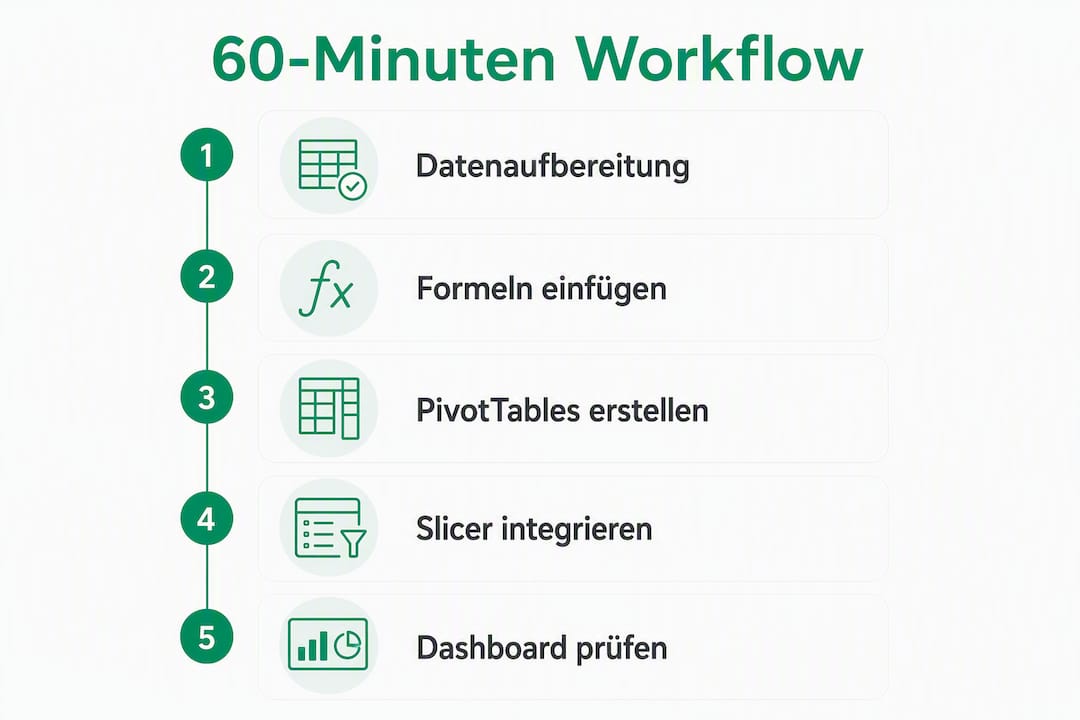
Ein strukturierter Ablauf spart mehr Zeit als jede Vorlage. Hier ist der Workflow, den Sie direkt nachbauen können.
- Daten prüfen und als Tabelle formatieren. Rohdaten auf einem separaten Blatt ablegen, alle Spalten benennen (Datum, Region, Umsatz usw.), dann Strg+T drücken. Damit wachsen Formeln und PivotTables automatisch mit, wenn neue Zeilen hinzukommen — der häufigste Fehler beim Dashboard-Bau ist, das zu überspringen.
- KPIs definieren. Wählen Sie am besten 5–7 wichtige Kennzahlen aus. Für jede KPI: Name, Zielwert, Verantwortlicher. Zu viele Kennzahlen können den Überblick erschweren.
- KPIs berechnen. Verwenden Sie SUMMEWENNS für gefilterte Summen. Für Periodenvergleiche legen Sie benannte Zellen StartDate, EndDate, PriorStart, PriorEnd an und berechnen zwei SUMMEWENNS-Formeln. Die Varianzformel lautet =(Ist−Ziel)/Ziel. Für Vormonatsgrenzen hilft das Muster =MONATSENDE(StartDate;-1).
- KPI-Karten und Sparklines anlegen. Jede Kennzahl bekommt eine Karte mit Istwert, Zielwert, Varianz und einer Sparkline für die letzten Perioden. Sparklines zeigen Trends direkt in einer Zelle und halten das Layout kompakt — kein separates Diagramm nötig.
- PivotTable, PivotChart und Slicers einfügen. Aus der formatierten Tabelle eine PivotTable erstellen, Datum nach Monat/Jahr gruppieren, PivotChart erzeugen. Dann Slicers für Region, Produkt oder Zeitraum hinzufügen.
- Ampel-Formatierung und Layout finalisieren. Varianz-Zellen markieren, Bedingte Formatierung → Icon Sets → Schwellen anpassen. Rohdatenblatt ausblenden, Gitternetzlinien deaktivieren, konsistentes Farbschema anwenden.
Profi-Tipp: Benennen Sie die Filterzellen StartDate und EndDate über den Namensmanager. Alle SUMMEWENNS-Formeln referenzieren dann diese Namen statt fester Zellbezüge — das macht spätere Anpassungen deutlich einfacher.
*
Welche Bausteine braucht ein gutes KPI-Dashboard wirklich?
Struktur schlägt Optik. Diese Komponenten sind unverzichtbar:
- Rohdatenblatt: Als Excel-Tabelle formatiert (Strg+T), ausgeblendet vor Endnutzern
- KPI-Definitionstabelle: Name, Zielwert, Verantwortlicher, Messfrequenz
- Berechnungsblatt: SUMMEWENNS-Formeln, Varianzen, Periodenvergleiche
- Dashboard-Sheet: Einseitig, KPI-Karten oben links, Diagramme darunter
- PivotTables/PivotCharts: Für interaktive Drill-downs
- Slicers: Filter für Zeitraum, Region, Kategorie
- Sparklines: Trendanzeige neben jedem KPI-Wert
- Notiz-Spalte: Jedes rote KPI braucht eine Zeile mit Ursache und geplanter Maßnahme
Wichtige KPIs gehören oben links — das folgt der natürlichen Leserichtung und erhöht die Verständlichkeit. Trennen Sie außerdem Leading-Indikatoren (prädiktiv, z. B. Anzahl Angebote) von Lagging-Indikatoren (ergebnisorientiert, z. B. Umsatz). Dashboards, die nur Lagging-Metriken zeigen, erklären die Vergangenheit, aber helfen nicht beim Steuern.
Typische KPIs nach Bereich:
| Bereich | Beispiel-KPIs |
| Vertrieb | Umsatz, Abschlussquote, Ø Auftragswert |
| Marketing | Leads, Konversionsrate, Kosten pro Lead |
| Controlling | EBIT-Marge, Liquidität, Kostenabweichung |
| HR | Fluktuationsrate, Krankenquote, Besetzungszeit |
| Produktion | Ausschussquote, Liefertreue, Maschinenauslastung |
 Profi-Tipp: Definieren Sie vor dem Bau drei konkrete Fragen, die das Dashboard beantworten soll. Wer das überspringt, baut oft ein schönes Diagramm, das niemand für Entscheidungen nutzt.
*
Profi-Tipp: Definieren Sie vor dem Bau drei konkrete Fragen, die das Dashboard beantworten soll. Wer das überspringt, baut oft ein schönes Diagramm, das niemand für Entscheidungen nutzt.
*
Wie machen Sie Ihr Dashboard mit PivotTables und Slicers interaktiv?
PivotTables kombiniert mit Datenschnitten sind der direkteste Weg zu interaktiven Filtern — ohne eine einzige Formel anzupassen, wenn der Nutzer filtert.
- Rohdaten als Tabelle formatieren (Strg+T)
- Einfügen → PivotTable → neues Blatt
- Datumsfeld in Zeilen ziehen, nach Monat/Jahr gruppieren
- PivotChart aus der PivotTable erstellen
- Einfügen → Datenschnitt → gewünschte Felder wählen
- Slicers auf dem Dashboard-Sheet positionieren
- Mehrere PivotTables über „Berichtsverbindungen“ an denselben Slicer koppeln
Für Datumsfilter ist die Zeitachse (Timeline) noch komfortabler als ein klassischer Slicer. Ein Klick auf einen Monat filtert alle verbundenen Charts gleichzeitig.
SUMMEWENNS vs. PivotTable: Bei wenigen Kategorien und überschaubaren Datenmengen sind SUMMEWENNS-Formeln schneller aufgebaut. Ab vielen Kategorien oder wenn Nutzer selbst filtern sollen, ist Pivot die bessere Wahl. Bei sehr großen Datensätzen helfen Minimalspaltenzahl und Tabellenreferenzen statt fester Bereiche, die Performance zu halten.
Profi-Tipp: Verbinden Sie alle PivotTables auf dem Dashboard über „Berichtsverbindungen“ mit demselben Slicer. Sonst filtert ein Klick nur einen Chart, und Nutzer wundern sich, warum die Zahlen nicht übereinstimmen.
*
Wie richten Sie die Ampel-Logik mit Icon Sets ein?
Ampel-Status funktioniert in Excel am zuverlässigsten mit Bedingter Formatierung und Icon Sets. Die Varianzformel
=(Ist−Ziel)/Ziel liefert den Prozentwert, den die Ampel auswertet.
Standardschwellen für Kennzahlen, bei denen höher besser ist:
- Grün: Varianz ≥ 0 % (Ziel erreicht oder übertroffen)
- Gelb: Varianz zwischen −20 % und 0 %
- Rot: Varianz unter −20 %
Schritte zur Einrichtung:
- Varianz-Zellen markieren
- Start → Bedingte Formatierung → Icon Sets → Ampel-Set wählen
- „Regel bearbeiten“ öffnen, Schwellen auf die eigenen Prozentwerte setzen
- Option „Nur Symbol anzeigen“ aktivieren, damit nur das Icon sichtbar ist
Für Kennzahlen, bei denen niedriger besser ist (z. B. Churn-Rate, Fehlerquote), kehren Sie die Logik um: Grün bei negativer Varianz, Rot bei positiver.
*
Wann sollten Sie von Excel auf ein BI-Tool wechseln?
Excel ist kein Allheilmittel. Der Wechsel lohnt sich, wenn die Dashboardpflege mehr als zwei Stunden pro Woche kostet, mehr als drei Datenquellen zusammengeführt werden müssen oder Echtzeit-Sharing für mehrere Nutzer nötig ist.
Konkrete Wechselkriterien:
- Datenvolumen übersteigt regelmäßig mehrere hunderttausend Zeilen
- Updates müssen täglich oder stündlich erfolgen
- Mehr als fünf Personen greifen gleichzeitig auf das Dashboard zu
- Governance-Anforderungen verlangen Versionierung und Zugriffsrechte
- Datenquellen kommen aus verschiedenen Systemen (CRM, ERP, Datenbank)
> Wer ein Excel-Dashboard wöchentlich manuell aktualisiert, verbringt mehr Zeit mit Datenpflege als mit Analyse. Power Query kann viele dieser Schritte automatisieren — und ist der natürliche erste Schritt vor einem vollständigen Wechsel zu Power BI.
Für E-Commerce-Teams, die nach einer Systemmigration KPI-Daten neu strukturieren müssen, gibt es einen Praxisleitfaden zu E-Commerce-KPIs nach Migration, der die Datenvoraussetzungen konkret beschreibt.
*
Welche Übungen helfen Ihnen, die nötigen Fähigkeiten aufzubauen?
Lesen erklärt, Üben festigt. Die empfohlene Reihenfolge für den Aufbau von Dashboard-Kompetenz:
- Schritt 1: Zellnavigation und Tabellenstruktur (Strg+T, Bereichsauswahl)
- Schritt 2: SUMME und ANZAHL als Basis jeder KPI-Berechnung
- Schritt 3: WENN-Funktion für Schwellenlogik und Statusanzeigen
- Schritt 4: SUMMEWENNS für gefilterte Kennzahlen
- Schritt 5: INDEX/VERGLEICH für flexible Nachschlageformeln
- Schritt 6: PivotTable und Slicers für Interaktivität
- Schritt 7: Bedingte Formatierung für Ampel-Status
Logicexcel bietet über 77 Lektionen direkt im Browser, mit sofortigem Feedback nach jeder Eingabe. Keine Anmeldung, keine Installation. Wer eine Formel falsch eingibt, sieht sofort, warum, und korrigiert sie im selben Moment.
Profi-Tipp: Üben Sie in 30–60-Minuten-Blöcken. Nach dem ersten Dashboard-Build lohnt sich eine kurze Retrospektive: Welche Formel hat am längsten gedauert? Genau dort setzen Sie die nächste Übungseinheit an.
*
Checkliste vor der Übergabe und häufige Fehler
Vor jeder Präsentation oder Weitergabe lohnt dieser kurze Check:
- Rohdaten als Excel-Tabelle formatiert (Strg+T)?
- Filterzellen StartDate/EndDate benannt und getestet?
- Ist- und Vorperiodenwerte auf Plausibilität geprüft?
- Alle Slicers verbunden, PivotTable-Aktualisierung getestet?
- Ampel-Schwellen für alle KPIs korrekt gesetzt?
- Verantwortlicher und Review-Rhythmus dokumentiert?
- Backup-Kopie mit Versionsdatum gespeichert?
Häufige Fehler und schnelle Lösungen:
- Formeln wachsen nicht mit neuen Zeilen: Ursache ist ein fester Zellbereich statt einer Excel-Tabelle. Lösung: Daten als Tabelle formatieren (Strg+T), Formeln neu schreiben.
- Slicer filtert nur einen Chart: Slicer-Rechtsklick → „Berichtsverbindungen“ → alle relevanten PivotTables anhaken.
- Datumsfeld wird als Text erkannt: Spalte markieren, Daten → Text in Spalten → Datumsformat auswählen, oder =DATWERT() zur Konvertierung nutzen.
- Dashboard lädt langsam: Überflüssige Spalten aus der Rohdatentabelle entfernen, Berechnungsmodus auf manuell stellen, vor dem Speichern aktualisieren.
*
Wichtige Erkenntnisse
Ein gut gebautes Excel KPI-Dashboard benötigt überschaubare Zeit, eine Auswahl wichtiger Kennzahlen und drei Techniken: Excel-Tabelle, SUMMEWENNS und PivotTable mit Slicers.
| Thema | Details |
| Anzahl KPIs | 5–7 Kennzahlen pro Dashboard; mehr reduziert die Entscheidungsqualität. |
| Datengrundlage | Rohdaten immer als Excel-Tabelle (Strg+T) formatieren, damit Formeln automatisch mitwachsen. |
| Interaktivität | PivotTable mit Slicers verbinden; Berichtsverbindungen für mehrere Charts nutzen. |
| Ampel-Logik | Bedingte Formatierung mit Icon Sets und Varianzformel =(Ist−Ziel)/Ziel einrichten. |
| Logicexcel | Interaktive Übungen zu SUMMEWENNS, Pivot und Bedingter Formatierung direkt im Browser, kostenlos und ohne Anmeldung. |
*
Warum Praxis mehr bringt als jedes Tutorial
Die meisten Excel-Tutorials erklären gut. Das Problem: Lesen erzeugt kein Muskelgedächtnis. Wer SUMMEWENNS zum ersten Mal in einem echten Dashboard einsetzt, macht Fehler, die kein Artikel vorhersagen kann.
Das ist kein Vorwurf an Tutorials. Es ist einfach die Natur von Werkzeugkompetenz. Ein Tischler wird nicht besser, indem er Holzbearbeitungsbücher liest. Er wird besser, indem er Holz bearbeitet und sofort sieht, was schiefläuft.
Für Excel-Dashboards gilt dasselbe. Die Varianzformel einzutippen und zu sehen, dass das Ergebnis falsch ist, weil das Datumsformat nicht stimmt, lehrt mehr als drei Absätze über Datumsformate. Dieser Praxisansatz ist der Kern dessen, was Logicexcel umsetzt: Übungen mit sofortigem Feedback, die genau die Lücke schließen zwischen „ich habe es gelesen“ und „ich kann es anwenden“.
*
Jetzt direkt üben: Formeln für Ihr Dashboard trainieren
Wer das Dashboard aus diesem Artikel nachbauen will, braucht vor allem drei Fähigkeiten sicher im Griff: SUMMEWENNS für KPI-Berechnungen, PivotTable für Interaktivität und Bedingte Formatierung für die Ampel-Logik. Genau diese Übungen stehen bei Logicexcel kostenlos bereit, direkt im Browser, ohne Anmeldung.

Starten Sie mit den interaktiven Excel-Übungen und arbeiten Sie sich durch die Dashboard-relevanten Lektionen in Ihrem eigenen Tempo. Über 77 Lektionen mit sofortigem Feedback, vom ersten SUMME-Einstieg bis zu Pivot und Bedingter Formatierung. Wer lieber einen strukturierten Pfad bevorzugt, findet unter den Excel-Lernleitfäden eine kuratierte Übersicht nach Thema und Schwierigkeitsgrad.
*
Nützliche Quellen zum Nachschlagen
- Excel Dashboard erstellen (Profi-Anleitung) | messaoudi data: Schritt-für-Schritt-Anleitung mit Pivot, KPI-Karten und Sparklines zum Nachbauen.
- Kennzahlen-Dashboard für das Controlling in Excel | Excel-Inside Solutions: Leitfaden speziell für Controlling-KPIs mit Praxisbeispielen.
- Excel Dashboard Vorlage | WHK Controlling: Vorlage mit Ampel-Logik und Erklärungen zur Bedingten Formatierung.
- KPI Dashboard in Excel | DataHub Pro: Detailliertes Tutorial zu SUMMEWENNS, Periodenvergleichen und Varianzformeln.
- KPI Dashboard erstellen | Die Wirtschaft: Praxisguide mit Fokus auf Sparklines und kompaktes Layout.
- Das ultimative Excel Dashboard | Excel-König: Vorlage zum Download mit Pivot-Diagrammen, Bullet Charts und Datenschnitten.
- Visualisierung mit Pivot-Tabellen in Excel | Tutkit: Tutorial zur Dashboard-Erstellung mit PivotTables und Slicers.
*
FAQ
Was ist ein KPI-Dashboard in Excel?
Ein Excel KPI-Dashboard ist eine einseitige Übersicht mit 5–7 Kennzahlen, die Istwerte, Zielwerte und Trends auf einen Blick zeigt. Es kombiniert SUMMEWENNS-Formeln, PivotTables und Bedingte Formatierung.
Wie lange dauert das Erstellen eines KPI-Dashboards in Excel?
Bei einer sauberen, als Tabelle formatierten Datenquelle dauert der Aufbau etwa 60 Minuten. Der größte Zeitfresser ist meistens die Datenbereinigung davor.
Wann ist Excel für ein KPI-Dashboard nicht mehr ausreichend?
Wenn die Pflege mehr als zwei Stunden pro Woche kostet, mehr als drei Datenquellen zusammengeführt werden müssen oder mehrere Nutzer gleichzeitig Zugriff brauchen, lohnt sich der Wechsel zu Power BI oder einem vergleichbaren Tool.
Wie übe ich die nötigen Excel-Formeln für ein Dashboard?
Logicexcel bietet kostenlose, interaktive Übungen zu SUMMEWENNS, WENN, INDEX/VERGLEICH und PivotTables direkt im Browser, mit sofortigem Feedback und ohne Anmeldung.
Welche Formel berechnet den Ampelstatus im Dashboard?
Die Varianzformel =(Ist−Ziel)/Ziel liefert den Prozentwert. Bedingte Formatierung mit Icon Sets wertet diesen Wert aus: ab 0 % grün, zwischen −20 % und 0 % gelb, darunter rot.
Empfehlung