- Add-In aktivieren: Datei → Optionen → Add-Ins → Excel-Add-Ins → Solver-Add-In anhaken.
- Modell definieren: Zielzelle (muss eine Formel enthalten), veränderbare Zellen (reine Eingabewerte) und Nebenbedingungen festlegen.
- Lösen: Lösungsmethode wählen, auf „Lösen“ klicken, Ergebnis prüfen.
Zwei Mindestanforderungen gelten immer: Die Zielzelle muss eine Formel enthalten, und die Variablenzellen dürfen keine Formeln sein, sondern nur Zahlenwerte. Wer das verwechselt, bekommt sofort eine Fehlermeldung.
Profi-Tipp: Bevor Sie Solver starten, prüfen Sie das Modell manuell mit realistischen Startwerten. Ein Modell, das von Hand keinen Sinn ergibt, wird auch Solver nicht retten.
*
Inhaltsverzeichnis
So aktivieren Sie das Solver-Add-In in Excel
Das Solver-Add-In ist in Excel bereits enthalten, muss aber einmalig aktiviert werden. Der Weg unterscheidet sich je nach Betriebssystem leicht.
Windows (Excel 2016 bis Microsoft 365):
- Datei → Optionen → Add-Ins
- Im Feld „Verwalten“ die Option „Excel-Add-Ins“ wählen, dann „Gehe zu“
- Häkchen bei „Solver-Add-In“ setzen, mit OK bestätigen
- Solver erscheint danach im Reiter „Daten“ ganz rechts
Mac (Excel für Microsoft 365 / Excel 2021):
- Menü „Extras“ → „Excel-Add-Ins“
- „Solver-Add-In“ anhaken und bestätigen
- Bei älteren Mac-Versionen: Excel → Einstellungen → Add-Ins
Excel für Web und mobile Apps: Das Solver-Add-In von Frontline Systems steht dort nicht zur Verfügung. Für alle ernsthaften Optimierungsaufgaben brauchen Sie die Desktop-Version von Excel.
Profi-Tipp: Taucht „Solver-Add-In“ nicht in der Liste auf, klicken Sie auf „Durchsuchen“ und suchen Sie die Datei Solver.xlam im Office-Installationsordner. Fehlt sie ganz, hilft eine Reparaturinstallation über die Windows-Systemsteuerung.
*
Wie Sie ein Optimierungsproblem in Solver definieren und lösen
Der Solver-Dialog wirkt beim ersten Öffnen unübersichtlich. Tatsächlich besteht jedes Modell aus genau drei Bausteinen.

Zielzelle (Objective): Eine einzelne Zelle mit einer Formel, zum Beispiel eine Gewinnberechnung oder eine Kostensumme. Sie wählen, ob Solver den Wert maximieren, minimieren oder auf eine feste Zahl bringen soll.
Veränderbare Zellen (Decision Variables): Die Zellen, deren Werte Solver anpassen darf. Bis zu 200 Variablenzellen sind möglich. Diese Zellen müssen reine Zahlenwerte enthalten, keine Formeln.
Nebenbedingungen (Constraints): Regeln, die die Lösung einschränken. Mögliche Beziehungen:
- <=, =, >= für numerische Grenzen
- int für ganzzahlige Werte
- bin für binäre Entscheidungen (0 oder 1)
- dif für unterschiedliche Werte in einem Bereich
Schritte im Solver-Dialog:
- Zielzelle eintragen und Optimierungsrichtung wählen (Max / Min / Wert)
- Variablenzellen angeben (einzelne Zellen oder Bereich)
- Nebenbedingungen über „Hinzufügen“ eingeben
- Lösungsmethode auswählen (mehr dazu weiter unten)
- „Lösen“ klicken
Profi-Tipp: Setzen Sie realistische Startwerte in die Variablenzellen, bevor Sie Solver aufrufen. GRG Nonlinear startet von diesen Werten aus und kann bei schlechten Startwerten in einem lokalen Optimum stecken bleiben.
*
Konkretes Beispiel: Gewinnmaximierung mit einem Produktmix-Modell
Angenommen, Sie produzieren zwei Produkte und wollen den Gesamtgewinn maximieren, ohne ein Gesamtbudget von 20.000 € zu überschreiten. Das Microsoft-Beispiel nutzt Quartalsetats als Variablen und den Gesamtetat als Nebenbedingung.

Datentabelle (Beispielstruktur):
| Zelle | Inhalt | Typ |
| B2 | Produktionsmenge Produkt A | Variablenzelle |
| C2 | Produktionsmenge Produkt B | Variablenzelle |
| B3 | Deckungsbeitrag A | Eingabewert |
| C3 | Deckungsbeitrag B | Eingabewert |
| B4 | Kosten pro Einheit A | Eingabewert |
| C4 | Kosten pro Einheit B (z. B. 20 €) | Eingabewert |
| F5 | =B2*B3+C2*C3 | Zielzelle (Gewinn, maximieren) |
| F6 | =B2*B4+C2*C4 | Gesamtkosten (Nebenbedingung ≤ 20.000 €) |
- Zielzelle: F5, Richtung: Max
- Veränderbare Zellen: B2:C2
- Nebenbedingung 1: F6 ≤ 20000
- Nebenbedingung 2: B2 >= 0, C2 >= 0 (keine negativen Mengen)
- Lösungsmethode: Simplex LP (da das Modell linear ist)
Nach dem Klick auf „Lösen“ zeigt Excel die optimalen Mengen in B2 und C2. Im Ergebnisdialog wählen Sie „Solver-Lösung beibehalten“, um die Werte zu übernehmen, oder „Ursprüngliche Werte wiederherstellen“, wenn Sie nur schauen wollten. Speichern Sie interessante Szenarien über den Szenario-Manager, bevor Sie neue Läufe starten.
Profi-Tipp: Benennen Sie die Zellbereiche mit „Formeln → Namen definieren“. Solver zeigt dann im Dialog lesbare Namen statt kryptischer Zellbezüge, was die Fehlersuche erheblich erleichtert.
*
Welche Lösungsverfahren bietet Solver, und wann passt welches?
Die Wahl der Methode beeinflusst, ob Solver überhaupt eine Lösung findet und wie gut sie ist. Drei Verfahren stehen zur Verfügung:
| Methode | Geeignet für | Geschwindigkeit | Besonderheit |
| Simplex LP | Lineare Modelle (alle Beziehungen linear) | Sehr schnell | Deterministisch, findet globales Optimum |
| GRG Nonlinear | Glatte, nichtlineare Modelle | Mittel | Startet von Startwerten; lokales Optimum möglich |
| Evolutionary (EA) | Nicht glatte, diskrete oder komplexe Probleme | Langsam | Stochastisch; mehrere Läufe empfohlen |
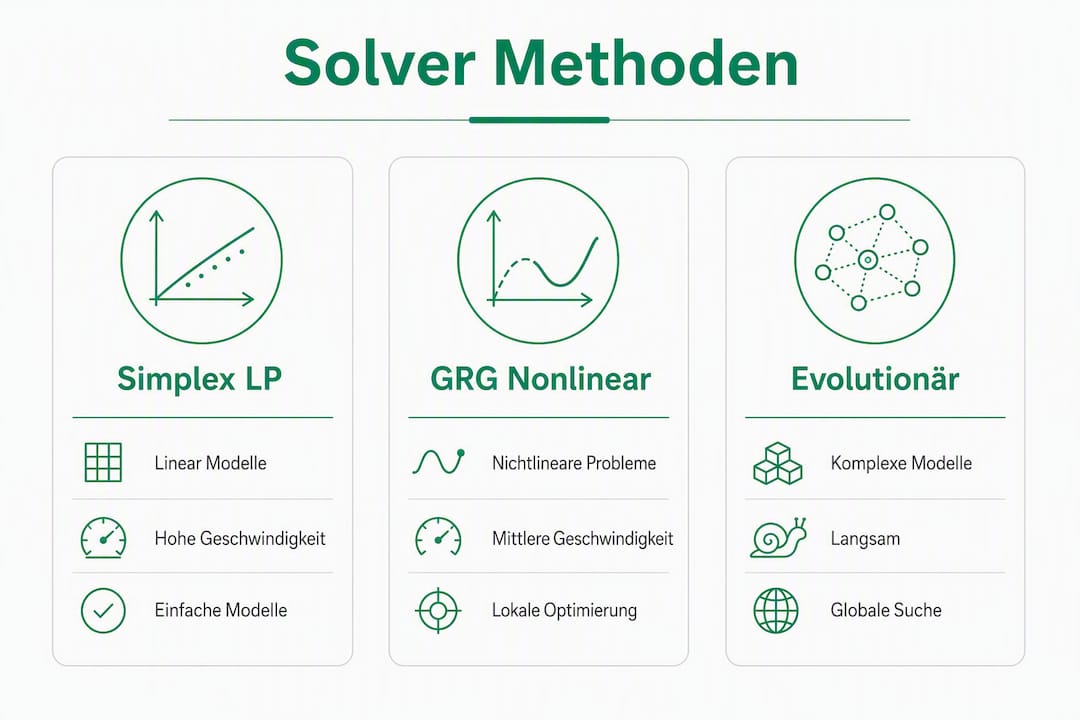
Simplex LP ist die erste Wahl, wenn alle Formeln in Ziel- und Nebenbedingungszellen linear sind. GRG Nonlinear passt für Modelle mit Multiplikationen oder Potenzen zwischen Variablen, solange die Funktion glatt und differenzierbar ist. Evolutionary brauchen Sie, wenn Wenn-Dann-Logik, ganzzahlige Variablen oder unstetige Funktionen im Spiel sind. Der Preis: deutlich längere Rechenzeiten.
Profi-Tipp: Konvergiert GRG nicht, versuchen Sie es mit mehreren verschiedenen Startwerten oder wechseln Sie zu Evolutionary. Bei Simplex LP, das „keine zulässige Lösung“ meldet, liegt das Problem fast immer an den Nebenbedingungen, nicht am Verfahren selbst.
*
Solver-Ergebnisse richtig lesen und Berichte erzeugen
Nach einem Solver-Lauf erscheint der Ergebnisdialog mit drei Optionen und optionalen Berichten.
- Solver-Lösung beibehalten: Überschreibt die Variablenzellen mit den gefundenen Werten.
- Ursprüngliche Werte wiederherstellen: Setzt alle Zellen auf den Stand vor dem Lauf zurück.
- Berichte: Answer, Sensitivity und Limits lassen sich einzeln oder kombiniert erzeugen; jeder erscheint auf einem neuen Tabellenblatt.
Was die drei Berichte zeigen:
- Answer-Bericht: Ausgangswerte, Endwerte, Status der Nebenbedingungen (bindend oder nicht bindend) und ob die Zielzelle ihr Optimum erreicht hat.
- Sensitivity-Bericht: Schattenpreise und zulässige Änderungsbereiche für Nebenbedingungen und Zielfunktionskoeffizienten. Besonders nützlich für Kostenanalysen.
- Limits-Bericht: Zeigt, wie weit jede Variable variiert werden kann, ohne die Lösung zu verändern.
Show Trial Solutions: In den Solver-Optionen können Sie „Zwischenlösungen anzeigen“ aktivieren. Solver hält dann nach jeder Iteration an und zeigt den aktuellen Stand. Das kostet Zeit, hilft aber beim Verstehen, wie das Verfahren konvergiert oder warum es abweicht.
Profi-Tipp: Der Sensitivity-Bericht steht nur für lineare Modelle (Simplex LP) und GRG Nonlinear zur Verfügung. Bei Evolutionary bleibt er ausgegraut.
*
Solver-Modelle speichern und wieder laden
Wer regelmäßig mit Solver arbeitet, will nicht jedes Mal alle Parameter neu eingeben. Excel bietet dafür eine eingebaute Funktion.
- Im Solver-Dialog auf „Laden/Speichern“ klicken.
- Einen leeren Zellbereich angeben, der groß genug ist, um alle Modellparameter aufzunehmen (Solver zeigt die benötigte Größe an).
- „Speichern“ schreibt Ziel, Variablen, Nebenbedingungen und Einstellungen in diesen Bereich.
- „Laden“ liest ein gespeichertes Modell aus dem Bereich zurück in den Dialog.
Für Ressourcenplanung oder Budgetmodelle, die sich monatlich wiederholen, lohnt es sich, Modellbereiche auf einem separaten Hilfsblatt zu parken. Kombinieren Sie das mit dem Szenario-Manager (Daten → Was-Wäre-Wenn-Analyse → Szenario-Manager), um verschiedene Ergebnisse nebeneinander zu vergleichen. Definierte Namen für alle Bereiche machen gespeicherte Modelle auch nach Wochen noch lesbar. Eine
Vorlagenstruktur in Excel oder CSV kann als Ausgangspunkt für wiederkehrende Planungsmodelle dienen.
*
Häufige Fehler beheben: Keine Lösung, Nichtkonvergenz, Ganzzahlprobleme
Solver meldet Fehler oft ohne klare Erklärung. Diese Checkliste hilft bei der Diagnose.
- Zielzelle enthält keinen Formelwert: Prüfen Sie, ob die Zielzelle wirklich eine Formel hat, die von den Variablenzellen abhängt. Eine Konstante als Zielzelle ergibt keinen Sinn.
- Variablenzellen enthalten Formeln: Ersetzen Sie Formeln in Variablenzellen durch Zahlenwerte. Solver kann keine Zellen verändern, die selbst berechnet werden.
- Nebenbedingungen zu eng: Wenn kein Wertebereich alle Bedingungen gleichzeitig erfüllen kann, meldet Solver „keine zulässige Lösung“. Entfernen Sie Nebenbedingungen einzeln, bis Solver wieder eine Lösung findet, und identifizieren Sie so den Konflikt.
- Zirkelbezüge im Modell: Excel kann Zirkelbezüge nicht auflösen. Prüfen Sie über Formeln → Fehlerüberprüfung → Zirkelbezüge.
- Startwerte unrealistisch weit vom Optimum: Besonders bei GRG Nonlinear. Setzen Sie Startwerte nahe am erwarteten Ergebnis.
- Falsche Lösungsmethode: Ein nichtlineares Modell mit Simplex LP zu lösen führt zu falschen oder fehlenden Ergebnissen. Wechseln Sie die Methode.
- Ganzzahligkeitsoption prüfen: Wenn int-Nebenbedingungen gesetzt sind, kann die Lösungszeit stark steigen. Testen Sie das Modell zunächst ohne Ganzzahligkeitsbedingung.
- Toleranzen anpassen: In den Solver-Optionen lässt sich die Konvergenztoleranz lockern. Das hilft bei Modellen, die knapp unter der Schwelle scheitern.
Typische Ursachen für fehlende Lösungen sind zu enge Nebenbedingungen, Zirkelbezüge und ungeeignete Startwerte. Wer diese drei Punkte zuerst prüft, löst die meisten Probleme ohne weitere Hilfe.
Profi-Tipp: Vereinfachen Sie das Modell auf das absolute Minimum (eine Variable, eine Nebenbedingung) und prüfen Sie, ob Solver dann funktioniert. Schrittweises Hinzufügen von Komplexität zeigt genau, welche Ergänzung den Fehler auslöst.
*
Wann Solver sinnvoll ist und wann die Zielwertsuche reicht
Die Zielwertsuche (Goal Seek) ist das einfachere Werkzeug: Sie verändert genau eine Zelle, um eine andere Zelle auf einen Zielwert zu bringen. Keine Nebenbedingungen, keine Optimierung, nur eine Umkehrrechnung. Für die Frage „Wie viele Einheiten muss ich verkaufen, um 10.000 € Gewinn zu erzielen?“ ist sie schneller und direkter als Solver.
Solver brauchen Sie, sobald:
- mehrere Variablen gleichzeitig angepasst werden sollen,
- Nebenbedingungen die Lösung einschränken,
- Ganzzahligkeits- oder Binärbedingungen gelten,
- das Ziel maximiert oder minimiert werden soll statt auf einen festen Wert gesetzt.
Als Alternative zu Solver für sehr große Modelle (über 200 Variablen) gibt es Open-Source-Erweiterungen wie OpenSolver, die als Excel-Add-In installiert werden und größere Modelle mit externen Lösern verarbeiten. Auch diese laufen nur auf der Desktop-Version von Excel, nicht im Browser.
*
Üben, Checkliste und empfohlene nächste Lernschritte
Solver-Kenntnisse festigen sich am schnellsten durch kleine, konkrete Modelle. Drei Einstiegsaufgaben:
- Lineares Produktmix-Problem: Zwei Produkte, ein Budgetlimit, Gewinn maximieren. Das Modell aus Abschnitt 4 ist ein guter Ausgangspunkt.
- Kostenminimierung: Transportkosten zwischen Standorten minimieren, Kapazitätsgrenzen als Nebenbedingungen.
- Ganzzahliges Zuordnungsproblem: Mitarbeiter auf Projekte verteilen (binäre Variablen, 0 oder 1), Gesamtnutzen maximieren.
Checkliste vor jedem Solver-Lauf:
- Datentabelle sauber strukturiert (keine leeren Zeilen in Datenbereichen)
- Zellbereiche mit Namen versehen
- Startwerte in Variablenzellen gesetzt
- Zielzelle enthält eine Formel, die von Variablenzellen abhängt
- Nebenbedingungen auf Plausibilität geprüft
- Ergebnisse nach dem Lauf dokumentiert (Screenshot oder Szenario gespeichert)
Profi-Tipp: Üben Sie Formeln wie SUMMENPRODUKT und SUM intensiv, bevor Sie komplexe Solver-Modelle bauen. Wer die Zielformel nicht sicher aufbauen kann, kämpft mit Solver gegen das falsche Problem.
Weiterführende Themen nach dem Einstieg: Sensitivity-Analyse interpretieren, Modellvalidierung durch manuelle Grenzfälle, und der Übergang zu größeren Modellen mit OpenSolver.
*
Wichtige Erkenntnisse
Das Solver-Add-In in Excel löst Optimierungsprobleme mit bis zu 200 veränderbaren Entscheidungsvariablenzellen pro Modell, sobald Zielzelle, Variablenzellen und Nebenbedingungen korrekt definiert sind.
| Thema | Details |
| Solver aktivieren | Datei → Optionen → Add-Ins → Excel-Add-Ins → Solver-Add-In anhaken. |
| Zielzelle muss Formel sein | Eine Konstante als Zielzelle führt sofort zu einem Fehler. |
| Variablenlimit beachten | Solver unterstützt bis zu 200 veränderbare Entscheidungsvariablenzellen pro Modell. |
| Lösungsmethode wählen | Simplex LP für lineare, GRG für glatte nichtlineare, Evolutionary für diskrete Probleme. |
| LogicExcel zum Üben | Interaktive Übungen auf LogicExcel festigen Formel- und Modellierungskenntnisse kostenlos. |
Warum Theorie allein bei Solver nicht weit trägt
Solver ist eines der wenigen Excel-Werkzeuge, bei dem das Lesen einer Anleitung und das tatsächliche Beherrschen weit auseinanderliegen. Das liegt nicht an der Komplexität des Dialogs, sondern daran, dass Optimierungsmodelle iterativ entstehen. Das erste Modell ist fast immer falsch, entweder zu eng beschränkt, mit einer Zielformel, die nicht das misst, was man meint, oder mit Startwerten, die GRG in eine Sackgasse führen.
Was wirklich hilft: ein kleines, überschaubares Modell bauen, es absichtlich zum Scheitern bringen und dann Schritt für Schritt reparieren. Wer einmal erlebt hat, wie eine zu enge Nebenbedingung eine eigentlich lösbare Aufgabe blockiert, vergisst das nicht mehr. Plausibilitätsprüfungen vor dem Solver-Lauf sind keine Vorsichtsmaßnahme für Anfänger. Sie sind Kernkompetenz.
Ein weiterer Punkt, den viele unterschätzen: Die Wahl der Lösungsmethode ist keine Formalität. GRG Nonlinear und Simplex LP liefern bei demselben Modell unterschiedliche Ergebnisse, wenn das Modell nicht wirklich linear ist. Wer das nicht weiß, vertraut einer Lösung, die nur lokal optimal ist.
*
LogicExcel: Kostenlose Übungen für solide Excel-Grundlagen
Solver-Modelle stehen und fallen mit sauberen Formeln. Wer SUMMENPRODUKT, WENN oder Bereichsnamen nicht sicher beherrscht, baut Zielzellen, die das Falsche messen. Genau da setzt LogicExcel an: Die Plattform bietet über 84 kostenlose, interaktive Excel-Übungen direkt im Browser, mit sofortigem Feedback und ohne Anmeldung.

Für Solver-Einsteiger sind besonders die Übungen zu Formeln, Funktionen und Zellbezügen relevant. Sie bauen das Fundament, das jedes Optimierungsmodell braucht. Wer danach ein Produktmix-Modell in Solver aufbaut, merkt den Unterschied sofort. Alle Excel-Lernpfade und Übungen sind kostenlos zugänglich.
*
Nützliche Quellen und weiterführende Links
| Quelle | Thema |
| Solver definieren und lösen (Microsoft Support) | Vollständige Anleitung: Ziel, Variablen, Nebenbedingungen, Methoden |
| Solver-Add-In laden (Microsoft Support) | Schritt-für-Schritt-Aktivierung auf Windows und Mac |
| Zielwertsuche verwenden (Microsoft Support) | Abgrenzung Zielwertsuche vs. Solver |
| LogicExcel: Interaktive Excel-Übungen | Praxisübungen zu Formeln und Funktionen als Solver-Vorbereitung |
FAQ
Was ist Solver in Excel?
Solver ist ein Excel-Add-In für Optimierungsanalysen: Es findet optimale Werte für eine Zielzelle, indem es Variablenzellen innerhalb definierter Nebenbedingungen anpasst.
Hat Excel eine eingebaute Solver-Funktion?
Solver ist in Excel enthalten, muss aber als Add-In aktiviert werden. Der Weg: Datei → Optionen → Add-Ins → Excel-Add-Ins → Solver-Add-In anhaken.
Wie aktiviert man Solver in Excel?
Unter Windows: Datei → Optionen → Add-Ins → „Excel-Add-Ins“ auswählen → „Gehe zu“ → „Solver-Add-In“ anhaken und bestätigen. Auf dem Mac: Extras → Excel-Add-Ins → Solver-Add-In aktivieren.
Was ist der Unterschied zwischen Solver und der Zielwertsuche?
Die Zielwertsuche verändert genau eine Zelle für eine einfache Umkehrrechnung. Solver eignet sich für Aufgaben mit mehreren Variablen, Nebenbedingungen oder Optimierungszielen.
Wie viele Variablen kann Solver verarbeiten?
Solver unterstützt bis zu 200 veränderbare Entscheidungsvariablenzellen pro Modell. Für größere Modelle gibt es externe Erweiterungen wie OpenSolver.
Empfehlung