*
Inhaltsverzeichnis
Wie Sie in 4 Schritten schnell eine Tabelle erstellen
Microsoft beschreibt den Ablauf so: Zelle markieren, Befehl aufrufen, Bereich bestätigen, fertig. Hier ist die konkrete Schrittfolge:
- Zelle markieren: Klicken Sie auf eine beliebige Zelle innerhalb Ihres Datenbereichs. Excel erkennt den zusammenhängenden Bereich automatisch.
- Befehl aufrufen: Wählen Sie im Register Start den Befehl Als Tabelle formatieren oder drücken Sie direkt die Tastenkombination.
- Bereich bestätigen: Im Dialog „Tabelle erstellen“ prüfen Sie den vorgeschlagenen Zellbereich und passen ihn bei Bedarf an.
- Überschriften aktivieren: Setzen Sie das Häkchen bei „Meine Tabelle hat Überschriften“, wenn Ihre erste Zeile Spaltentitel enthält. Dann auf OK.
Der Befehl sitzt im Register
Start, ganz rechts in der Gruppe „Formatvorlagen“. Alternativ führt
Einfügen > Tabelle zum selben Ergebnis.
| Aktion | Windows | macOS |
| Tabelle erstellen | Strg+T oder Strg+L | Cmd+T |
| Tabelle formatieren (Menü) | Start > Als Tabelle formatieren | Start > Als Tabelle formatieren |
| Tabellentools öffnen | Tabellenentwurf (erscheint automatisch) | Tabelle (erscheint automatisch) |
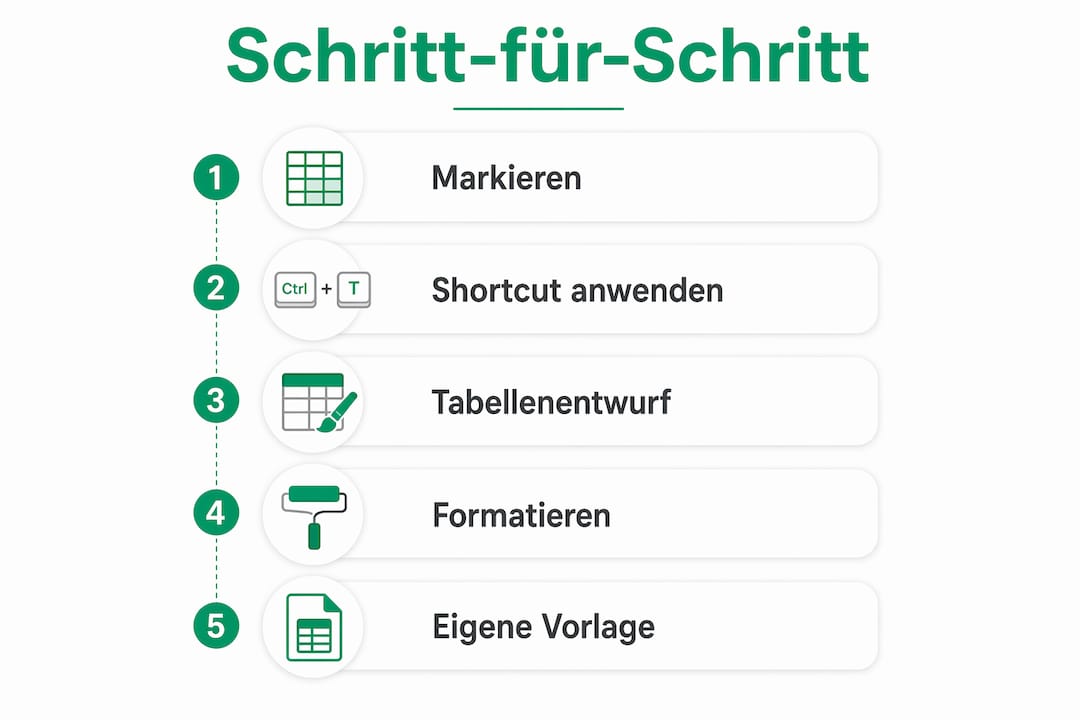 Profi-Tipp: Wer Tastenkombinationen regelmäßig übt, greift nach kurzer Zeit automatisch zu Strg+T, ohne den Mausweg über das Menüband zu nehmen.
*
Profi-Tipp: Wer Tastenkombinationen regelmäßig übt, greift nach kurzer Zeit automatisch zu Strg+T, ohne den Mausweg über das Menüband zu nehmen.
*
Was bewirken die Häkchen im Reiter „Tabellenentwurf“?
Sobald der Cursor in einer formatierten Tabelle steht, erscheint der Reiter Tabellenentwurf (macOS: „Tabelle“) im Menüband. Dort steuern Sie sechs Anzeigeoptionen, die direkte Auswirkungen auf Funktion und Aussehen haben.
 Kopfzeile
 hebt die erste Zeile hervor und aktiviert die Filterpfeile. Ohne sie fehlen die Dropdown-Menüs zum Sortieren und Filtern. Die Option sollte fast immer aktiv bleiben.
Ergebniszeile fügt am Tabellenende eine Zeile ein, in der Sie per Dropdown zwischen
SUMME, MITTELWERT, ANZAHL, MAX und MIN wählen. Praktisch: Die Ergebniszeile berücksichtigt aktive Filter automatisch, zeigt also nur Werte der sichtbaren Zeilen.
Gebänderte Zeilen wechseln die Zeilenhintergrundfarbe ab. Bei langen Listen mit vielen Spalten ist das kein Luxus, sondern echte Lesehilfe. Ähnlich funktioniert die Option für gebänderte Spalten, die sich aber eher bei breiten Vergleichstabellen lohnt.
Erste Spalte und
Letzte Spalte heben die jeweilige Randspalte fett hervor. Sinnvoll, wenn die erste Spalte Bezeichnungen enthält oder die letzte eine Gesamtsumme zeigt.
Filterschaltfläche schaltet die Dropdown-Pfeile in der Kopfzeile ein oder aus, ohne die Kopfzeile selbst zu entfernen. Nützlich für Präsentationsansichten, bei denen Filter ablenken würden.
*
Wie ändert sich das Verhalten von Formeln und Daten?
Das ist der Teil, den viele Anwender unterschätzen. Eine formatierte Tabelle ist kein reines Designelement, sie verändert die Formelsyntax grundlegend.
Statt =SUMME(B2:B50) schreibt Excel automatisch =SUMME(Tabelle1[Umsatz]). Der Spaltenname ersetzt den Zellbereich. Das klingt zunächst ungewohnt, hat aber einen klaren Vorteil: Wer die Formel liest, versteht sofort, was berechnet wird, ohne den Zellbereich nachzuschlagen.
Dazu kommt die automatische Erweiterung: Schreiben Sie in die Zeile direkt unterhalb der Tabelle neue Daten, übernimmt Excel diese Zeile automatisch in die Tabelle, inklusive Formatierung und Formeln. Berechnete Spalten funktionieren genauso: Eine neue Formel in einer Zelle wird sofort auf die gesamte Spalte angewendet.
Wer strukturierte Bezüge wieder loswerden möchte, kann in den Excel-Optionen unter Formeln die automatische Erstellung strukturierter Verweise deaktivieren. Bestehende Formeln bleiben dann unverändert.
Profi-Tipp: Benennen Sie jede Tabelle sofort um. Statt „Tabelle1“ ein sprechender Name wie „Umsatz_2025“ macht strukturierte Bezüge wie =SUMME(Umsatz_2025[Betrag]) in großen Arbeitsmappen deutlich leichter lesbar und wartbar.
*
Eigene Tabellenformatvorlage erstellen oder löschen
Wer mehrere Arbeitsmappen im gleichen Corporate-Design pflegt, kommt mit den vordefinierten Stilen schnell an Grenzen. Benutzerdefinierte Tabellenformatvorlagen lösen das Problem.
Klicken Sie im Register Start auf Als Tabelle formatieren und wählen Sie ganz unten im Katalog Neue Tabellenformatvorlage. Im Dialog vergeben Sie einen Namen und wählen dann einzelne Tabellenelemente aus der Liste: Kopfzeile, Datenzeile, Ergebniszeile, gebänderte Zeilen und mehr. Für jedes Element lassen sich Schriftart, Rahmen und Füllfarbe separat einstellen.
Nach dem Speichern erscheint die Vorlage im Katalog unter dem Abschnitt Benutzerdefiniert. Wichtig: Eigene Vorlagen sind nur in der aktuellen Arbeitsmappe verfügbar, nicht arbeitsmappenübergreifend. Wer sie in anderen Dateien nutzen möchte, muss sie dort neu anlegen oder die Arbeitsmappe als Vorlage speichern.
Zum Löschen einer eigenen Vorlage: Rechtsklick auf den Stil im Katalog, dann Löschen. Vordefinierte Microsoft-Stile lassen sich nicht löschen, nur entfernen.
*
Tabellenformat entfernen, ohne Daten zu verlieren
Manchmal soll die Tabelle wieder ein normaler Zellbereich werden, etwa weil eine andere Anwendung keine Tabellenobjekte verarbeitet. Der Weg dorthin ist einfach: Klicken Sie in die Tabelle, wechseln Sie zum Reiter Tabellenentwurf und wählen Sie In Bereich konvertieren. Excel fragt zur Sicherheit nach, ob die Tabelle wirklich in einen normalen Bereich umgewandelt werden soll.
Die Formatierung bleibt dabei erhalten, also Farben, Schriftarten und Rahmen. Was verschwindet, ist die Tabellendynamik: keine automatische Erweiterung mehr, keine strukturierten Bezüge für neue Formeln, keine Ergebniszeile.

Bestehende Formeln mit strukturierten Bezügen funktionieren nach der Konvertierung weiterhin, solange die Spaltennamen als benannte Bereiche noch existieren. Trotzdem lohnt sich ein kurzer Blick auf alle betroffenen Formeln, bevor Sie die Datei weitergeben.
Wer nur das visuelle Design entfernen, die Tabellenfunktion aber behalten möchte, wählt stattdessen im Katalog Tabellenformatvorlagen die Option Löschen. Die Tabelle bleibt dann als Objekt bestehen, zeigt sich aber ohne Farben und Streifen.
*
Häufige Probleme und wie Sie sie schnell beheben
Leere Zeilen oder Spalten im Datenbereich sind der häufigste Grund, warum Excel den Bereich falsch erkennt. Leere Zeilen unterbrechen die automatische Bereichserkennung. Lösung: Alle leeren Zeilen und Spalten innerhalb des Datensatzes entfernen, bevor Sie die Tabelle erstellen.
Zusammengeführte Zellen vertragen sich nicht mit formatierten Tabellen. Excel verweigert die Konvertierung oder hebt die Zusammenführung automatisch auf. Zellen vor der Konvertierung trennen.
Kopfzeile nicht erkannt: Wenn Excel die erste Datenzeile fälschlicherweise als Überschrift behandelt, liegt das meist daran, dass die erste Zeile keine Texte, sondern Zahlen enthält. Fügen Sie manuell eine Kopfzeile mit Spaltentiteln ein.
Raute (#) in der Ergebniszeile zeigt an, dass die Spalte zu schmal für den berechneten Wert ist. Doppelklick auf den Spaltentrennstrich in der Kopfzeile passt die Breite automatisch an.
Duplikate entfernen: Im Reiter Tabellenentwurf finden Sie den Befehl
Duplikate entfernen direkt in der Gruppe „Extras“. Damit lassen sich doppelte Zeilen mit wenigen Klicks bereinigen, ohne die Tabelle vorher in einen Bereich umzuwandeln.
*
Drei Praxisaufgaben zum Einüben
Theorie hilft nur begrenzt. Diese drei Aufgaben bauen aufeinander auf und zeigen, ob das Gelernte sitzt.
- Tabelle erstellen und Filter nutzen: Legen Sie eine kleine Liste mit mindestens drei Spalten (z. B. Name, Abteilung, Umsatz) an. Drücken Sie Strg+T, bestätigen Sie den Bereich und filtern Sie anschließend nach einer Abteilung. Prüfen Sie, ob nur die gefilterten Zeilen angezeigt werden.
- Ergebniszeile aktivieren und Mittelwert berechnen: Aktivieren Sie im Reiter Tabellenentwurf die Ergebniszeile. Wählen Sie in der Umsatzspalte per Dropdown Mittelwert. Setzen Sie dann einen Filter und beobachten Sie, wie sich der Mittelwert auf die sichtbaren Zeilen beschränkt.
- Dynamische Erweiterung testen: Schreiben Sie direkt unterhalb der letzten Tabellenzeile einen neuen Datensatz. Prüfen Sie, ob Excel die neue Zeile automatisch in die Tabelle aufnimmt und ob die Ergebniszeile den neuen Wert berücksichtigt.
Wer diese Aufgaben direkt im Browser üben möchte, findet bei
Logicexcel kostenlose Übungen mit sofortigem Feedback, ohne Anmeldung.
*
Wichtige Erkenntnisse
Das Formatieren als Tabelle ist in Excel der schnellste Weg, einen Datenbereich gleichzeitig optisch und funktional zu verbessern: Strg+T reicht, und strukturierte Bezüge erledigen den Rest.
| Thema | Details |
| Schnellster Einstieg | Strg+T (Windows) bzw. Cmd+T (macOS) wandelt jeden Bereich sofort in eine Tabelle um. |
| Keine leeren Zeilen | Leere Zeilen oder Spalten im Bereich unterbrechen die Tabellenerkennung und müssen vorher entfernt werden. |
| Strukturierte Bezüge | Formeln wie =SUMME(Tabelle1[Umsatz]) sind lesbarer und wartbarer als klassische Zellbezüge. |
| Rückgängig machen | „In Bereich konvertieren“ entfernt die Tabellendynamik, behält aber Farben und Formatierung. |
| Logicexcel | Kostenlose, browserbasierte Übungen auf Logicexcel helfen, Tabellenfunktionen direkt anzuwenden. |
*
Warum formatierte Tabellen in der Praxis so viel ausmachen
Viele Anwender nutzen „Als Tabelle formatieren“ hauptsächlich für die Optik. Das ist schade, denn der eigentliche Wert liegt woanders.
Strukturierte Bezüge sind kein Komfort-Feature für Fortgeschrittene, sie sind eine Fehlerquelle weniger. Wer =SUMME(Umsatz_2025[Betrag]) schreibt statt =SUMME(D2:D847), muss beim nächsten Öffnen der Datei nicht erst nachzählen, ob der Bereich noch stimmt. Die Formel stimmt immer, weil die Tabelle sich selbst erweitert.
Was ich in Schulungen immer wieder beobachte: Sobald Teilnehmer die automatische Erweiterung einmal live sehen, also eine neue Zeile eingeben und zusehen, wie die Formel sofort mitläuft, ändert sich ihre Einstellung zu Excel-Tabellen grundlegend. Das ist kein Trick, das ist der normale Weg, wie Excel mit strukturierten Daten umgehen soll.
Interaktive Übungen beschleunigen diesen Moment. Wer eine Formel selbst eintippt und sofort sieht, ob sie stimmt, verankert das Wissen anders als beim Zuschauen. Genau dafür sind die Übungen bei Logicexcel gebaut.
*
Kostenlos üben: Tabellenformatierung direkt im Browser ausprobieren
Wer das Gelernte festigen möchte, ohne eine eigene Excel-Datei aufzusetzen, ist bei Logicexcel richtig. Die Plattform bietet über 84 interaktive Übungen direkt im Browser, mit sofortigem Feedback zu jeder Eingabe und ohne Anmeldung.

Besonders für Tabellenformatierung, strukturierte Bezüge und Tastenkürzel gibt es gezielte Aufgaben, die Schritt für Schritt aufgebaut sind. Kein passives Lesen, sondern echtes Eingeben und Ausprobieren. Wer Strg+T, die Ergebniszeile und strukturierte Formeln einmal in einer echten Übungsumgebung angewendet hat, greift im Arbeitsalltag deutlich sicherer darauf zurück.
Alle Übungen sind kostenlos und ohne Registrierung zugänglich: 84 kostenlose Excel-Übungen auf Logicexcel.
*
Weiterführende Quellen und offizielle Anleitungen
Wer tiefer einsteigen möchte, findet hier die wichtigsten Anlaufstellen:
- Microsoft Support: Tabelle erstellen und formatieren — Offizielle Schritt-für-Schritt-Anleitung von Microsoft, inklusive aller Dialogoptionen.
- Microsoft Support: Formatieren einer Excel-Tabelle — Detaillierte Erklärung aller Formatoptionen, benutzerdefinierter Vorlagen und Tabellenelemente.
- Tabellenexperte: Als Tabelle formatieren — Praxisnaher Artikel mit Fokus auf automatische Erweiterung und versteckte Funktionen.
- SYMPLASSON: Excel-Funktion „Als Tabelle formatieren“ — Erklärt, warum formatierte Tabellen mehr als Optik bieten, mit Hinweisen zur Ergebniszeile.
- Tastenkürzel-Referenz — Kompakte Übersicht aller relevanten Tastenkombinationen für Windows und macOS.
- Logicexcel Übungssammlung — Kostenlose, browserbasierte Übungen zu Formatierung und Shortcuts, kein Download nötig.
*
FAQ
Was bedeutet „Als Tabelle formatieren“ in Excel?
Der Befehl wandelt einen markierten Datenbereich in ein strukturiertes Tabellenobjekt um, das automatische Filter, dynamische Erweiterung und strukturierte Formelbezüge bietet. Laut Microsoft Support ist das der empfohlene Weg, Daten visuell zu gruppieren und zu analysieren.
Wo finde ich den Befehl „Als Tabelle formatieren“?
Der Befehl befindet sich im Register Start in der Gruppe „Formatvorlagen“. Schneller geht es per Tastenkombination: Strg+T (Windows) oder Cmd+T (macOS).
Wie formatiere ich eine Tabelle wie eine andere Vorlage?
Klicken Sie in die Tabelle, wechseln Sie zum Reiter Tabellenentwurf und wählen Sie im Katalog „Tabellenformatvorlagen“ einen anderen Stil. Eigene Vorlagen lassen sich über Neue Tabellenformatvorlage anlegen und im Abschnitt „Benutzerdefiniert“ speichern.
Kann ich eine Excel-Tabelle direkt als Grafik formatieren?
Eine native Funktion dafür gibt es nicht. Der übliche Weg ist Als Bild kopieren (Rechtsklick auf den markierten Bereich) oder ein externer Screenshot. Das bestätigt auch die Recherche zu diesem Thema.
Was passiert mit Formeln, wenn ich die Tabelle in einen Bereich zurückwandle?
Bestehende Formeln mit strukturierten Bezügen bleiben nach der Konvertierung funktionsfähig, solange die Spaltennamen als benannte Bereiche noch vorhanden sind. Trotzdem empfiehlt sich eine kurze Prüfung aller betroffenen Formeln vor der Weitergabe der Datei.
Empfehlung