INDIRECTO en Excel: qué hace y cómo crear referencias dinámicas
INDIRECTO convierte una cadena de texto en una referencia de celda viva, así que puedes escribir "B2" en una celda y usar esa celda como puente hacia el contenido real de B2. La sintaxis es =INDIRECTO(ref; [a1]).
*
> En resumen:
>
> - INDIRECTO permite crear referencias dinámicas en Excel, pero su uso excesivo puede ralentizar el libro debido a su carácter volátil.
> - Es recomendable limitar su empleo a casos puntuales, como consolidar datos de varias hojas o listas desplegables dependientes con nombres definidos.
> - La función requiere atención a detalles como comillas en nombres de hojas con espacios o rutas correctas en libros externos abiertos para evitar errores #¡REF!.
> - Alternativas como la función INDICE, combinada con COINCIDIR o la función SECUENCIA, ofrecen soluciones menos costosas en rendimiento y más fáciles de auditar.
> - Practicar con ejemplos prácticos y validar las fórmulas en copias de los archivos evita errores en informes complejos o compartidos.
*
Tabla de contenidos
Sintaxis de la función INDIRECTO en Excel
La función INDIRECTO acepta dos argumentos. El primero, ref, es el texto que describe la referencia: puede ser una celda escrita a mano ("A1") o el resultado de concatenar varios trozos de texto. El segundo, [a1], es opcional y decide el formato de esa referencia.
- Si dejas [a1] vacío o escribes VERDADERO, Excel interpreta el texto en formato A1, el habitual (columna y fila, como "C4").
- Si escribes FALSO, Excel espera formato F1C1, donde la fila y la columna se indican con números entre corchetes.
- Para construir referencias dinámicas se combina texto fijo entre comillas con el operador &, por ejemplo "Hoja2!" & A1.
- Los errores más comunes son #¡REF!, cuando el texto no corresponde a ninguna celda válida, y #¡NUM!, cuando el segundo argumento no es un valor lógico reconocible.
Un fallo típico es olvidar las comillas alrededor del nombre de la hoja cuando ese nombre contiene espacios; Excel necesita el apóstrofo antes y después para no confundirse.
Ejemplos básicos que puedes reproducir ahora mismo
Antes de complicarte con hojas múltiples, conviene ver INDIRECTO funcionando en su forma más simple. Abre una hoja nueva y sigue estos pasos:
- Escribe "B2" (sin comillas) en la celda A1, y en B2 escribe el número 50.
- En otra celda escribe =INDIRECTO(A1). El resultado será 50, porque Excel lee el texto de A1 y lo convierte en la referencia real B2.
- Cambia el contenido de A1 a "C3", pon un valor distinto en C3, y observa cómo la fórmula apunta ahora a esa nueva celda sin que tengas que tocarla.
- Prueba con concatenación: escribe el número 5 en A5, y en otra celda usa =INDIRECTO("B" & A5). Esto equivale a escribir la referencia a la celda B fila según el contenido de A5, pero el número de fila queda controlado por A5.
Este último patrón es la base de casi todo lo que se construye con INDIRECTO: una parte fija de texto y una parte variable que cambia
según otra celda.
Consejo profesional: Antes de usar INDIRECTO en un informe real, prueba siempre la fórmula en una copia de la hoja. Cambia el valor de la celda de control varias veces y comprueba que el resultado se actualiza como esperas; así detectas errores de comillas o de nombre de hoja antes de que lleguen al archivo definitivo.
Usos avanzados: consolidar hojas y listas desplegables dependientes
Donde INDIRECTO demuestra su verdadero valor es al desacoplar la fórmula de la ubicación física de los datos. Esto permite construir un selector de hoja: escribes el nombre de la pestaña en una celda de control y una fórmula fija lee de ahí, sin reescribir nada.
- Para consolidar varias hojas mensuales, escribe el nombre de cada hoja en una columna y usa algo como =SUMA(INDIRECTO("'" & A1 & "'!B2:B5")); cambiando A1 cambias qué hoja se suma.
- Para listas desplegables dependientes, define nombres de rango para cada categoría, aplica Validación de datos en la primera lista y usa =INDIRECTO(celda_de_la_primera_lista) como origen de la segunda. Este patrón permite crear menús desplegables dependientes sin recurrir a macros.
- Combinado con BUSCARV o INDICE, INDIRECTO permite montar paneles donde el usuario elige una región o un producto y toda la hoja apunta ahí automáticamente.
Consejo profesional: Si tu consolidación necesita traer datos de otro archivo, recuerda que ese libro externo debe permanecer abierto durante el cálculo. En cuanto lo cierras, la fórmula devuelve #¡REF! aunque la ruta y el nombre de la hoja sean correctos.
Errores comunes, límites y el problema del rendimiento
INDIRECTO tiene una particularidad que pocos tutoriales explican bien: es una función volátil, lo que significa que Excel la recalcula cada vez que cambia cualquier celda del libro, no solo las que afectan directamente a esa fórmula. En una hoja pequeña no lo notarás. En un libro con miles de filas y varias hojas conectadas entre sí, ese recálculo constante puede volverse perceptiblemente lento.
- El error #¡REF! aparece cuando el texto no coincide con ninguna celda existente o cuando el libro de origen está cerrado.
- Auditar fórmulas con INDIRECTO es más difícil porque Excel no puede trazar los precedentes con las herramientas normales de "rastrear referencias", ya que la referencia real solo existe en tiempo de cálculo.
- Documentar qué celdas de control alimentan cada INDIRECTO evita sorpresas cuando otra persona edita el archivo meses después.
- Antes de generalizar una fórmula con INDIRECTO en un informe compartido, pruébala primero en una copia y limita su uso a los puntos donde realmente aporta flexibilidad.
Dato clave: la propia naturaleza volátil de INDIRECTO es la razón principal por la que guías técnicas como la de DataCamp recomiendan reservarla para casos puntuales y no como solución por defecto.
Alternativas más seguras a INDIRECTO
No siempre hace falta convertir texto en referencia. Cuando el objetivo es solo buscar un valor dinámico, INDICE suele cumplir la misma función sin el coste de volatilidad, porque no depende de reinterpretar texto en cada recálculo.
- Para búsquedas dinámicas, INDICE() combinado con COINCIDIR() ofrece un resultado equivalente al de INDIRECTO, pero sin recalcularse en cada cambio del libro.
- Para generar matrices de números consecutivos, sustituir la vieja construcción FILA(INDIRECTO("1:10")) por SECUENCIA(10) es más rápido y más claro en Excel 365 y versiones posteriores.
- LET() ayuda a nombrar partes intermedias de una fórmula compleja, lo que mejora la legibilidad cuando combinas rangos con nombres definidos en vez de texto suelto.
- Como norma general: prueba la fórmula en una copia, documenta qué celdas controlan cada referencia dinámica y evita depender de libros externos cerrados.
Consejo profesional: Si tu hoja ya tiene decenas de fórmulas con INDIRECTO y notas que el archivo tarda en recalcular, revisa primero cuáles se pueden sustituir por INDICE. Suele bastar con cambiar un puñado de fórmulas clave para notar la diferencia.
Por qué merece la pena dominar esta función
INDIRECTO es una de esas funciones que separan a quien usa Excel de forma mecánica de quien entiende cómo se conecta una hoja de cálculo por dentro. Lo curioso es que su mayor virtud (desacoplar la fórmula de dónde viven los datos) es también su mayor riesgo: en cuanto un archivo crece, esa misma flexibilidad se convierte en un dolor de cabeza para quien tenga que auditarlo después.
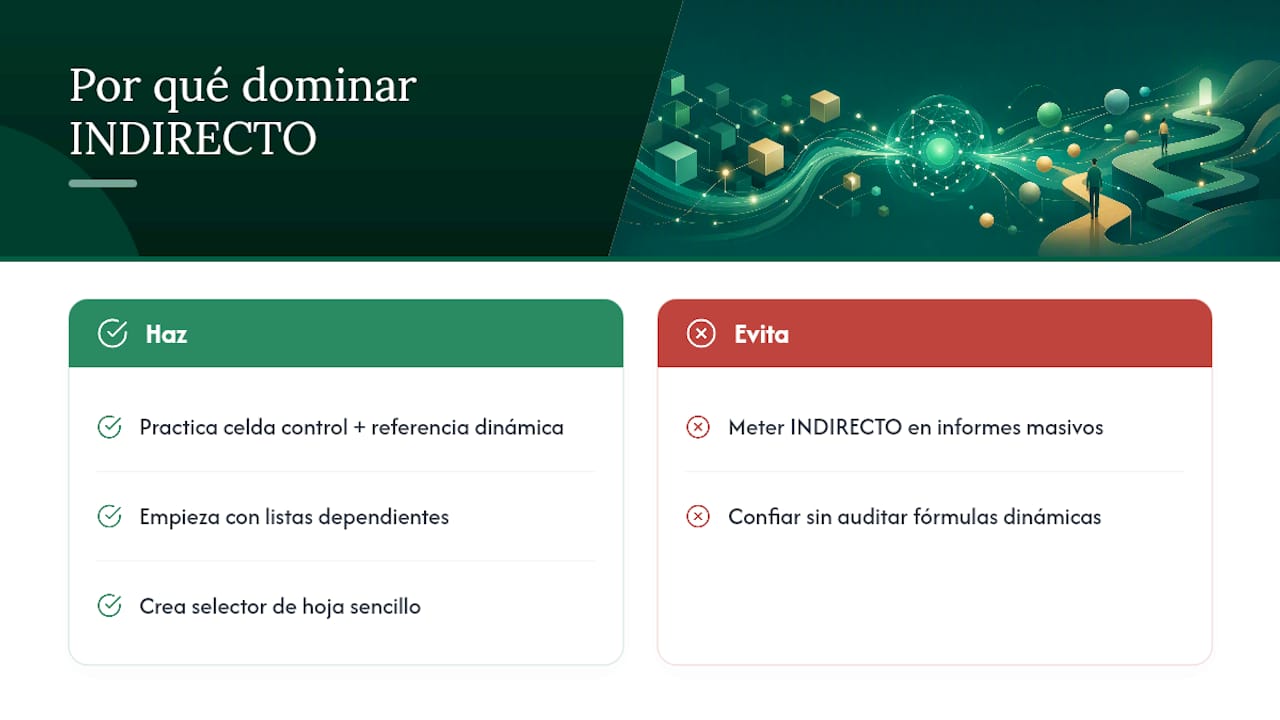
Los ejercicios de selección y referencia de celdas en LogicExcel están pensados justo para esto: practicar el patrón de "celda de control más referencia dinámica" hasta que se vuelva automático, con corrección inmediata cuando la sintaxis falla. Si quieres consolidar la idea, empieza por listas dependientes y por un selector de hoja sencillo antes de meter INDIRECTO en un informe con cientos de filas.
> — Thomas Houza
Practica INDIRECTO con ejercicios gratuitos de LogicExcel
Leer sobre INDIRECTO ayuda, pero la sintaxis solo se queda cuando la escribes tú mismo y ves el error en pantalla antes de corregirlo. Existen plataformas que ofrecen una alternativa a los tutoriales pasivos en vídeo: en lugar de mirar cómo alguien más escribe la fórmula, se puede escribir en un entorno que simula Excel de verdad y recibir corrección al instante, sin crear cuenta ni pagar nada.

El ejercicio de la pestaña Datos te pone a construir listas desplegables y a manejar referencias entre rangos, justo el terreno donde INDIRECTO se usa con más frecuencia. Si prefieres repasar primero el resto de funciones relacionadas, la guía de funciones de Excel reúne explicaciones cortas con ejemplos prácticos. Empieza por ejercicios prácticos y comprueba si entiendes cómo se comporta INDIRECTO.
Fuentes
Preguntas frecuentes
¿Qué hace Ctrl+T en Excel?
Ctrl+T convierte el rango seleccionado en una tabla estructurada, con filtros automáticos y un formato con nombre que facilita referenciar columnas en fórmulas.
¿Cómo hacer una lista desplegable con INDIRECTO?
Define un nombre de rango para cada categoría, aplica Validación de datos con una lista fija en la primera celda y usa =INDIRECTO(celda_primera_lista) como origen de la validación en la segunda celda.
¿Cómo se usa la función INDIRECTO en Excel en inglés?
La versión en inglés se llama INDIRECT y mantiene exactamente la misma sintaxis y el mismo comportamiento que INDIRECTO en la versión en español.
¿Qué hace el comando Ctrl+D en Excel?
Ctrl+D copia hacia abajo el contenido de la celda superior sobre las celdas seleccionadas, útil para replicar rápido una fórmula o un valor en varias filas.
¿Por qué mi fórmula INDIRECTO devuelve #¡REF!?
Casi siempre porque el texto no coincide con ninguna celda existente o porque la referencia apunta a un libro externo que está cerrado en ese momento.
Recomendaciones