Fórmulas de porcentaje en Excel: guía práctica paso a paso

¿Cuáles son las fórmulas de porcentaje básicas en Excel?

La fórmula de porcentaje fundamental en Excel es sencilla: divide la parte entre el total. Escribe =Parte/Total en una celda, pulsa Intro y aplica el Estilo porcentual desde la pestaña Inicio (o pulsa Ctrl+Mayús+%) para que el resultado se muestre bien. Con esos dos pasos cubres la mayor parte del trabajo diario con porcentajes en Excel.
Estos son los casos más habituales:
- Porcentaje sobre un total: =42/50 devuelve 0,84; aplica el formato de porcentaje para ver 84 %
- Variación porcentual entre dos valores: =(Nuevo-Antiguo)/Antiguo
- Aumentar o reducir un número un porcentaje: =Valor(1+%) o =Valor(1-%)
- Averiguar el total a partir de una cantidad parcial: =Parcial/Porcentaje
- Averiguar una cantidad concreta a partir de un total conocido: =Total*Porcentaje
¿Cómo se calcula la variación porcentual entre dos números?

La variación porcentual te dice cuánto ha crecido o ha bajado un valor respecto a su punto de partida. La fórmula es =(Nuevo-Antiguo)/Antiguo. Da formato de porcentaje al resultado y Excel se encarga del resto.
Un ejemplo concreto: unos ingresos de 2.342 $ en noviembre y de 2.500 $ en diciembre. Escribe =(2500-2342)/2342 y pulsa Intro. El resultado es 0,06746. Aplica el Estilo porcentual y obtienes 6,75 %, el aumento porcentual. Para una bajada, imagina que los ingresos caen a 2.425 $ en enero: =(2425-2500)/2500 devuelve -3,00 %.
- Un resultado positivo indica un aumento; uno negativo, una bajada
- Divide siempre entre el valor original (el más antiguo), no entre el nuevo
- Da formato de porcentaje a la celda del resultado después de escribir la fórmula, no antes
¿Cómo se aumenta o se reduce un número un porcentaje?
Con dos fórmulas lo tienes cubierto. Para aumentar un valor un porcentaje, usa =Valor(1+Porcentaje). Para reducirlo, =Valor(1-Porcentaje). Los paréntesis no son opcionales: Excel calcula primero lo que hay dentro, y eso es justo lo que hace que la cuenta salga bien.
Imagina que gastas 113 $ a la semana en la compra y quieres subirlo un 25 %. Escribe =113(1+0,25) y obtienes 141,25 $. Si en vez de subirlo lo recortas un 25 %: =113(1-0,25) devuelve 84,75 $. Con referencias de celda, la fórmula queda =B2(1+C2) o =B2(1-C2), que se arrastra fácilmente por toda una columna.
- Usa =B2*(1+C2) para aplicar un aumento porcentual guardado en la columna C
- Usa =B2*(1-C2) para aplicar un descuento o una reducción
- Los paréntesis alrededor de 1+C2 o 1-C2 son obligatorios para que el cálculo sea correcto
- Sirve para ajustes salariales, subidas de precio, precios con descuento y planificación de presupuestos
¿Cómo averiguo el total si conozco la cantidad parcial y el porcentaje?
Cuando conoces un valor parcial y el porcentaje que representa, divide el parcial entre el porcentaje para obtener el total original. La fórmula es =Parcial/Porcentaje. Una camisa se vende a 15 $, que es el precio con un 25 % de descuento. Eso significa que esos 15 $ son el 75 % del precio original. Escribe =15/0,75 y Excel devuelve 20,00 $, el precio original.
La misma lógica funciona al revés. Quieres calcular el 8,9 % de impuestos sobre la compra de un ordenador de 800 $. Escribe =800*0,089 y obtienes 71,20 $. Estas dos direcciones, averiguar el total y averiguar la cantidad, cubren casi todos los casos reales.
- Para averiguar el total original: =Parcial/Porcentaje (por ejemplo, =15/0,75)
- Para averiguar una cantidad concreta: =TotalPorcentaje (por ejemplo, =8000,089)
- Usa referencias de celda como =B2/C2 para que la fórmula se actualice cuando cambien los valores
- Da formato de moneda o de número a las celdas de resultado según lo que estés calculando
Buenas prácticas con el formato de porcentaje en Excel
Excel guarda internamente todos los porcentajes como decimales. Cuando ves 25 % en una celda, el valor que hay debajo es 0,25. Esa distinción importa porque las fórmulas calculan siempre sobre el decimal que hay debajo, no sobre el porcentaje que se muestra.
El flujo más limpio es: escribe primero la fórmula, obtén el resultado decimal y después aplica el Estilo porcentual. Separar el cálculo del formato mantiene tus números utilizables para cálculos posteriores. Si das formato de porcentaje a una celda vacía y luego escribes 10, Excel muestra 1000 %, no 10 %, porque multiplica por 100 automáticamente.
- Aplica el Estilo porcentual después de escribir la fórmula, no antes
- Ctrl+Mayús+% es el atajo más rápido para aplicar el formato de porcentaje
- Para introducir un porcentaje directamente como decimal, escribe 0,1 en lugar de 10 %
- Aumenta los decimales en el cuadro de formato si necesitas más precisión que los números enteros
Practica las fórmulas de porcentaje con Logicexcel
Saberse las fórmulas es una cosa. Acertarlas con prisa es otra. Logicexcel tiene más de 77 lecciones interactivas en las que escribes fórmulas reales dentro de un entorno parecido a Excel y recibes corrección inmediata.
- Practica =Parte/Total y el formato de porcentaje con ejercicios guiados
- Trabaja la variación porcentual y los aumentos y bajadas con datos reales
- La corrección inmediata detecta errores como la doble multiplicación antes de que se te queden como vicio
- Sin cuenta ni instalación: empiezas al momento y sin coste
¿Existe una función PORCENTAJE en Excel?
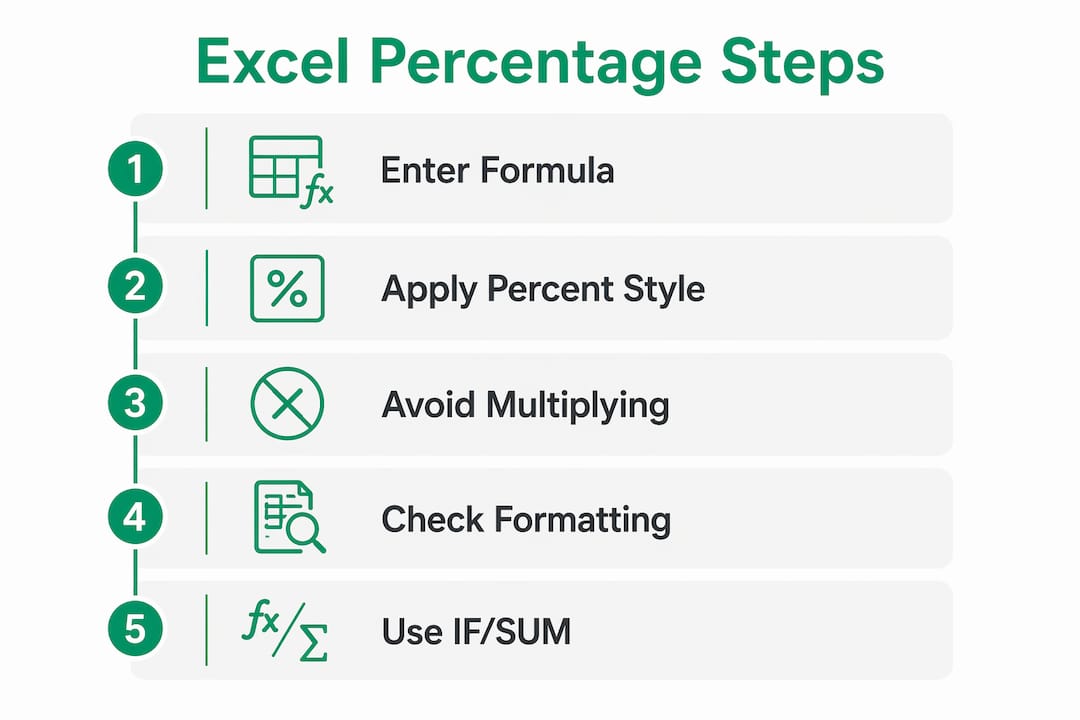
Excel no tiene ninguna función que se llame PORCENTAJE. Los cálculos de porcentaje salen de los operadores aritméticos de siempre combinados con el formato de celda. La fórmula =Parte/Total con formato de porcentaje es lo más parecido a esa "función de porcentaje" que mucha gente espera encontrar. Entender que Excel maneja los porcentajes como decimales lo deja claro: la operación está en el formato, no en una función aparte.
¿Cómo funcionan los porcentajes en gráficos y tablas dinámicas?
En una tabla dinámica, haz clic derecho en cualquier campo de valor, elige "Configuración de campo de valor", ve a "Mostrar valores como" y selecciona "% del total general", "% del total de la fila" o "% del total de la columna". Excel recalcula cada celda como porcentaje de la referencia que elijas, sin necesidad de fórmulas. En los gráficos, da formato de porcentaje a las etiquetas de la serie desde el panel "Formato de etiquetas de datos", o construye el gráfico a partir de una columna que ya tenga formato de porcentaje. Los gráficos circulares muestran porcentajes por defecto al activar las etiquetas de datos.
Errores habituales con las fórmulas de porcentaje
Hay tres errores que salen una y otra vez. El primero es la doble multiplicación: escribir =Parte/Total100 y luego aplicar el Estilo porcentual, lo que da resultados como 8.400 %. Quita el 100. El segundo es olvidarse de las referencias absolutas al copiar una fórmula por una columna. Si tu total está en B7, escribe $B$7 como divisor para que no se desplace al arrastrar. El tercero es dividir entre cero: si la celda del denominador está vacía o vale cero, Excel devuelve un error #¡DIV/0!. Envuelve la fórmula en =SI.ERROR(Parte/Total;"") para que muestre un hueco en blanco.
Combinar fórmulas de porcentaje con SI, SUMA y PROMEDIO
Las fórmulas de porcentaje encajan de forma natural con otras funciones de Excel. Algunas combinaciones prácticas:
Con SI: marcar los valores que superan un umbral. =SI(B2/C2>0,9;"Apto";"No apto") comprueba si una puntuación supera el 90 % y devuelve una etiqueta. Útil para calificar, para seguir KPI o para control de calidad. Con SUMA: calcular qué parte del total representa un grupo. =SUMA(B2:B5)/SUMA(C2:C5) da el porcentaje conjunto de varias filas, más exacto que promediar porcentajes individuales. También puedes practicar con los ejercicios de la función SUMA de Logicexcel para coger soltura antes de combinarla con la lógica de porcentajes. Con PROMEDIO: =PROMEDIO(B2:B10)/C1 calcula el valor medio como porcentaje de una referencia. Da formato de porcentaje al resultado y queda limpio en cualquier informe. Para practicar la función PROMEDIO en concreto, Logicexcel tiene un ejercicio dedicado a PROMEDIO que refuerza el concepto antes de añadirle el formato de porcentaje. *Ideas clave
Dominar las fórmulas de porcentaje de Excel exige dos cosas: la fórmula aritmética correcta y el formato de celda correcto, aplicado en el orden correcto.
| Punto | Detalle |
| Fórmula básica | Usa =Parte/Total y aplica el Estilo porcentual; nunca multipliques por 100 a mano dentro de la fórmula. |
| Variación porcentual | La fórmula =(Nuevo-Antiguo)/Antiguo calcula tanto subidas como bajadas; da formato de porcentaje al resultado. |
| Ajustar por un porcentaje | Usa =Valor(1+%) para subir y =Valor(1-%) para bajar; los paréntesis son obligatorios. |
| Averiguar el total original | Divide la cantidad parcial conocida entre su porcentaje: =Parcial/Porcentaje (por ejemplo, =15/0,75 devuelve 20 $). |
| Evitar los errores típicos | Fija las celdas del divisor con referencias $, no multipliques por 100 a mano y usa SI.ERROR para la división entre cero. |
Preguntas frecuentes
¿Cómo calculo el 15 % de un número en Excel?
Escribe =A115% para multiplicar por el 15 %. También puedes escribir =A10,15: las dos formas dan el mismo resultado.
¿Cómo calculo el 20 % de un número en Excel?
Usa =A120%. Para restar un 20 % a un valor, usa =A1(1-20%).
¿Cómo calculo el 25 % de un número en Excel?
Escribe =A10,25 o =A125%. Para averiguar el precio original cuando 15 $ es el precio con un 25 % de descuento, usa =15/0,75, que devuelve 20 $.
¿Cómo calculo el 10 % de una cantidad en Excel?
Usa =A10,1 o =A110%. Para un aumento del 10 %, usa =A1(1+0,1); para una bajada del 10 %, usa =A1(1-0,1).