Las 7 funciones esenciales de un vistazo:
- SUMA: suma un rango de valores: =SUMA(A1:A10)
- PROMEDIO: devuelve la media de un rango: =PROMEDIO(B1:B10)
- CONTAR: cuenta las celdas con números: =CONTAR(A1:A20)
- MIN: devuelve el valor más pequeño: =MIN(C1:C15)
- MAX: devuelve el valor más grande: =MAX(C1:C15)
- SI: comprueba una condición y devuelve uno de dos valores: =SI(A1>100;"Alto";"Bajo")
- BUSCARX: busca en un rango y devuelve la coincidencia: =BUSCARX(A2;D2:D100;E2:E100)
Cómo está organizada esta referencia:
- Matemáticas y aritmética
- Texto
- Lógicas
- Búsqueda y referencia
- Fecha y hora
- Estadísticas
- Financieras
Cómo usar esta guía: trátala como una referencia de sintaxis, no como una lista que memorizar. Cuando sepas qué función necesitas pero no recuerdes el orden de los argumentos, vuelve aquí. Lo que da velocidad de verdad es practicar.
Atajos rápidos para introducir funciones:
- =: empieza cualquier fórmula
- Ctrl+Mayús+Intro: introduce una fórmula matricial (en el Excel antiguo)
- Tabulador: acepta una sugerencia de autocompletado
- Mayús+F3: abre el cuadro Insertar función
- Ctrl+: alterna la vista de fórmulas para verlas todas a la vez
*
Funciones de Excel por categoría: tu referencia completa
Excel incluye más de 400 funciones integradas, y la forma más práctica de aprenderlas es por categorías, no intentando memorizar una lista alfabética. Cada categoría de abajo incluye las funciones que realmente vas a usar, con su sintaxis y un ejemplo rápido de cuándo echar mano de ellas.
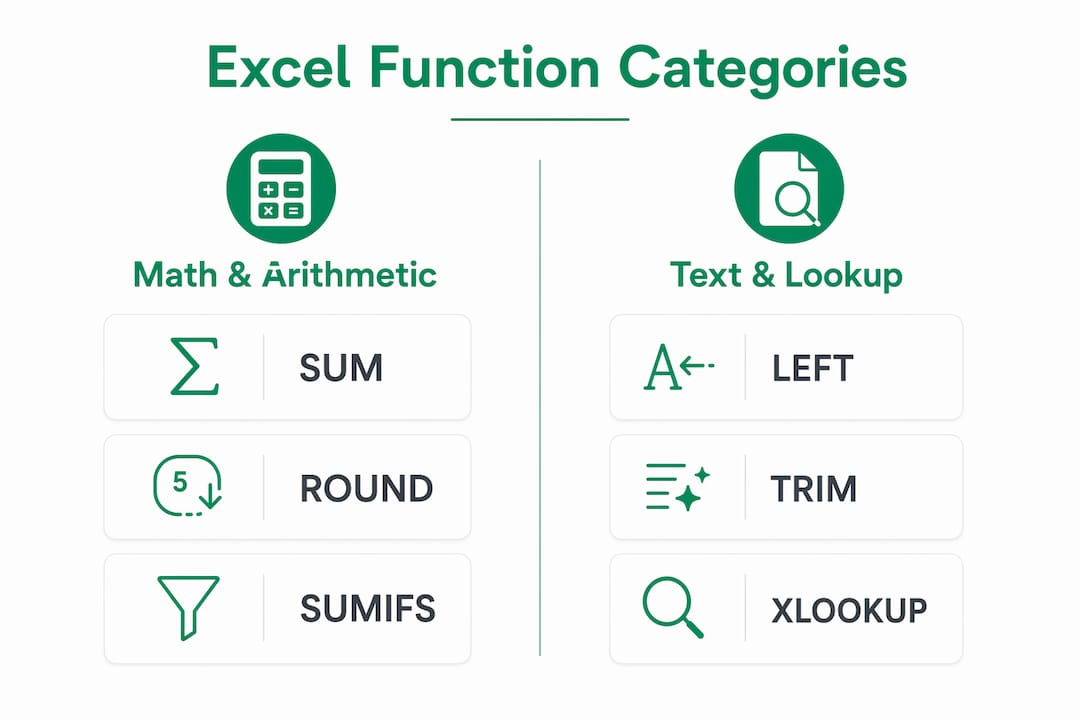
Funciones matemáticas y aritméticas
Se encargan de las cuentas, el redondeo y las sumas condicionales. Son la columna vertebral de cualquier modelo financiero o de datos.

| Función | Sintaxis | Qué hace |
| SUMA | =SUMA(A1:A10) | Suma todos los valores de un rango |
| SUMAR.SI | =SUMAR.SI(rango;criterio;rango_suma) | Suma los valores que cumplen una condición |
| SUMAR.SI.CONJUNTO | =SUMAR.SI.CONJUNTO(rango_suma;rango1;crit1;rango2;crit2) | Suma los valores que cumplen varias condiciones |
| REDONDEAR | =REDONDEAR(A1;2) | Redondea al número de decimales indicado |
| ENTERO | =ENTERO(A1) | Redondea hacia abajo al entero más cercano |
| RESIDUO | =RESIDUO(A1;B1) | Devuelve el resto de una división |
| ABS | =ABS(A1) | Devuelve el valor absoluto (positivo) |
Consejo: usa SUMAR.SI.CONJUNTO en lugar de anidar varias funciones SI alrededor de una SUMA. Queda más limpio, se escribe antes y es mucho más fácil de auditar después.
Combinar REDONDEAR con SUMAR.SI.CONJUNTO es un patrón habitual en informes financieros: =REDONDEAR(SUMAR.SI.CONJUNTO(C2:C100;A2:A100;"T1");2) te da el total trimestral ya redondeado en una sola fórmula.
Funciones de texto
Las funciones de texto limpian, extraen y reformatean cadenas. Si alguna vez has importado datos de otro sistema y te has encontrado mayúsculas incoherentes o espacios sobrantes, aquí está tu primera parada.

| Función | Sintaxis | Qué hace |
| IZQUIERDA | =IZQUIERDA(A1;n) | Extrae caracteres por la izquierda |
| DERECHA | =DERECHA(A1;n) | Extrae caracteres por la derecha |
| EXTRAE | =EXTRAE(A1;3;6) | Extrae desde una posición concreta |
| LARGO | =LARGO(A1) | Devuelve el número de caracteres |
| ESPACIOS | =ESPACIOS(A1) | Quita los espacios sobrantes |
| MAYUSC / MINUSC | =MAYUSC(A1) | Cambia mayúsculas y minúsculas |
| CONCAT | =CONCAT(A1;" ";B1) | Une el texto de varias celdas |
| UNIRCADENAS | =UNIRCADENAS(", ";VERDADERO;A1:A5) | Une con un separador y salta las celdas vacías |
ESPACIOS resulta especialmente útil antes de ejecutar un BUSCARV o un BUSCARX. Un espacio al final de un valor buscado es invisible, pero provoca un fallo de coincidencia siempre.
Funciones lógicas
Las funciones lógicas te permiten construir árboles de decisión dentro de una celda. SI es la puerta de entrada, pero la potencia real llega al combinarla con Y, O y SI.CONJUNTO.
- SI: =SI(A1>50;"Apto";"No apto"): devuelve un valor si se cumple y otro si no
- Y: =Y(A1>0;B1<100): devuelve VERDADERO solo si se cumplen todas las condiciones
- O: =O(A1="Sí";B1="Sí"): devuelve VERDADERO si se cumple al menos una
- SI.CONJUNTO: =SI.CONJUNTO(A1>=90;"A";A1>=80;"B";A1>=70;"C"): evalúa varias condiciones en orden
- SI.ERROR: =SI.ERROR(BUSCARV(A1;D:E;2;0);"No encontrado"): devuelve un valor propio cuando la fórmula da error
- NO: =NO(A1="Cerrado"): invierte un resultado lógico
Envolver cualquier búsqueda en SI.ERROR es práctica estándar. Sin eso, un solo valor que falte convierte tu informe limpio en una cuadrícula de errores #N/D.
Funciones de búsqueda y referencia
Estas funciones recuperan datos de una tabla. BUSCARV dominó durante años, pero BUSCARX es hoy el estándar recomendado porque su coincidencia exacta es la predeterminada, funciona en las dos direcciones y gestiona los errores con más elegancia.
| Función | Sintaxis | Ventaja principal |
| BUSCARX | =BUSCARX(buscado;matriz_búsqueda;matriz_retorno;"No encontrado") | Coincidencia exacta por defecto y bidireccional |
| BUSCARV | =BUSCARV(A1;D:F;2;FALSO) | Heredada; la columna debe estar a la derecha |
| BUSCARH | =BUSCARH(A1;rango_búsqueda;núm_fila;FALSO) | Busca en horizontal, a lo largo de las filas |
| INDICE | =INDICE(rango;núm_fila) | Devuelve el valor de una posición concreta |
| COINCIDIR | =COINCIDIR(A1;D1:D100;0) | Devuelve la posición de un valor en un rango |
| ELEGIR | =ELEGIR(2;"Ene";"Feb";"Mar") | Devuelve un valor de una lista por su índice |
INDICE con COINCIDIR sigue mereciendo la pena. La combinación =INDICE(B1:B100;COINCIDIR(A1;D1:D100;0))
reproduce el comportamiento de BUSCARX y funciona en versiones antiguas de Excel.
Funciones de fecha y hora
Las funciones de fecha son imprescindibles para el seguimiento de proyectos, las nóminas y cualquier informe que necesite calcular tiempo transcurrido o extraer partes de una fecha.
=HOY()
: devuelve la fecha de hoy y se actualiza sola
AHORA: =AHORA()
: devuelve la fecha y la hora actuales
FECHA: =FECHA(2026;3;15)
: construye una fecha a partir de año, mes y día
SIFECHA: =SIFECHA(A1;B1;"D")
: calcula la diferencia entre dos fechas en días, meses o años
FIN.MES: =FIN.MES(A1;0)
: devuelve el último día del mes
DIASEM: =DIASEM(A1;2)
: devuelve el día de la semana como número
DIAS.LAB: =DIAS.LAB(A1;B1)
: cuenta los días laborables entre dos fechas, sin contar los fines de semana
DIAS.LAB es una joya escondida para quien gestiona proyectos. Añade un rango de festivos como tercer argumento y también los salta automáticamente: =DIAS.LAB(A1;B1;H1:H10)
.
Funciones estadísticas
Las funciones estadísticas van más allá de la media simple y te dan distribuciones, clasificaciones y recuentos condicionales.
| Función | Sintaxis | Qué hace |
| PROMEDIO | =PROMEDIO(A1:A50) | Media aritmética |
| MEDIANA | =MEDIANA(A1:A50) | Valor central de un conjunto ordenado |
| MODA.UNO | =MODA.UNO(A1:A50) | El valor que más se repite |
| DESVEST.M | =DESVEST.M(A1:A50) | Desviación típica de una muestra |
| CONTAR.SI | =CONTAR.SI(A1:A50;">100") | Cuenta las celdas que cumplen una condición |
| CONTAR.SI.CONJUNTO | =CONTAR.SI.CONJUNTO(A1:A50;">100";B1:B50;"Activo") | Cuenta las que cumplen varias condiciones |
| JERARQUIA.EQV | =JERARQUIA.EQV(número;referencia;orden) | Clasifica un valor dentro de un rango |
| K.ESIMO.MAYOR / K.ESIMO.MENOR | =K.ESIMO.MAYOR(rango;k) | Devuelve el k-ésimo valor más grande o más pequeño |
La MEDIANA suele contar una historia más honesta que el PROMEDIO cuando hay valores atípicos. Un conjunto de salarios con unos pocos directivos arriba desvía mucho la media, mientras que la mediana se mantiene pegada a la realidad.
Funciones financieras
Son las funciones centrales del análisis de préstamos, la valoración de inversiones y el cálculo de amortizaciones. Los equipos financieros las usan constantemente, y quien prepara una certificación de Excel tiene que dominarlas.
=PAGO(tasa;nper;va)
: calcula la cuota periódica de un préstamo
VA: =VA(tasa;nper;pago)
: devuelve el valor actual de una inversión
VF: =VF(tasa;nper;pago;va)
: devuelve el valor futuro de una inversión
VNA: =VNA(tasa;valor1;valor2;...)
: calcula el valor actual neto de unos flujos de caja
TIR: =TIR(valores)
: devuelve la tasa interna de retorno de una serie de flujos
TASA: =TASA(nper;pago;va)
: calcula el tipo de interés por periodo
SLN: =SLN(costo;valor_residual;vida)
: amortización lineal por periodo
Con PAGO, recuerda que la tasa tiene que coincidir con el periodo. Un tipo anual del 6 % en un préstamo mensual se escribe 0,06/12
en la fórmula: =PAGO(0,06/12;60;-20000)
.
Combinar funciones: patrones de fórmulas anidadas
La potencia real de Excel está en anidar. Estos patrones aparecen constantemente en hojas profesionales:
=SI.ERROR(BUSCARX(A2;D:D;E:E);"Falta")
: búsqueda limpia con alternativa
SI + Y: =SI(Y(A1>0;B1="Activo");"Cumple";"No cumple")
: decisión con varias condiciones
SUMAR.SI.CONJUNTO + FECHA: =SUMAR.SI.CONJUNTO(C:C;A:A;">="&FECHA(2026;1;1);A:A;"<="&FECHA(2026;3;31))
: suma por rango de fechas
TEXTO + CONCAT: =CONCAT(IZQUIERDA(A1;3);"-";TEXTO(B1;"000"))
: construye códigos con formato a partir de partes
INDICE + COINCIDIR: =INDICE(B:B;COINCIDIR(1;(A:A=D1)*(C:C=E1);0))
: búsqueda con dos condiciones (Ctrl+Mayús+Intro en el Excel antiguo)
*
Errores habituales de Excel y cómo arreglarlos
Todo el mundo se topa con estos errores. La buena noticia es que cada uno apunta directamente a su causa, así que el diagnóstico suele ser rápido en cuanto conoces el patrón.
#N/D: valor no encontrado
- Causa: una función de búsqueda no encuentra el valor buscado en el rango indicado.
- Solución: comprueba si hay espacios sobrantes con ESPACIOS, verifica que la columna de búsqueda sea la primera en BUSCARV, o pásate a BUSCARX, que gestiona mejor los desajustes.
- Prevención: envuelve la búsqueda en SI.ERROR:
=SI.ERROR(BUSCARX(A1;D:D;E:E);"No encontrado")
#¡VALOR!: tipo de dato equivocado
- Causa: la fórmula espera un número y recibe texto, o al revés.
- Solución: usa ESNUMERO o ESTEXTO para comprobar el tipo de la celda. Convierte los números guardados como texto con VALOR():
=VALOR(A1)
.
Prevención: valida la entrada con reglas de validación de datos antes de que las fórmulas trabajen sobre ella.
#¡REF!: referencia de celda no válida
- Causa: la fórmula apunta a una celda que ya no existe, normalmente porque se ha borrado una fila o una columna.
- Solución: vuelve a escribir la fórmula con la referencia correcta. Usa rangos con nombre para que las referencias resistan las eliminaciones.
- Prevención: ponles nombre a tus rangos clave (pestaña Fórmulas > Administrador de nombres), y así borrar una fila no romperá en silencio una fórmula de otro sitio.
#¡DIV/0!: división entre cero
- Causa: la fórmula divide entre una celda vacía o que vale cero.
- Solución:
=SI(B1=0;"N/D";A1/B1)
o =SI.ERROR(A1/B1;"N/D")
Prevención: piensa siempre si un denominador puede llegar a valer cero antes de construir la fórmula.
#¿NOMBRE?: nombre de fórmula no reconocido
- Causa: Excel no reconoce el nombre de la función, normalmente por una errata o por un complemento que falta.
- Solución: revisa la ortografía. Si la función existe y está bien escrita, comprueba que esté disponible en tu versión de Excel (algunas funciones de Excel 365 no existen en Excel 2019).
- Prevención: usa la lista de autocompletado en lugar de escribir los nombres de función a mano.
#¡NUM!: valor numérico no válido
- Causa: la fórmula produce un número demasiado grande o demasiado pequeño para Excel, o un argumento es matemáticamente imposible (como la raíz cuadrada de un número negativo).
- Solución: revisa los valores de entrada. En TIR, asegúrate de que la serie de flujos incluya al menos un valor positivo y uno negativo.
Usar las herramientas de auditoría para depurar fórmulas
La barra de auditoría de fórmulas (pestaña Fórmulas > Auditoría de fórmulas) es una de las funciones más desaprovechadas de Excel. Rastrear precedentes te muestra con flechas azules qué celdas alimentan una fórmula, y Rastrear dependientes cuáles dependen de la celda seleccionada. Cuando una fórmula da un resultado equivocado pero sin código de error, Evaluar fórmula (también en esa barra) recorre el cálculo argumento a argumento, y suele ser la forma más rápida de ver dónde se rompe la lógica.
Consejo: pulsa F2 en cualquier celda con una fórmula para entrar en modo edición. Excel colorea cada rango referenciado, así que se ve al instante si un rango está desplazado una fila o una columna.
*
Funciones nuevas de Excel 365 que deberías usar en 2026
El giro hacia las funciones de matriz dinámica de Excel 365 cambió la forma de construir hojas. Estas funciones derraman sus resultados automáticamente por las celdas contiguas, lo que elimina las columnas auxiliares y las fórmulas repetidas por todo un rango.
Las cinco funciones que más importan:
=FILTRAR(A2:C100;B2:B100="Oeste")
: devuelve solo las filas que cumplen tu criterio, derramando el resultado
UNICOS: =UNICOS(A2:A100)
: extrae una lista sin duplicados de una columna y se actualiza sola cuando cambian los datos
ORDENAR: =ORDENAR(A2:B50;2;-1)
: ordena un rango por la columna que indiques, de forma ascendente o descendente
SECUENCIA: =SECUENCIA(10;1;1;1)
: genera una serie de números (filas, columnas, inicio, incremento)
BUSCARX: =BUSCARX(A2;D2:D100;E2:E100;"No encontrado";0)
: la sustituta moderna de BUSCARV, con coincidencia exacta por defecto
BUSCARX frente a BUSCARV: qué cambió de verdad
| Característica | BUSCARV | BUSCARX |
| Coincidencia predeterminada | Aproximada | Exacta |
| Dirección de búsqueda | Solo la columna de la izquierda | Cualquier columna, en cualquier dirección |
| Devolver varias columnas | No | Sí |
| Gestión de errores incorporada | No | Sí (cuarto argumento) |
| Funciona en Excel 2019 | Sí | No (solo Excel 365) |
La mayor trampa de BUSCARV es su coincidencia aproximada por defecto. Si se te olvida poner FALSO como cuarto argumento, puede devolver una respuesta equivocada con toda la pinta de ser correcta y sin ningún mensaje de error. BUSCARX usa la coincidencia exacta por defecto, así que esa clase de error silencioso desaparece.
Situaciones reales en las que las matrices dinámicas ahorran tiempo:
- Construir una lista de clientes únicos a partir de un registro de transacciones:
=UNICOS(B2:B5000)
sustituye al paso manual de Quitar duplicados que habría que repetir cada vez que llegan datos nuevos.
Crear un informe filtrado de una región sin tabla dinámica: =FILTRAR(A2:D500;C2:C500="Noreste")
se actualiza en el momento en que cambian los datos de origen.
Generar una lista numerada para un desplegable o una plantilla: =SECUENCIA(12;1;1;1)
produce del 1 al 12 al instante.
Las matrices dinámicas también se combinan entre sí. =ORDENAR(UNICOS(B2:B500))
devuelve una lista ordenada y sin duplicados en una sola fórmula. Esa combinación antes exigía una tabla dinámica o una macro de VBA.
*
Cómo llegar de verdad a manejar bien las funciones
El error más común al aprender Excel es tratar una referencia de fórmulas como material de estudio. Una chuleta funciona mejor como referencia de sintaxis que como herramienta de memorización: la usas cuando sabes qué función necesitas pero no recuerdas si la matriz de retorno de BUSCARX va antes o después de la de búsqueda. El objetivo es entender la lógica y usar la referencia para rellenar los detalles.
Entender la lógica de una fórmula es saber por qué funciona, no solo qué devuelve. Cuando entiendes que COINCIDIR devuelve un número de posición y que INDICE usa esa posición para recuperar un valor, puedes construir INDICE con COINCIDIR desde cero. Si solo memorizas la sintaxis, un argumento que no te suene te descoloca por completo.
La práctica activa crea la memoria muscular que la lectura pasiva nunca da. Escribir una fórmula, equivocarte, ver el error y arreglarlo es lo que hace que la sintaxis se quede. Leer sobre SUMAR.SI.CONJUNTO no es lo mismo que escribir una contra datos reales y ver cómo devuelve un número equivocado porque pusiste el rango de suma al final en lugar de al principio.
Una de las mejores formas de coger ese hábito son los ejercicios interactivos gratuitos de Logicexcel, que te ponen dentro de un entorno parecido a Excel con corrección inmediata. No hay software que instalar ni cuenta que crear. La plataforma cubre desde ejercicios básicos de SUMA y CONTAR hasta combinaciones de fórmulas más avanzadas, y el ciclo de corrección es lo bastante rápido como para que arregles los fallos antes de que se conviertan en vicios.
Consejo: trabaja con tus propios datos reales siempre que puedas. Importa un conjunto de tu trabajo o de una fuente pública y practica escribiendo fórmulas contra él. El contexto hace que la lógica se fije mucho antes que con ejercicios abstractos.
La regla de oro al escribir fórmulas es no escribir nunca números dentro de la fórmula. Escribe
=A1
B1 en lugar de =A11,08`. Cuando cambie el tipo impositivo, actualizas una celda en vez de rastrear cincuenta fórmulas. Ese único hábito evita más errores que cualquier otra práctica.
Para un aprendizaje estructurado que vaya más allá de una chuleta, las guías de aprendizaje de Excel de Logicexcel cubren fórmulas, funciones, atajos y habilidades paso a paso, pensadas para pasar de depender de la referencia a manejarte con soltura. Y si preparas una certificación como el MO-200 o el MO-201, la plataforma también ofrece preparación específica, para que practiques justo lo que entra en el examen.
 *
*
Ideas clave
El camino más eficiente hacia la soltura con Excel es aprender primero las categorías de funciones, practicar con datos reales y usar la chuleta solo para recordar una sintaxis que ya entiendes.
| Punto | Detalle |
| Empieza por 7 funciones | SUMA, PROMEDIO, CONTAR, MIN, MAX, SI y BUSCARX cubren casi todas las tareas diarias. |
| Aprende por categorías | Excel tiene más de 400 funciones; organizarlas por tipo (matemáticas, texto, lógicas, búsqueda, fecha, estadísticas y financieras) las hace aprendibles. |
| Los errores señalan su causa | Cada código (#N/D, #¡VALOR!, #¡REF!, #¡DIV/0!, #¿NOMBRE?) tiene un desencadenante concreto; reconocer el patrón acelera la solución. |
| Adopta las matrices dinámicas | FILTRAR, UNICOS, ORDENAR y BUSCARX eliminan columnas auxiliares y reducen la complejidad de las fórmulas. |
| No escribas valores dentro de las fórmulas | Referenciar celdas en lugar de teclear números mantiene la hoja exacta y fácil de actualizar. |
*
Preguntas frecuentes
¿Cuáles son las 7 fórmulas básicas de Excel?
Las siete fórmulas fundamentales son SUMA, PROMEDIO, CONTAR, MIN, MAX, SI y BUSCARX. Cubren la aritmética, la lógica condicional y la recuperación de datos de casi cualquier tarea del día a día.
¿Cuáles son las 10 funciones de Excel más usadas?
Microsoft destaca SUMA, SI, SUMAR.SI.CONJUNTO, BUSCARX, CONTAR.SI.CONJUNTO, CONTAR, LET, FILTRAR, UNICOS y TEXTOANTES como sus 10 funciones destacadas. Reflejan tanto el uso básico como el giro hacia las matrices dinámicas de Excel 365.
¿Cuáles son las 20 funciones más útiles en conjunto?
No existe una lista oficial de exactamente 20, pero un conjunto práctico recorre todas las categorías: SUMA, SUMAR.SI.CONJUNTO, PROMEDIO, CONTAR, CONTAR.SI.CONJUNTO, MIN, MAX, SI, SI.CONJUNTO, SI.ERROR, BUSCARX, INDICE, COINCIDIR, FILTRAR, UNICOS, ORDENAR, HOY, DIAS.LAB, ESPACIOS y CONCAT. Entre todas cubren cálculo, lógica, búsqueda, fechas y texto.
¿Cuál es la regla de oro de Excel?
No escribas nunca un número directamente dentro de una fórmula. Referencia siempre una celda, para que la hoja se actualice sola cuando cambien los datos de entrada y siga siendo fácil de auditar.
¿Cómo se usa bien una chuleta de funciones?
Úsala como referencia de sintaxis, no como material de estudio. Recurre a ella cuando sepas qué función necesitas pero no recuerdes el orden exacto de los argumentos. Lo que da velocidad y precisión de verdad es construir la lógica practicando.
Recomendado