*
> Kurz gesagt:
>
> - Excel behandelt Uhrzeiten als Bruchteile eines Tages und zeigt bei Summen über 24 Stunden nur Restwerte, wenn das Zellenformat nicht auf [h]:mm eingestellt ist.
> - Bei Überlaufzeiten von mehr als 24 Stunden ist das Format [h]:mm notwendig, um die tatsächliche Dauer korrekt anzuzeigen, ansonsten wird die Summe modulo 24 dargestellt.
> - Das Übernacht-Pattern für Schichtzeiten lässt sich durch eine bedingte Formel mit WENN automatisieren, um negative Differenzen bei Nachtschichten zu vermeiden.
> - Die Funktion ZEIT gibt bei Eingaben über 24 Stunden automatische Umrechnungen zurück, indem sie Tage in Stunden umwandelt, ohne Fehler zu erzeugen.
> - Volatile Funktionen wie JETZT() liefern nur aktuelle Systemzeit, das Kopieren von Werten zum Festhalten eines Zeitpunkts ist notwendig, um sie dauerhaft zu speichern.
*
Inhaltsverzeichnis
Zeit funktionen excel: Überblick über die wichtigsten Funktionen
Bevor Sie einzelne Formeln bauen, hilft ein schneller Blick auf die Werkzeugkiste. Jede dieser Funktionen löst ein anderes Problem, und die Verwechslung von zwei davon ist einer der häufigsten Fehler in Excel-Tabellen mit Zeitangaben.
- ZEIT(Std;Min;Sek): erzeugt aus drei Zahlen einen Zeitwert.
- ZEITWERT("13:45"): wandelt eine Zeit, die als Text vorliegt, in einen echten Zeitwert um.
- JETZT(): liefert Datum und Uhrzeit des aktuellen Moments.
- HEUTE(): liefert nur das aktuelle Datum, ohne Uhrzeit.
- STUNDE / MINUTE / SEKUNDE: ziehen die jeweilige Komponente aus einem Zeitwert heraus.
- DATWERT("12.03.2026"): wandelt ein Textdatum in einen Datumswert um.
Nutzen Sie ZEITWERT oder DATWERT immer dann, wenn Import-Daten aus einer Fremdsystem-Exportdatei als Text ankommen. Für neue Zeitstempel innerhalb einer Formel reicht meist ZEIT selbst, komplett laut der
offiziellen Funktionsreferenz von Microsoft.
Wie funktioniert die Funktion ZEIT genau?
Die Syntax lautet ZEIT(Stunde; Minute; Sekunde). Das Ergebnis ist immer eine Dezimalzahl zwischen 0 und 0,99988426, weil ein voller Tag den Wert 1 hat. Mitternacht ist 0, Mittag ist 0,5, und 18:00 Uhr entspricht 0,75.
Interessant wird es bei Werten außerhalb des üblichen Bereichs. Excel rechnet automatisch um, statt einen Fehler zu werfen: Wer 27 Stunden eingibt, bekommt keine Fehlermeldung, sondern eine Verschiebung auf den nächsten Tag. Genau das beschreibt Microsofts Support-Dokumentation zur ZEIT-Funktion: ZEIT(27;0;0) ergibt 3:00 Uhr, weil 27 Stunden als 24 plus 3 interpretiert werden.
| Formel | Rückgabewert | Erklärung |
| =ZEIT(8;30;0) | 8:30 | Normale Eingabe innerhalb des Tages |
| =ZEIT(27;0;0) | 3:00 | 27 Stunden laufen über Mitternacht in den nächsten Tag |
| =ZEIT(12;90;0) | 13:30 | 90 Minuten werden zu 1 Stunde und 30 Minuten umgerechnet |
| =ZEIT(0;0;3700) | 1:01:40 | Sekunden werden in Stunden und Minuten aufgelöst |
Das Verhalten bei Überlauf ist kein Fehler, sondern Absicht. Excel behandelt ZEIT wie eine Uhr, die immer wieder bei null anfängt, sobald 24 Stunden erreicht sind.
Wie berechne ich eine Zeitdifferenz in Excel?
Der einfachste Fall ist eine reine Subtraktion: Endzeit minus Startzeit. Steht die Startzeit in A1 und die Endzeit in B1, liefert =B1-A1 direkt die Differenz als Zeitwert.
Kompliziert wird es, wenn eine Schicht über Mitternacht geht, etwa von 22:00 Uhr bis 06:00 Uhr. Dann ist die Endzeit rechnerisch kleiner als die Startzeit, und eine einfache Subtraktion würde ein negatives Ergebnis liefern.
- Prüfen Sie mit einer WENN-Bedingung, ob die Endzeit kleiner als die Startzeit ist.
- Ist das der Fall, addieren Sie einen ganzen Tag (den Wert 1) zur Endzeit, bevor Sie subtrahieren.
- Die Formel lautet: =WENN(Ende.
- Formatieren Sie das Ergebnisfeld als Zeit oder als [h]:mm, je nachdem, ob die Differenz 24 Stunden übersteigen kann.
Wollen Sie mehrere solcher Differenzen aufsummieren, reicht eine normale AutoSumme über die Ergebniszellen. Das Problem entsteht erst bei der Anzeige, wenn die Summe über 24 Stunden steigt, dazu mehr im nächsten Abschnitt.
Profi-Tipp: Bauen Sie das Übernacht-Muster einmal als eigene Formel und kopieren Sie es für jede Zeile. Manuelles Nachrechnen bei jedem Einzelfall ist der häufigste Grund für falsche Stundenzettel.
Warum zeigt Excel bei Zeitsummen ein falsches Ergebnis?
Das Standardformat für Zeit in Excel ist h:mm, und das zeigt maximal 23 Stunden und 59 Minuten an, bevor es wieder bei null beginnt. Addieren Sie mehrere Arbeitszeiten und die Summe übersteigt 24 Stunden, zeigt Excel scheinbar einen zu kleinen Wert.
Der Grund: Ohne besonderes Format wird die Summe modulo 24 dargestellt, wie Microsofts Anleitung zum Addieren und Subtrahieren von Zeit erklärt. Aus 30 Stunden werden dann optisch 6 Stunden, obwohl die zugrunde liegende Zahl korrekt ist.
- Nutzen Sie das benutzerdefinierte Format [h]:mm, um Summen über 24 Stunden korrekt anzuzeigen.
- Die eckigen Klammern weisen Excel an, die Stundenanzeige nicht auf 24 zu begrenzen.
- Wollen Sie mit der Zeit weiterrechnen (etwa für eine Lohnabrechnung), multiplizieren Sie den Zeitwert mit 24, um Dezimalstunden zu erhalten: =A1*24.
Ein Zeitwert von 8:30 Uhr entspricht rechnerisch
8,5 geteilt durch 24, also 0,35417. Multiplizieren Sie diesen Wert mit 24, erhalten Sie wieder 8,5, die dezimale Schreibweise von acht Stunden und dreißig Minuten. Wichtig dabei: Nach der Multiplikation muss das Zellenformat auf Standard oder Zahl umgestellt werden, sonst zeigt Excel weiterhin eine verwirrende Zeit- oder Datumsdarstellung statt der Dezimalzahl.
Wie extrahiere ich Stunden, Minuten und Sekunden aus einer Zeit?
Manchmal brauchen Sie nicht die ganze Uhrzeit, sondern nur einen einzelnen Bestandteil, etwa um nach Schichtbeginn zu filtern oder Minuten separat auszuwerten.
- =STUNDE(A1) gibt die Stunde als ganze Zahl zwischen 0 und 23 zurück.
- =MINUTE(A1) gibt die Minute als ganze Zahl zwischen 0 und 59 zurück.
- =SEKUNDE(A1) gibt die Sekunde als ganze Zahl zwischen 0 und 59 zurück.
- =ZEITWERT("13:45") wandelt einen Text in einen echten Zeitwert um, mit dem Sie rechnen können.
Diese drei Extraktionsfunktionen liefern ganze Zahlen, solange die Komponente innerhalb ihres eigenen Zyklus bleibt. Die Microsoft-Dokumentation zum Subtrahieren von Zeiten bestätigt, dass Überschreitungen automatisch in die nächsthöhere Einheit umgerechnet werden.
Für dynamische Zeitreihen, etwa eine Liste von Terminslots im 15-Minuten-Takt, lohnt sich die Kombination aus SEQUENZ und TEXT, statt jede Zeile händisch einzutippen. Eine Übungsseite zu genau diesen Funktionen finden Sie bei den ZEIT-Funktionen zum Online-Üben.
Welche Fehler tauchen bei Zeitberechnungen am häufigsten auf?
Die meisten Probleme entstehen nicht bei der Formel selbst, sondern bei Formatierung oder Dateneingabe. Formatierungsfehler sind sogar häufiger als echte Rechenfehler, bevor Sie also die Formel infrage stellen, prüfen Sie das Zellenformat.
- Text statt Zeit: Excel rechnet nicht mit einer Zeit, die als Text formatiert ist. Prüfen Sie die Zellenausrichtung (Text steht meist links) und wandeln Sie mit ZEITWERT um.
- Negatives Ergebnis: Meist ein Übernacht-Fall ohne WENN-Pattern. Alternativ hilft =REST(Ende-Start;1), um negative Differenzen automatisch in positive Dauerwerte zu verwandeln.
- Anzeige als Rautenzeichen (#####): Die Spalte ist zu schmal für das Format. Spaltenbreite ziehen oder Schriftgröße anpassen.
- Automatische Umwandlung in ein Datum: Passiert oft nach einer Multiplikation. Zahlenformat manuell auf Standard zurücksetzen.
Profi-Tipp: Richten Sie bei Formularen mit Zeiteingabe eine Datenvalidierung ein, die nur Zeitwerte zulässt. Das verhindert von Anfang an, dass jemand versehentlich Text in eine Zeitspalte tippt.
Kopierbare Formeln für die häufigsten Zeitaufgaben
Diese vier Bausteine decken die meisten Alltagsfälle ab, von der Stundenzettel-Berechnung bis zur schnellen Terminübersicht.
- Arbeitszeit mit Übernacht: =WENN(B1, formatiert als [h]:mm. Löst Nachtschichten zuverlässig, ohne manuelle Sonderfälle.
- Gesamtstunden über mehrere Tage: Summe der Einzeldifferenzen mit =SUMME(C2:C10), angezeigt im Format [h]:mm oder in Dezimalstunden mit =SUMME(C2:C10)*24.
- Durchschnittliche Bearbeitungszeit: =MITTELWERT(C2:C10) für den einfachen Schnitt, =MITTELWERTWENN(D2:D10;"Team A";C2:C10), wenn nur bestimmte Zeilen zählen sollen.
- Kurze Zeitachse für Terminslots: =TEXT(SEQUENZ(8;1;ZEIT(9;0;0);ZEIT(0;30;0));"hh:mm") erzeugt acht Termine im Halbstundentakt ab 9:00 Uhr.
Wer diese vier Muster einmal verstanden hat, löst damit einen großen Teil der alltäglichen Stundenberechnungen in Personalabteilungen, Projektplanung oder Freelancer-Abrechnungen.
Wie rechnet man Zeitzonen in Excel um?
Excel selbst kennt kein Konzept von Zeitzonen. Jede Uhrzeit ist einfach ein Bruchteil eines Tages, ohne Bezug zu einem Standort. Wollen Sie eine Zeit von einer Zeitzone in eine andere umrechnen, müssen Sie die Differenz selbst als Zahl hinterlegen und addieren oder subtrahieren.
Für eine feste Verschiebung, etwa von mitteleuropäischer Zeit nach Eastern Time mit sechs Stunden Unterschied, reicht =A1-ZEIT(6;0;0). Schwieriger wird es bei der Sommerzeit, weil sich der Versatz zwischen manchen Zonen im Jahresverlauf ändert. Hier hilft eine kleine Hilfstabelle mit Zonennamen und aktuellem Versatz, aus der Sie den passenden Wert per SVERWEIS oder INDEX/VERGLEICH ziehen, statt die Verschiebung fest in die Formel zu schreiben.
Bei internationalen Teams empfiehlt es sich, eine zentrale Referenzzeit wie UTC zu speichern und erst bei der Anzeige in die lokale Zeitzone umzurechnen. Das vermeidet Fehler, die entstehen, wenn mehrere Nutzer mit unterschiedlichen lokalen Uhrzeiten in derselben Tabelle arbeiten. Excel selbst führt keine automatische Umrechnung nach Systemzeitzone durch, wie es etwa Kalenderprogramme tun. Die Verantwortung für korrekte Zonenlogik liegt komplett bei der Tabellenstruktur, nicht bei einer eingebauten Funktion.

Wie ändere ich das Zeitformat in Excel für unterschiedliche Länder?
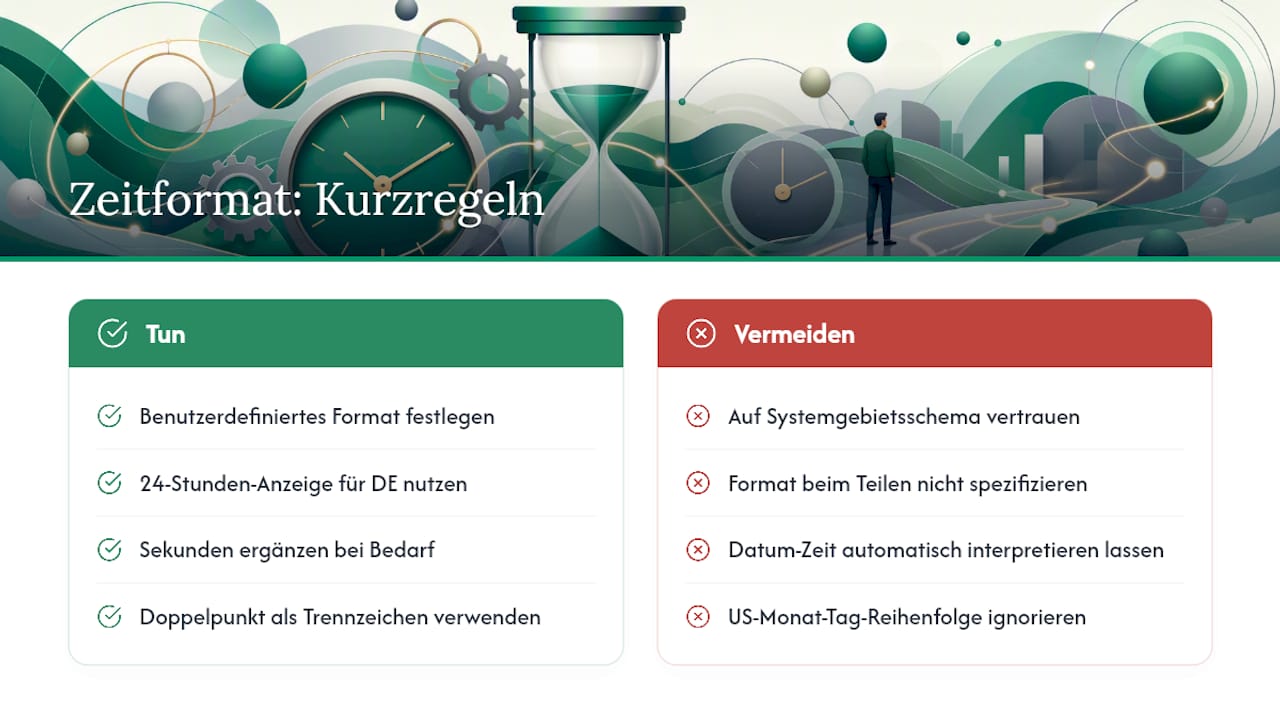
Über das Dialogfeld „Zellen formatieren“ und dort den Reiter „Zahlen“ mit der Kategorie „Uhrzeit“ wählen Sie zwischen 12-Stunden- und 24-Stunden-Anzeige. In vielen deutschsprachigen Tabellen ist 24 Stunden ohne AM/PM-Zusatz der Standard, während im englischsprachigen Raum oft mit AM/PM gearbeitet wird.
Benutzerdefinierte Formate geben Ihnen volle Kontrolle: hh:mm zeigt Stunden und Minuten zweistellig, hh:mm:ss ergänzt Sekunden, und [h]:mm verhindert wie beschrieben den Rücksprung nach 24 Stunden. Das Trennzeichen zwischen Stunde und Minute ist bei den meisten deutschen Gebietsschemata der Doppelpunkt, unabhängig von der Sprache der Oberfläche.
Ein oft übersehener Punkt: Das Zeitformat einer Zelle hängt vom Gebietsschema des Systems ab, mit dem die Datei erstellt wurde. Öffnet ein Kollege mit anderem Ländereinstellung dieselbe Datei, kann Excel das Format anders interpretieren, besonders bei Datum-Zeit-Kombinationen mit Monats- und Tagesreihenfolge. Wer eine Tabelle international teilt, sollte das Format explizit als benutzerdefiniertes Format festlegen und nicht dem automatischen Gebietsschema überlassen. Das schützt vor der klassischen Verwechslung zwischen amerikanischer Monat-Tag-Reihenfolge und der in Deutschland üblichen Tag-Monat-Reihenfolge.
Wie kombiniere ich Zeit- und Datumsfunktionen für komplexe Berechnungen?
Die meisten echten Aufgaben verlangen nicht nur eine Uhrzeit, sondern einen vollständigen Zeitstempel aus Datum und Uhrzeit zusammen. JETZT() liefert genau das, während HEUTE() nur das Datum liefert und ZEIT() nur die Uhrzeit.
Ein typischer Fall: Sie wollen wissen, wie viele volle Stunden zwischen zwei Zeitstempeln liegen, die jeweils Datum und Uhrzeit enthalten, etwa Ticket-Eröffnung und Ticket-Schließung in einem Support-System. Eine einfache Subtraktion der beiden Zellen funktioniert hier tatsächlich direkt, weil Excel Datum und Uhrzeit gemeinsam als eine Zahl verwaltet, das Datum als ganze Zahl vor dem Komma, die Uhrzeit als Dezimalanteil danach.
Komplizierter wird es, wenn Sie nur Arbeitsstunden zählen wollen, ohne Wochenenden. Dafür kombiniert man Zeitfunktionen mit DATEDIF für die Differenz zwischen Kalendertagen und filtert Wochenendtage separat heraus. Eine andere häufige Kombination: HEUTE() plus ZEIT(), um einen vollständigen Zeitstempel für den aktuellen Tag mit einer festen Uhrzeit zu erzeugen, etwa für eine Erinnerungsfunktion, die immer um 09:00 Uhr des aktuellen Tages ausgelöst werden soll. Die Formel =HEUTE()+ZEIT(9;0;0) liefert genau diesen Wert, komplett automatisch aktualisiert bei jedem Öffnen der Datei.
Werden Zeitwerte in Excel automatisch aktualisiert?
JETZT() und HEUTE() sind sogenannte volatile Funktionen. Sie berechnen sich bei jeder Neuberechnung der Arbeitsmappe neu, also praktisch jedes Mal, wenn Sie eine Zelle ändern, die Datei öffnen oder F9 drücken. Ein Zeitstempel, der mit JETZT() erzeugt wurde, zeigt also nie die Uhrzeit, zu der die Zelle ursprünglich befüllt wurde, sondern immer die aktuelle Systemzeit.
Das ist meist erwünscht für Anzeigen wie „Stand: aktuelle Uhrzeit“, wird aber zum Problem, wenn Sie einen festen Zeitpunkt protokollieren wollen, etwa den Moment, an dem eine Bestellung eingegangen ist. Für solche Fälle brauchen Sie einen festen Wert statt einer Formel: Kopieren Sie das Ergebnis von JETZT() und fügen Sie es mit „Werte einfügen“ wieder ein, oder nutzen Sie eine Kombination aus WENN und einer manuellen Eingabe, die nur einmal ausgelöst wird.
Über Formeln > Berechnungsoptionen lässt sich die automatische Neuberechnung auf „Manuell“ umstellen. Dann aktualisieren sich JETZT() und HEUTE() nur noch, wenn Sie aktiv F9 drücken oder die Datei speichern, je nach Einstellung. Bei großen Tabellen mit vielen volatilen Funktionen kann das die Rechenleistung spürbar verbessern, weil Excel nicht bei jeder kleinen Änderung die komplette Zeitlogik neu durchrechnen muss.
Warum Übung wichtiger ist als Formelwissen
Formelsyntax lässt sich lesen, aber sie setzt sich erst durch wiederholtes Anwenden im Kopf fest. Wer die WENN-Formel für Übernachtschichten einmal abschreibt, vergisst sie oft schneller, als wer sie selbst dreimal in einer echten Tabelle mit unterschiedlichen Startzeiten ausprobiert hat.
Genau deshalb setzt Thomas Houza bei LogicExcel auf kurze, interaktive Übungen statt lange Video-Tutorials. Ein Leser, der gerade ZEIT, STUNDE und MINUTE verstanden hat, sollte diese Funktionen direkt in einer echten Formelzeile eintippen, nicht nur zusehen. Fangen Sie am besten mit einer einfachen Zeitdifferenz an, bauen Sie danach das Übernacht-Pattern selbst nach, und testen Sie erst zum Schluss die Formatierung mit [h]:mm an einer eigenen Beispielsumme.
> — Thomas Houza
Jetzt ZEIT-Funktionen direkt im Browser üben
Formeln lesen ist eine Sache, sie selbst in eine echte Zelle zu tippen eine andere. Genau diesen Unterschied macht LogicExcel: Statt Videos zu schauen, bauen Sie ZEIT, STUNDE, MINUTE und SEKUNDE direkt in einer Excel-ähnlichen Umgebung nach und bekommen sofort eine Rückmeldung, ob die Formel stimmt.

Die passende Übung dazu, ZEIT-Funktionen online üben, führt Sie durch genau die Fälle aus diesem Artikel, von der einfachen Zeitangabe bis zum Überlauf über Mitternacht. Keine Anmeldung nötig, keine Installation, einfach direkt im Browser starten. Wer danach systematischer weiterlernen möchte, findet in den Excel-Lernanleitungen von LogicExcel den nächsten Schritt, von Datumsfunktionen bis zu komplexeren Formelkombinationen. Probieren Sie die erste Aufgabe jetzt aus und prüfen Sie selbst, wie schnell sich das Übernacht-Pattern einprägt.
Quellen
FAQ
Wie gebe ich eine Uhrzeit in Excel ein?
Tippen Sie die Uhrzeit direkt mit Doppelpunkt ein, und Excel erkennt sie automatisch als Zeitwert. Alternativ erzeugen Sie sie per Formel mit =ZEIT(8;30;0).
Welche Formel eignet sich für die Zeiterfassung in Excel?
Für Start- und Endzeit reicht =Ende-Start, bei Übernachtschichten brauchen Sie das WENN-Pattern =WENN(Ende. Formatieren Sie die Summenspalte als [h]:mm, wenn die Gesamtstunden über 24 steigen können.
Wie erstelle ich eine Zeitachse in Excel?
Mit der Kombination =TEXT(SEQUENZ(Anzahl;1;Startzeit;Schrittweite);"hh:mm") erzeugen Sie eine Liste aufeinanderfolgender Termine, ohne jede Zeile manuell einzutippen. Das eignet sich besonders für Terminpläne mit festem Zeitraster.
Wie kann ich in Excel die Zeitdifferenz zwischen zwei Werten ausrechnen?
Subtrahieren Sie die frühere von der späteren Zeit, also =Ende-Start, und formatieren Sie das Ergebnis als Zeit. Läuft die Differenz über Mitternacht, verhindert das WENN-Pattern ein negatives Ergebnis.
Warum zeigt meine Zeitsumme in Excel eine falsche Zahl?
Meist liegt es am Standardformat h:mm, das nach 24 Stunden wieder bei null anfängt. Wechseln Sie zum benutzerdefinierten Format [h]:mm, wie es auch LogicExcels Übersicht zu Zeitfunktionen empfiehlt, dann zeigt Excel die volle Stundenzahl korrekt an.
Empfehlungen