*
> En resumen:
>
> - Los campos calculados generan métricas nuevas a partir de varias columnas, como el margen o la comisión, sin modificar la tabla original.
> - Los elementos calculados agrupan o comparan categorías existentes, como sumar meses para formar un trimestre, y no crean métricas nuevas.
> - La fórmula de un campo calculado se aplica sobre los totales, no fila por fila, por lo que no es útil para cálculos que requieren respetar cada registro individual.
> - Crear un campo calculado requiere seguir pasos específicos en la pestaña de análisis, asegurando los nombres de los campos y verificando los resultados antes de usarlos oficialmente.
> - Para informes rápidos y experimentación, los campos calculados son la mejor opción, pero para análisis definitivos, conviene trasladar los cálculos al origen o a hojas auxiliares con buena documentación.
*
Tabla de contenidos
Qué son los campos calculados en tablas dinámicas y cómo funcionan
Un campo calculado es una columna adicional que se crea dentro de la tabla dinámica mediante una fórmula personalizada, sin modificar ni una celda del origen de datos. Se accede a esta función desde la pestaña Analizar tabla dinámica, en el grupo Cálculos, seleccionando Campos, elementos y conjuntos y luego Campo calculado, tal como describe Microsoft Support en su documentación oficial.
La fórmula que escribes ahí no toca la tabla original. Actúa como una capa virtual: Excel calcula el resultado usando los campos existentes y lo muestra como si fuera una columna más de la tabla dinámica, actualizándose automáticamente cada vez que refrescas los datos.
Esa característica es la que hace útiles a los campos calculados frente a añadir columnas directamente en la fuente:
- Permiten probar una fórmula sin arriesgar la integridad de los datos originales.
- Se actualizan solos al refrescar la tabla dinámica, sin copiar fórmulas fila a fila.
- Facilitan experimentar con varias versiones de un cálculo antes de decidir cuál usar en el informe final.
- No requieren tocar la hoja de origen, lo que evita errores si otras personas también trabajan con esos datos.
Quien domine primero las
funciones básicas de Excel como SUMA o SI tendrá más facilidad para construir fórmulas dentro de un campo calculado, porque la sintaxis es prácticamente idéntica a la de una fórmula normal.
Campos calculados frente a elementos calculados: cuándo elegir cada uno
La confusión entre ambos conceptos es habitual, pero la diferencia es más simple de lo que parece. Un elemento calculado actúa sobre los elementos de un mismo campo: por ejemplo, dentro del campo «Mes» puedes crear un elemento nuevo llamado «Trimestre 1» que sume enero, febrero y marzo. Un campo calculado, en cambio, crea una métrica completamente nueva a partir de otros campos, como calcular el margen restando costes a ventas.
Para decidir entre uno y otro, pregúntate qué tipo de dato necesitas generar:
- Si necesitas combinar categorías dentro de la misma columna (meses, regiones, productos), usa un elemento calculado.
- Si necesitas una fórmula que cruce varias columnas distintas (ventas, costes, unidades), usa un campo calculado.
- Si el resultado debe aparecer como una fila o columna nueva dentro de un campo existente, es un elemento calculado.
- Si el resultado debe aparecer como una nueva métrica junto a las demás (Suma de Ventas, Suma de Costes), es un campo calculado.
Un caso típico: una tienda con ventas mensuales puede crear el elemento «Primer semestre» sumando enero a junio, y al mismo tiempo un campo calculado «Margen %» que divide beneficio entre ventas. Ambos coexisten sin problema en la misma tabla dinámica.
Cómo crear un campo calculado en Excel paso a paso
Crear un campo calculado exige seguir un orden concreto para que la fórmula reconozca los nombres de los campos existentes. El proceso es prácticamente igual en Excel de escritorio y en Excel para la web, según explica el tutorial de Automate Excel.
- Haz clic en cualquier celda de la tabla dinámica para activar las herramientas de tabla dinámica.
- Ve a Analizar tabla dinámica > Cálculos > Campos, elementos y conjuntos > Campo calculado.
- Escribe un nombre claro para el campo, por ejemplo «Comisión» o «Margen».
- En el cuadro Fórmula, borra el cero inicial y construye la expresión usando la lista de campos disponibles, haciendo doble clic sobre cada nombre para insertarlo correctamente.
- Pulsa Agregar y luego Aceptar para incorporar el campo a la tabla dinámica.
- Verifica el resultado aplicando algún filtro conocido y comparando el total con un cálculo manual rápido.
Un ejemplo habitual es una comisión del
5 % sobre ventas: la fórmula sería
= Ventas * 0,05. Para calcular margen bruto, la fórmula sería
= Ventas - Costes. En ambos casos, Excel sustituye los nombres de campo por las sumas correspondientes de cada celda de la tabla dinámica.
Consejo profesional: antes de confiar en un campo calculado nuevo, filtra por un solo mes o una sola categoría y verifica el resultado con una calculadora. Si coincide en ese caso simple, es mucho más probable que la fórmula esté bien construida para el conjunto completo.
Conviene practicar esta secuencia con datos reales antes de aplicarla a un informe importante. Los ejercicios interactivos de Excel permiten repetir el proceso de construir fórmulas sin miedo a estropear un archivo de trabajo.
Cómo crear un elemento calculado y qué esperar del resultado
El elemento calculado se crea desde el mismo menú que el campo calculado, pero exige seleccionar primero el campo dentro del cual quieres insertar la nueva combinación.
- Selecciona una celda dentro del campo donde quieres crear el elemento, por ejemplo la columna «Mes».
- Ve a Analizar tabla dinámica > Cálculos > Campos, elementos y conjuntos > Elemento calculado.
- Asigna un nombre al elemento, como «Trimestre 1».
- En la fórmula, suma los elementos existentes del campo: = Enero + Febrero + Marzo.
- Pulsa Agregar y Aceptar, y revisa que el nuevo elemento aparezca junto a los demás meses en la tabla dinámica.
Hay un matiz importante que muchos usuarios pasan por alto: si tu tabla ya muestra un total general que incluye enero, febrero y marzo por separado, el nuevo elemento «Trimestre 1» sumará esos valores otra vez dentro del total, duplicando el importe si no ajustas la vista. Conviene ocultar los meses individuales o revisar los subtotales cuando el elemento calculado convive con los datos que lo componen.
Los elementos calculados funcionan bien para comparar agrupaciones ad hoc, como combinar dos regiones de ventas en una sola categoría «Zona Norte» sin tener que crear esa agrupación en el origen de datos.
Por qué Excel evalúa los cálculos de forma distinta a lo esperado
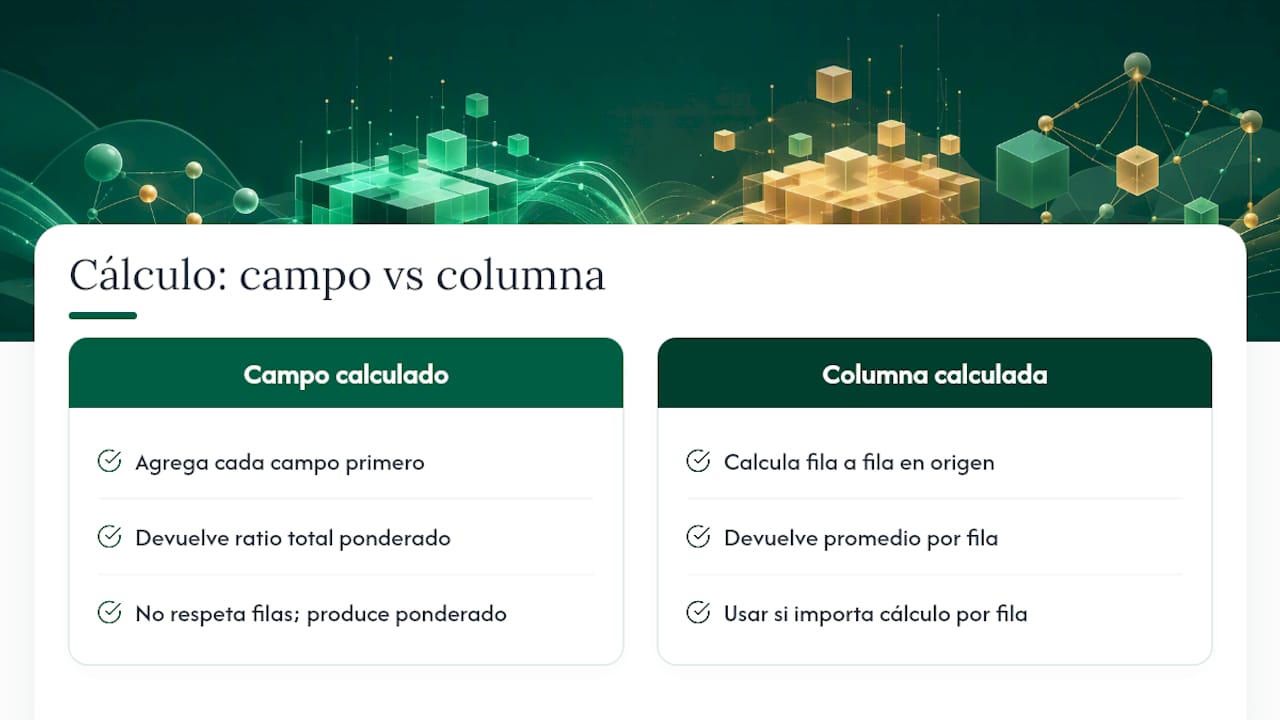
Aquí está la trampa que más confunde a quien empieza con campos calculados: la fórmula no se aplica fila por fila sobre los datos originales. Excel primero suma (o aplica la función de resumen que corresponda) cada campo por separado, y solo después ejecuta la operación entre esos totales.
> Si una fórmula divide dos campos, Excel suma cada campo por separado y luego divide los totales resultantes, un comportamiento que puede producir un resultado muy distinto a promediar el ratio fila a fila, según detalla Microsoft Support en su guía sobre cálculo de valores en tablas dinámicas.
Esto explica por qué un campo calculado que divide ventas entre unidades, esperando obtener un precio medio por fila, en realidad devuelve el precio medio ponderado del total. Con porcentajes ocurre algo parecido: dividir margen entre ventas dentro del campo calculado da el margen porcentual sobre el total agregado, no el promedio de los márgenes individuales de cada línea.
Cuando el cálculo necesita respetar cada fila de forma independiente antes de resumirse, la solución no es el campo calculado. Es preferible usar una columna calculada en la tabla de origen, que Excel expande automáticamente fila a fila cuando trabajas con una tabla estructurada, y que después alimenta la tabla dinámica con el resultado ya correcto.
Cómo editar, eliminar y auditar campos y elementos calculados
Modificar o borrar un cálculo existente se hace desde el mismo cuadro de diálogo donde lo creaste, y conviene revisarlo cada vez que cambien los supuestos del informe.
- Para editar, abre Analizar tabla dinámica > Campos, elementos y conjuntos > Campo calculado (o Elemento calculado), selecciona el nombre en el menú desplegable, ajusta la fórmula y pulsa Modificar.
- Para eliminar, selecciona el campo o elemento en ese mismo desplegable y pulsa Eliminar, confirmando después con Aceptar.
- Antes de eliminar un campo, comprueba que ningún otro campo calculado dependa de él, porque Excel no siempre avisa del error en cascada.
- Genera una lista de fórmulas desde Cálculos > Campos, elementos y conjuntos > Crear lista de fórmulas, una función que exporta todas las expresiones activas a una hoja nueva, tal como recomienda la guía de Trucos y Cursos sobre campos calculados.
Esa lista de fórmulas es la mejor herramienta de auditoría disponible dentro de Excel: convierte cálculos invisibles en un registro escrito que puedes revisar, comentar y guardar junto con cada versión del informe. Nombrar los campos con criterios claros («Margen_%», «Comisión_5pct») ahorra minutos de confusión cuando alguien más abre el archivo meses después.
Tres ejemplos prácticos que puedes reproducir ahora mismo
Estos tres casos cubren los usos más comunes de las tablas dinámicas calculadas y se pueden replicar con cualquier conjunto de datos de ventas.
- Porcentaje del total. No siempre necesitas un campo calculado para esto: arrastra el mismo campo de ventas al área de valores por segunda vez, haz clic derecho, elige Mostrar valores como > % del total general, y Excel calculará automáticamente qué proporción representa cada fila sobre el conjunto.
- Margen con formato numérico. Crea un campo calculado = Ventas - Costes para el margen absoluto, y otro = (Ventas - Costes) / Ventas para el margen porcentual. Aplica formato de porcentaje con dos decimales al segundo campo y compáralo con un cálculo manual en una celda fuera de la tabla para confirmar que coincide.
- Combinar regiones con un elemento calculado. Si tu campo «Región» incluye Norte, Sur, Este y Oeste, crea el elemento «Zona Peninsular» sumando Norte más Sur, y oculta las regiones individuales para evitar que el total general las cuente dos veces.
Consejo profesional: guarda una copia del archivo antes de crear el primer elemento calculado. Los elementos alteran cómo se ven los subtotales, y revertir manualmente esa vista puede llevar más tiempo que simplemente recuperar la copia original.
Practicar con datos ficticios reduce el riesgo de arrastrar errores a un informe real. La práctica gratuita sobre la pestaña Datos de LogicExcel sirve como punto de partida antes de aplicar estos tres ejemplos a tu propio archivo.
Consejos y errores comunes al trabajar con cálculos en tablas dinámicas
La mayoría de los errores con campos y elementos calculados vienen de tres hábitos que se corrigen fácilmente una vez que los identificas.
- Usa columnas calculadas en el origen cuando el cálculo debe respetar cada fila antes de resumirse, no el campo calculado.
- Nombra cada fórmula con un criterio consistente y prueba primero con un subconjunto pequeño de datos antes de aplicarla al informe completo.
- Documenta cada fórmula nueva en la lista de fórmulas y anota la fecha del cambio junto al nombre de quien lo hizo.
- Evita anidar demasiadas funciones dentro de un mismo campo calculado; una fórmula larga es más difícil de auditar y más fácil de romper al editarla.
- Revisa las dependencias entre campos calculados antes de eliminar cualquiera de ellos.
Consejo profesional: si una fórmula empieza a acumular más de tres operadores anidados, divídela en dos campos calculados intermedios. Es más fácil depurar dos fórmulas simples que una compleja.
Perspectiva del autor: prototipar en la tabla dinámica, estandarizar en el origen
Los campos calculados ganan cuando necesitas velocidad. Puedes probar cinco versiones de un margen o una comisión en minutos, sin arriesgar la hoja de origen ni pedir permiso a nadie para tocarla. Esa libertad de experimentación es la razón real por la que esta función sigue siendo relevante después de tantos años en Excel.
El problema aparece cuando ese prototipo se convierte, sin que nadie lo decida, en el informe oficial que se envía cada mes. Ahí la falta de documentación pasa factura: nadie recuerda por qué el margen se calculó así, o el campo depende de otro que alguien eliminó por error. Mi recomendación práctica es tratar la tabla dinámica como un borrador. Valida ahí la lógica, y en cuanto la fórmula se estabilice, muévela a una columna calculada en el origen o a una hoja de cálculo auxiliar bien documentada. Ganarás en auditoría lo que pierdes en velocidad de iteración, y a largo plazo esa relación siempre compensa.
> — Thomas Houza
Practica campos y elementos calculados con ejercicios gratuitos
Leer los pasos ayuda, pero la fórmula solo se queda en la memoria cuando la escribes tú mismo y ves el error antes de que te lo señale otra persona. LogicExcel ofrece esa práctica sin registro ni coste: entornos que imitan una hoja de cálculo real, con retroalimentación inmediata cuando una fórmula no da el resultado esperado.

Para tablas dinámicas específicamente, la práctica de la pestaña Datos te deja experimentar con la preparación de datos antes de pivotarlos, y el banco de 95 ejercicios gratuitos de Excel incluye fórmulas del tipo que usarás dentro de un campo calculado, como funciones condicionales y de búsqueda. Si prefieres una ruta más estructurada, los cursos de Excel I, II y III cubren desde fórmulas básicas hasta análisis de datos avanzado, con examen final y certificación incluidos. Empieza por un ejercicio corto hoy mismo y aplica lo aprendido a tu próxima tabla dinámica.
Fuentes
Preguntas frecuentes
¿Qué son los campos calculados en una tabla dinámica?
Son fórmulas que creas dentro de la tabla dinámica para generar una métrica nueva, como margen o comisión, sin modificar la tabla de datos original.
¿Qué diferencia hay entre un campo calculado y un elemento calculado?
El campo calculado crea una métrica nueva combinando varios campos distintos; el elemento calculado combina valores dentro de un mismo campo, como sumar meses para formar un trimestre.
¿Cuáles son los elementos básicos para construir un informe con tabla dinámica?
Un informe de tabla dinámica se organiza principalmente en cuatro áreas: filas, columnas, valores y filtros, a las que se pueden sumar campos y elementos calculados para métricas derivadas.
¿Cómo elimino un elemento calculado de una tabla dinámica?
Ve a Analizar tabla dinámica > Campos, elementos y conjuntos > Elemento calculado, selecciona el nombre del elemento en el menú desplegable y pulsa Eliminar.
¿Puedo usar funciones avanzadas dentro de un campo calculado?
Sí, un campo calculado admite operadores aritméticos y muchas funciones estándar de Excel, aunque no todas las funciones de hoja de cálculo son compatibles dentro de este cuadro de fórmula.
Recomendaciones