Die 10 Übungen im Überblick:
- Übung 1: Benutzeroberfläche erkunden (15 Min.) — Menüband, Zellen, Arbeitsmappen
- Übung 2: Dateneingabe und Zahlenformate (20 Min.) — Text vs. Zahl, Prozent, Dezimaltrennzeichen
- Übung 3: Zellen formatieren (20 Min.) — Rahmen, Farben, Zahlenformate
- Übung 4: SUMME und MITTELWERT (25 Min.) — erste Formeln, AutoSumme
- Übung 5: Relative und absolute Bezüge (30 Min.) — $-Zeichen, Formel kopieren
- Übung 6: AutoAusfüllen und Serien (20 Min.) — Monate, Zahlenreihen, Kopieren
- Übung 7: Sortieren und Filtern (25 Min.) — Daten ordnen, Autofilter
- Übung 8: Einfaches Balkendiagramm (30 Min.) — Daten visualisieren
- Übung 9: Seitenlayout und Drucken (20 Min.) — Seitenansicht, Ränder, Skalierung
- Übung 10: WENN-Formel (30 Min.) — einfache Logik, Bedingungen
Kostenlose Übungsdateien gibt es bei
Bildungsbibel und direkt als
interaktive Excel-Übungen bei Logicexcel, ohne Anmeldung.
*
Wichtige Erkenntnisse
Wer mit den 10 Übungen in dieser Reihenfolge startet und täglich 25–40 Minuten übt, beherrscht die Excel-Grundlagen in vier Wochen.
| Thema | Details |
| Reihenfolge einhalten | Starte mit Benutzeroberfläche und Dateneingabe, bevor du Formeln übst. |
| Kurze Sessions sind besser | 25–40 Minuten täglich bringen mehr als ein langer Block pro Woche. |
| Fehler aktiv suchen | Baue absichtlich Fehler ein und korrigiere sie, das festigt das Wissen. |
| Alle Kernthemen abdecken | SUMME, Bezüge, Diagramme und Drucken gehören zum Grundrepertoire. |
| Logicexcel als Einstieg | 84 kostenlose interaktive Übungen im Browser, ohne Anmeldung, mit sofortigem Feedback. |
*
Inhaltsverzeichnis
Was brauchst du vorher? Software, Dateien und erste Einstellungen
Welche Software funktioniert?
Für alle Übungen reicht Microsoft Excel ab Version 2016, Excel Online (kostenlos im Browser über Microsoft 365) oder LibreOffice Calc als kostenlose Alternative. Die meisten Übungsschritte funktionieren in allen drei Programmen identisch. Einzige Ausnahme: Einige neuere Funktionen wie XVERWEIS sind in LibreOffice noch nicht vollständig verfügbar.
Wer gar nichts installieren möchte, kann die interaktiven Übungen bei Logicexcel direkt im Browser starten, ohne Download und ohne Konto.
Die 10 einfachen Excel-Übungen für Anfänger — Schritt für Schritt
Übung 1: Die Benutzeroberfläche kennenlernen (15 Min.)
Ziel: Menüband, Zellen, Spalten, Zeilen und Arbeitsmappen sicher navigieren.
- Öffne Excel und erstelle eine neue leere Arbeitsmappe.
- Klicke auf verschiedene Zellen und beobachte die Zelladresse in der Namensbox links oben (z. B. B3).
- Benenne das Tabellenblatt unten um: Doppelklicke auf „Tabelle1“ und gib dann „Meine erste Tabelle“ ein.
- Erkunde die Reiter im Menüband: Start, Einfügen, Seitenlayout, Formeln.
- Speichere die Datei mit Strg + S.
So weißt du, dass es geklappt hat: Du kannst jede Zelle gezielt anklicken und ihre Adresse in der Namensbox ablesen.
*
Übung 2: Dateneingabe und Zahlenformate (20 Min.)
Ziel: Den Unterschied zwischen Text und Zahl verstehen, Prozent und Dezimalzahlen korrekt eingeben.
- Tippe in Zelle A1 „Produkt“ und in B1 „Preis“ — das sind Texte (linksbündig).
- Gib in A2 „Apfel“ und in B2 „1,20“ ein. Zahlen erscheinen rechtsbündig.
- Formatiere B2 als Währung: Rechtsklick → „Zellen formatieren“ → Währung → Euro.
- Gib in C2 „0,15“ ein und formatiere C2 als Prozent.
- Prüfe: Steht in B2 eine Zahl oder Text? Wenn die Zelle linksbündig ausgerichtet ist, hat Excel sie als Text erkannt. Dann Zelle löschen und Zahl ohne Leerzeichen neu eingeben.
Checkpunkt: Zahlen stehen rechtsbündig, Texte linksbündig.
*
Übung 3: Zellen formatieren (20 Min.)
Ziel: Rahmen, Hintergrundfarben und Zahlenformate anwenden.
- Erstelle eine kleine Tabelle mit Produktnamen (Spalte A) und Preisen (Spalte B), mindestens 5 Zeilen.
- Markiere die Kopfzeile (A1:B1) und füge eine Hintergrundfarbe hinzu: Start → Füllfarbe.
- Markiere die gesamte Tabelle und füge Rahmen hinzu: Start → Rahmen → Alle Rahmen.
- Formatiere die Preisspalte als Währung mit zwei Dezimalstellen.
- Passe die Spaltenbreite an: Doppelklick auf die Spaltentrennlinie im Spaltenkopf.
*
Übung 4: SUMME und MITTELWERT (25 Min.)
Ziel: Die wichtigsten Grundfunktionen anwenden.
- Gib in A1:A6 sechs Zahlen ein (z. B. Monatsumsätze).
- Klicke auf A7 und tippe =SUMME(A1:A6). Bestätige mit Enter.
- Klicke auf A8 und tippe =MITTELWERT(A1:A6).
- Probiere die AutoSumme: Markiere A1:A6, dann klicke auf „AutoSumme“ im Reiter Start.
- Ändere einen Wert in A3 und beobachte, wie sich SUMME und MITTELWERT automatisch aktualisieren.
Praktische Anfängerübungen zu SUMME und Zellbezügen bieten klare Schrittanleitungen und typische Testdaten, wie das
Excel-Tutorial zeigt.
*
Übung 5: Relative und absolute Bezüge (30 Min.)
Ziel: Den Unterschied zwischen
A1 (relativ) und
$A$1 (absolut) verstehen und anwenden.
- Gib in B1 einen Steuersatz ein (z. B. 0,19).
- Schreibe in C2 die Formel =B2*$B$1 (Preis mal Steuersatz).
- Kopiere C2 nach C3, C4, C5 durch Ziehen am Ausfüllkästchen.
- Prüfe: Ändert sich der Bezug auf B2 beim Kopieren? Ja. Ändert sich $B$1? Nein.
- Ändere den Steuersatz in B1 und beobachte, wie alle Ergebnisse sich anpassen.
*
Übung 6: AutoAusfüllen und Serien (20 Min.)
Ziel: Zahlenreihen, Monate und Wochentage automatisch ausfüllen.
- Gib in A1 „Januar“ ein, in A2 „Februar“. Markiere beide Zellen.
- Ziehe das Ausfüllkästchen (kleines Quadrat rechts unten) bis A12. Excel ergänzt alle Monate.
- Gib in B1 die Zahl 1 und in B2 die Zahl 3 ein. Markiere beide und ziehe nach unten — Excel erkennt das Muster (1, 3, 5, 7...).
- Probiere dasselbe mit Wochentagen: „Mo“ in C1, „Di“ in C2, dann ausfüllen.
*
Übung 7: Sortieren und Filtern (25 Min.)
Ziel: Daten nach Spalten sortieren und mit dem Autofilter gezielt anzeigen.
- Erstelle eine Tabelle mit Spalten „Name“, „Abteilung“, „Umsatz“ und mindestens 8 Zeilen Testdaten.
- Klicke in die Tabelle, dann: Daten → Sortieren → nach „Umsatz“, absteigend.
- Aktiviere den Autofilter: Daten → Filtern. Kleine Pfeile erscheinen in der Kopfzeile.
- Filtere nach einer bestimmten Abteilung und beobachte, welche Zeilen ausgeblendet werden.
- Hebe den Filter wieder auf: Daten → Filter löschen.
Die
Karriere-Service SEO Case Study zeigt beispielhaft, wie strukturierte Lernressourcen und Kooperationen zu nachhaltigem Wissenserwerb beitragen, ähnlich wie die Bildungsbibel strukturierte Übungsserien mit aufbauenden Arbeitsblättern bietet, die genau diesen Schritt von einfacher Dateneingabe bis zu praktischen Projekten abdecken.
*
Übung 8: Einfaches Balkendiagramm (30 Min.)
Ziel: Daten als Balkendiagramm visualisieren.
- Erstelle eine Tabelle mit Monatsnamen (Spalte A) und Umsatzzahlen (Spalte B), 6 Monate.
- Markiere beide Spalten (A1:B7).
- Klicke auf „Einfügen“ → „Diagramme“ → „Balken“ oder „Säule“.
- Wähle das erste einfache Balkendiagramm.
- Klicke auf den Diagrammtitel und ändere ihn auf „Monatsumsatz 2026“.
Checkpunkt: Alle 6 Monate erscheinen als separate Balken mit korrekten Beschriftungen.
*
Übung 9: Seitenlayout und Drucken (20 Min.)
Ziel: Eine Tabelle druckfertig einrichten.
- Öffne eine der vorherigen Übungsdateien.
- Wechsle zu „Seitenlayout“ im Menüband und stelle die Ausrichtung auf „Querformat“.
- Klicke auf „Seitenansicht“ (Datei → Drucken), um zu prüfen, ob die Tabelle auf eine Seite passt.
- Passe die Skalierung an: Seitenlayout → Anpassen → Breite: 1 Seite.
- Setze Ränder auf „Schmal“ für mehr Platz.
*
Übung 10: Die WENN-Formel (30 Min.)
Ziel: Eine einfache Bedingung mit WENN formulieren.
- Erstelle eine Tabelle mit Schülernamen (Spalte A) und Punktzahlen (Spalte B).
- Schreibe in C2: =WENN(B2>=50;"Bestanden";"Nicht bestanden")
- Kopiere die Formel nach unten für alle Schüler.
- Ändere eine Punktzahl und prüfe, ob sich das Ergebnis in Spalte C automatisch ändert.
- Experimentiere mit der Bedingung: Was passiert bei >=60?
*
Typische Fehler und was sie bedeuten
| Fehlermeldung | Ursache | Lösung |
| #NAME? | Funktionsname falsch geschrieben | =SUMME prüfen, nicht =SUMME mit Leerzeichen |
| #WERT! | Zahl als Text gespeichert | Zelle löschen, Zahl ohne Apostroph neu eingeben |
| #BEZUG! | Bezug auf gelöschte Zelle | Formel neu schreiben |
| ##### | Spalte zu schmal | Spaltenbreite vergrößern |
Zahlen, die als Text gespeichert sind, erkennst du daran, dass sie linksbündig stehen. Ein kleines grünes Dreieck in der Zellecke zeigt diesen Fehler ebenfalls an. Klicke auf die Zelle, dann auf das gelbe Ausrufezeichen und wähle „In Zahl umwandeln“.
Das Herber-Lehrmaterial listet genau diese Einstiegsübungen (AutoAusfüllen, SUMME, WENN, Bezüge) als aufeinander aufbauende Aufgaben.
*
Wo findest du kostenlose Übungsdateien und weitere Ressourcen?
Gute Quellen für Excel-Übungen kostenlos gibt es einige. Hier die wichtigsten mit einem kurzen Hinweis, was du dort konkret bekommst:
| Quelle | Was du bekommst | Anmeldung nötig? |
| Microsoft Support | Offizielle Schritt-für-Schritt-Anleitungen zu Grundaufgaben | Nein |
| Bildungsbibel | 10 aufbauende Arbeitsblätter als Download, inkl. Kassenbuch-Projekt | Nein |
| ComputerKurs.com | Lernvideos kombiniert mit Übungsbeispielen | Nein |
| Herber.de (PDF) | Kompaktes PDF-Lehrmaterial mit Übungslisten offline nutzbar | Nein |
| LearningApps.org | Multimediale, spielerische Übungen für Wiederholung | Nein |
Die Kombination aus Lernvideos und Übungsbeispielen ist eine bewährte Methode, besonders für visuelle Lernende, wie
ComputerKurs.com zeigt. Schau dir einen Schritt im Video an und vollziehe ihn sofort in einer eigenen Datei nach. Wer nur zuschaut, ohne selbst zu tippen, vergisst die Schritte schnell wieder.
Beginne mit einer strukturierten Sammlung wie der Bildungsbibel oder Logicexcel und arbeite die Übungen der Reihe nach durch. Springen zwischen Themen kostet mehr Zeit als es spart.
*
Warum aktives Üben schneller hilft als Tutorials schauen
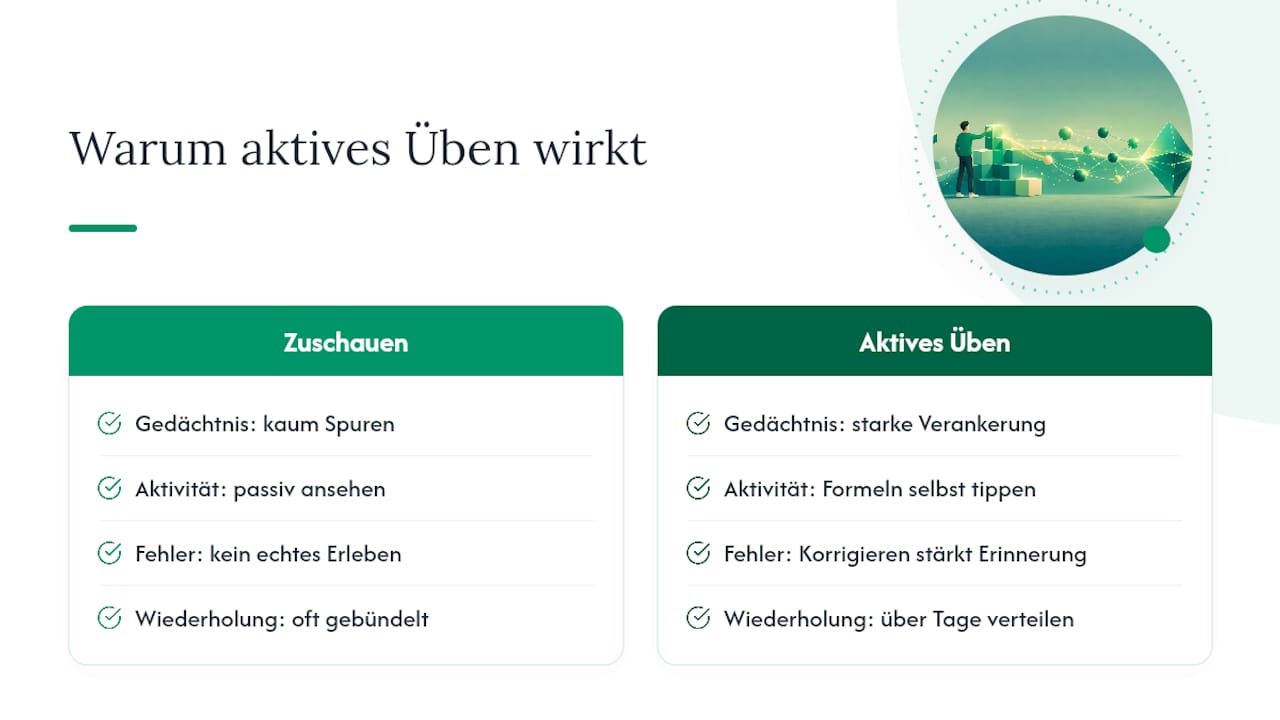
Die meisten Anfänger verbringen zu viel Zeit damit, Excel-Videos zu schauen, und zu wenig damit, selbst zu tippen. Das Problem: Zuschauen fühlt sich produktiv an, hinterlässt aber kaum Spuren im Gedächtnis. Wer eine Formel selbst eingibt, einen Fehler bekommt und ihn korrigiert, erinnert sich an diesen Schritt noch Wochen später.
Zwei Lernprinzipien erklären das. Erstens Retrieval Practice: Wissen aktiv abrufen (eine Formel aus dem Gedächtnis schreiben) ist wirksamer als es passiv zu lesen. Zweitens Spacing: Wer dieselbe Übung an drei verschiedenen Tagen wiederholt, statt sie dreimal hintereinander zu machen, behält sie deutlich länger. Beide Prinzipien sind in den 10 Übungen oben eingebaut, wenn du sie über vier Wochen verteilst.
Logicexcel setzt genau das um: Jede Übung verlangt eine eigene Eingabe, gibt sofortiges Feedback und speichert den Fortschritt. Das ist kein Zufall, sondern Methode. Wer nach Übung 4 (SUMME) direkt eine interaktive Aufgabe dazu löst, verankert die Formel schneller als jemand, der nur die Schritte liest.
Ein letzter Punkt, den viele unterschätzen: Das Einsteiger-Excel-Training scheitert selten am Stoff, sondern an der Regelmäßigkeit. Zehn Minuten täglich schlagen eine Stunde am Wochenende. Leg dir eine feste Zeit fest, auch wenn es nur die Mittagspause ist.
*
Logicexcel: kostenlose interaktive Übungen ohne Anmeldung
Wer die Grundlagen aus diesem Artikel direkt anwenden möchte, ohne erst Dateien herunterzuladen oder Software zu installieren, findet bei Logicexcel den schnellsten Einstieg. Statt statischer PDFs gibt es dort echte Übungsaufgaben im Browser: Du tippst eine Formel ein, bekommst sofort Rückmeldung, ob sie stimmt, und siehst eine kurze Erklärung, wenn nicht.

Über 77 Lektionen decken alles ab, was in diesem Artikel steht: von SUMME und MITTELWERT bis zu WENN, Bezügen und Pivot-Tabellen. Der visuelle Lernpfad zeigt dir, wo du gerade stehst und was als nächstes kommt. Kein Konto nötig, kein Abo, keine Installation. Fortschritte werden lokal gespeichert oder optional per Konto gesichert.
Starte jetzt mit den Excel-Übungen für Anfänger direkt im Browser und leg die erste Übung noch heute ab.
 *
*
Nützliche Quellen und Downloads
- Logicexcel — Lernleitfäden: Strukturierte Anleitungen zu Formeln, Funktionen und Tipps; ideal nach den ersten Übungen.
- Microsoft Support — Grundaufgaben in Excel: Offizielle Dokumentation zu Benutzeroberfläche, Arbeitsmappen und Formatierung; erste Anlaufstelle bei Fragen zur Bedienung.
- Bildungsbibel — Excel-Übungen: 10 aufbauende Arbeitsblätter als Download, von einfacher Dateneingabe bis zum Kassenbuch-Projekt; frei nutzbar ohne Anmeldung.
- ComputerKurs.com — Excel-Kurs: Lernvideos kombiniert mit Übungsbeispielen; besonders nützlich für visuelle Lernende.
- Herber.de — Excel-Basics PDF: Kompaktes Offline-Lehrmaterial mit Übungslisten zu AutoAusfüllen, SUMME, WENN und Bezügen; kein Internetzugang beim Üben nötig.
- LearningApps.org: Multimediale, spielerische Übungen für Wiederholung und Festigung; kostenlos, keine Anmeldung erforderlich.
- Excel-Tutorial.com — Grundlegende Berechnungen: Praktische Anfängerübungen zu SUMME und Zellbezügen mit klaren Schrittanleitungen.
*
FAQ
Wo finde ich kostenlose Excel-Übungen für Anfänger?
Logicexcel bietet 84 kostenlose interaktive Übungen direkt im Browser, ohne Anmeldung. Weitere Quellen sind Bildungsbibel (downloadbare Arbeitsblätter) und Microsoft Support (offizielle Anleitungen).
Wie erklärt man Excel für absolute Anfänger am besten?
Am schnellsten geht es mit einer festen Reihenfolge: zuerst Benutzeroberfläche und Dateneingabe, dann einfache Formeln wie SUMME, dann Bezüge und Diagramme. Aktives Üben mit sofortigem Feedback funktioniert besser als reines Zuschauen.
Welche Excel-Funktionen sollten Anfänger zuerst lernen?
SUMME, MITTELWERT, WENN und grundlegende Zellbezüge (relativ und absolut) sind die wichtigsten Einstiegsfunktionen. Das Herber-Lehrmaterial listet genau diese als Kernmodule für Einsteiger.
Wie kann ich am schnellsten Excel lernen?
Kurze tägliche Übungseinheiten von 25–40 Minuten mit sofortigem Feedback bringen den schnellsten Fortschritt. Ein strukturierter Lernpfad wie der von Logicexcel hilft dabei, keine wichtigen Grundlagen zu überspringen.
Empfehlung