Excel Filter meistern: Interaktiv üben und sicher anwenden

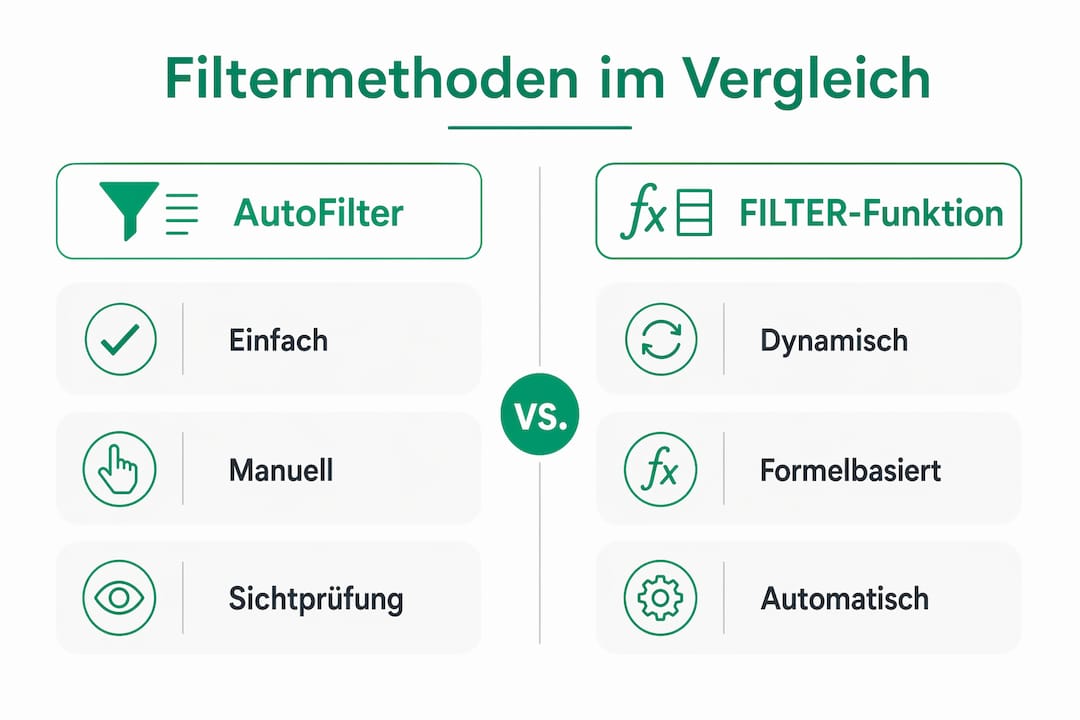
Für schnelle Sichtprüfung nehmen Sie den AutoFilter. Für dynamische, wiederholbare Abfragen nutzen Sie die FILTER-Funktion (Office 365 / Excel 2021+). Den Spezialfilter brauchen Sie nur bei sehr komplexen ODER-Kriterien über mehrere Spalten oder wenn dynamische Arrays nicht verfügbar sind. Power Query kommt ins Spiel, sobald Sie Daten regelmäßig transformieren und in Berichte laden.
Kurz zusammengefasst:
- AutoFilter: Zeilen ausblenden, Daten sichten, keine Formel nötig
- FILTER-Funktion: Formelbasiert, automatisch aktualisierend, ideal für Dashboards
- Spezialfilter: Komplexe Kriterien, manuell, kein automatisches Update
- Power Query: Wiederholbare ETL-Aufgaben, große Datenmengen, mehrere Quellen
Wer das Gelernte sofort festigen will: Logicexcel bietet
kostenlose Filterübungen mit direktem Feedback, ohne Anmeldung.
*
Inhaltsverzeichnis
Wie funktioniert der AutoFilter in Excel Schritt für Schritt?
AutoFilter blendet Zeilen aus, ohne die Datenstruktur zu verändern. Das macht ihn sicher für explorative Arbeit: Kein Datenverlust, kein Umschreiben von Formeln.
Schnellstart in fünf Schritten:
- Eine Zelle im Datensatz auswählen.
- Reiter „Daten“ öffnen, dann „Filtern“ klicken.
- Auf den Pfeil in der Spaltenüberschrift klicken.
- Gewünschte Werte anhaken oder Suchbegriff eingeben.
- „OK“ bestätigen. Filter ist aktiv.
Was der AutoFilter alles kann:
- Textsuche mit Platzhaltern (* für beliebige Zeichenfolge, ? für ein Zeichen)
- Zahlenfilter: Top 10, Größer als, Zwischen zwei Werten
- Datumsbereich: nach Jahr, Monat oder benutzerdefiniertem Zeitraum
- Filter nach Zellfarbe für farblich markierte Datensätze
Wichtige Tastenkürzel:
| Aktion | Tastenkürzel |
| Sichtbare Zellen auswählen | Alt+; |
| Gefilterte Daten kopieren | Alt+; dann Strg+C |
| Filter ein-/ausschalten | Strg+Umschalt+L |
| Filter zurücksetzen | Daten → Löschen |
 Profi-Tipp: Wandeln Sie Ihren Datenbereich vor dem Filtern in eine Excel-Tabelle um (Strg+T). Tabellen passen ihre Filterbereiche automatisch an, wenn neue Zeilen hinzukommen, und vermeiden so stille Fehler bei wachsenden Datensätzen.
 *
*
Wie schreiben Sie die FILTER-Funktion mit mehreren Kriterien?
Die FILTER-Funktion gibt ein dynamisches Array zurück, das sich bei Datenänderungen automatisch anpasst. Sie braucht Office 365 oder Excel 2021+.
Syntax:
=FILTER(Matrix; einschließen; [wenn_leer])
- Matrix: Der Bereich, den Sie filtern wollen (z. B. A2:D100)
- einschließen: Eine WAHR/FALSCH-Bedingung (z. B. C2:C100="Berlin")
- [wenn_leer]: Was erscheint, wenn kein Treffer gefunden wird (z. B. "" oder "Keine Daten")
Schritt für Schritt zu Ihrer ersten FILTER-Formel:
- Ausgabezelle wählen, die genug Platz nach unten und rechts hat.
- Formel eingeben: =FILTER(A2:D50; B2:B50="München"; "Keine Treffer")
- Enter drücken. Excel füllt die Ergebnisse automatisch in die Nachbarzellen.
Mehrere Kriterien kombinieren:
Laut Microsoft Support steht der Multiplikationsoperator * für UND-Logik, der Additionsoperator + für ODER-Logik:
- UND: =FILTER(A2:D50; (B2:B50="München") * (C2:C50>1000); "")
- ODER: =FILTER(A2:D50; (B2:B50="München") + (B2:B50="Berlin"); "")
Diese Technik ist laut Clevercalcul eines der am häufigsten genutzten Muster für komplexe Filterabfragen. Und sie ist leistungsfähiger, als sie auf den ersten Blick wirkt.
FILTER mit SORT kombinieren ergibt sortierte Ausgaben direkt aus der Formel:
=SORT(FILTER(A2:D50; C2:C50="Ost"; ""); 4; -1)
Das filtert nach Region „Ost“ und sortiert Spalte 4 absteigend. Kein manuelles Nachsortieren mehr.
Fehlerquellen im Überblick:
- #KALK! entsteht, wenn kein Treffer vorhanden ist und kein [wenn_leer]-Argument gesetzt wurde
- #ÜBERLAUF! tritt auf, wenn der Ausgabebereich nicht leer ist
- #BEZUG! erscheint, wenn die Quellarbeitsmappe geschlossen ist
*
Wann brauchen Sie den Spezialfilter wirklich?
Der Spezialfilter (auch „Erweiterter Filter“) ist die richtige Wahl, wenn Sie ODER-Bedingungen über mehrere Spalten gleichzeitig brauchen und keine dynamischen Arrays zur Verfügung stehen. Für die meisten modernen Szenarien ist er aber die letzte Wahl.
Kriterienbereich aufbauen:
- Oberhalb der Datentabelle mindestens zwei Leerzeilen freilassen.
- Spaltenüberschriften exakt aus der Datentabelle kopieren (Groß-/Kleinschreibung beachten).
- Kriterien eintragen: Werte in derselben Zeile = UND-Bedingung; Werte in verschiedenen Zeilen = ODER-Bedingung.
- Reiter „Daten“ → „Erweitert“ → Kriterienbereich und Listenbereich angeben → „OK“.
Beispiel für einen Kriterienbereich:
| Stadt | Umsatz |
| München | Umsatz über 5.000 |
Diese Tabelle filtert: Zeilen aus München mit Umsatz über 5.000 ODER alle Zeilen aus Berlin.
> Wichtig: Der Spezialfilter aktualisiert sich nicht automatisch, wenn sich die Quelldaten ändern. Jede Datenänderung erfordert ein manuelles Neu-Ausführen des Filters. Wer das vergisst, arbeitet mit veralteten Ergebnissen, ohne es zu merken. Legen Sie vor dem Ausführen immer eine Kopie der Originaldaten an.
Laut Microsoft Support ist der Spezialfilter heute primär für historische Szenarien oder sehr komplexe Fälle im Einsatz. Die manuelle Kriterienpflege macht ihn fehleranfällig.
*
Wann ist Power Query die bessere Wahl als ein Blattfilter?
Power Query lohnt sich, sobald Filtern allein nicht mehr reicht: wenn Sie Daten aus mehreren Quellen zusammenführen, mehrere Transformationsschritte wiederholen oder regelmäßig Berichte aktualisieren müssen.
Typische Einsatzfälle:
- Große Datensätze (ab einigen zehntausend Zeilen), bei denen Blattformeln langsam werden
- Wiederkehrende ETL-Aufgaben: Daten laden, bereinigen, filtern, ausgeben
- Verbindung mehrerer Tabellen oder externer Quellen (CSV, Datenbank, Web)
Erste Schritte in Power Query:
- Daten → „Aus Tabelle/Bereich“ klicken.
- Im Abfragen-Editor Spalten filtern, umbenennen oder zusammenführen.
- Transformationsschritte werden automatisch aufgezeichnet.
- „Schließen und laden“ klicken. Excel schreibt das Ergebnis in ein neues Blatt.
Beim nächsten Datenupdate reicht ein Klick auf „Alle aktualisieren“. Power Query führt alle Schritte erneut aus, ohne dass Sie etwas anfassen müssen. Das ist der entscheidende Unterschied zum manuellen Spezialfilter.
*
Welche Filtermethode passt zu Ihrer Aufgabe?
| Methode | Am besten für | Automatische Aktualisierung | Komplexe Kriterien | Wiederholbarkeit | Benutzerfreundlichkeit | Performance bei großen Daten |
| AutoFilter | Ad-hoc-Analyse, schnelle Sichtprüfung | Nein | Begrenzt | Gering | Sehr einfach | Gut |
| FILTER-Funktion | Dashboards, dynamische Reports | Ja | Hoch (UND/ODER per Formel) | Hoch | Mittel | Mittel |
| Spezialfilter | Komplexe ODER-Kriterien, Legacy-Szenarien | Nein (manuell) | Sehr hoch | Gering | Komplex | Gut |
| Power Query | Wiederholbare ETL, große Datenmengen | Ja (per Klick) | Hoch | Sehr hoch | Mittel bis komplex | Sehr gut |
Einzeilige Entscheidungsregeln:
- Schnell etwas nachschauen? AutoFilter, fertig.
- Formel soll sich automatisch aktualisieren? FILTER-Funktion.
- ODER-Bedingungen über fünf Spalten, kein Office 365? Spezialfilter.
- Bericht läuft jeden Montag? Power Query einrichten, einmal.
*
Typische Fehler beim Filtern und wie Sie sie schnell beheben
- #KALK!-Fehler bei FILTER: Das [wenn_leer]-Argument fehlt. Lösung: =FILTER(...; "Keine Treffer") ergänzen.
- #ÜBERLAUF!-Fehler: Zellen im Ausgabebereich sind nicht leer. Bereich freimachen oder Formel verschieben.
- Gefilterte Daten werden falsch kopiert: Strg+C ohne vorherige Auswahl sichtbarer Zellen kopiert auch ausgeblendete Zeilen. Immer zuerst Alt+; drücken, dann kopieren.
- AutoFilter-Dropdown zeigt falsche Werte: Der Filterbereich umfasst leere Zeilen oder gemischte Datentypen. Daten als Tabelle formatieren (Strg+T) löst das Problem meist sofort.
- Spezialfilter liefert keine Ergebnisse: Spaltenüberschriften im Kriterienbereich stimmen nicht exakt mit der Datentabelle überein. Überschriften direkt aus der Tabelle kopieren, nicht abtippen.
Profi-Tipp: Testen Sie neue Filterformeln immer zuerst an einem kleinen Beispieldatensatz mit 10–20 Zeilen. So sehen Sie Fehler sofort, bevor Sie auf Live-Daten arbeiten.
*
Sechs kurze Übungen zum Festigen in 10 bis 15 Minuten
- AutoFilter-Suche: Öffnen Sie eine Verkaufstabelle. Filtern Sie nach einem bestimmten Produktnamen per Textsuche. Dann Filter zurücksetzen. Logicexcel-Übung: Daten-Shortcuts üben.
- Filter nach Datum: Filtern Sie eine Bestellliste nach einem Datumsbereich (z. B. Januar bis März). Nutzen Sie den Datumsfilter im AutoFilter-Dropdown.
- FILTER-Formel mit einem Kriterium: Schreiben Sie =FILTER(A2:C20; B2:B20="Süd"; "Leer") und beobachten Sie, wie das Ergebnis bei Datenänderung sofort aktualisiert.
- FILTER mit UND und ODER: Kombinieren Sie zwei Bedingungen: =FILTER(A2:D30; (C2:C30="Berlin") (D2:D30>500); "") für UND. Dann tauschen Sie gegen + für ODER aus.
- Spezialfilter-Kriterienbereich aufbauen: Legen Sie oberhalb Ihrer Daten einen Kriterienbereich mit zwei Spalten und zwei Zeilen an. Führen Sie den Spezialfilter manuell aus und prüfen Sie das Ergebnis.
- Power Query-Grundtransformation: Laden Sie eine CSV-Datei über „Daten → Aus Text/CSV“. Filtern Sie im Abfragen-Editor eine Spalte. Laden Sie das Ergebnis in ein neues Blatt.
Alle sechs Übungen lassen sich direkt auf der Übungsseite von Logicexcel mit sofortigem Feedback vertiefen.
*
Wichtige Erkenntnisse
Die effektivste Filterstrategie in Excel kombiniert AutoFilter für schnelle Sichtprüfung, die FILTER-Funktion für dynamische Abfragen und Power Query für wiederholbare Berichte.
| Thema | Details |
| AutoFilter: schnell und sicher | Blendet Zeilen aus, verändert keine Daten, ideal für explorative Analyse. |
| FILTER-Funktion: dynamisch | Erfordert Office 365 / Excel 2021+; aktualisiert sich automatisch bei Datenänderung. |
| Spezialfilter: manuell | Kein automatisches Update; immer Backup anlegen, bevor Sie ihn ausführen. |
| Power Query: wiederholbar | Einmal einrichten, per Klick aktualisieren; beste Wahl für regelmäßige Berichte. |
| Logicexcel: sofort üben | Kostenlose, interaktive Filterübungen mit direktem Feedback, ohne Installation. |
*
Was ich Lernenden immer empfehle: die richtige Reihenfolge
Wer mit dem Spezialfilter anfängt, verliert schnell die Lust. Die Lernkurve ist steil, der Nutzen erst spät sichtbar. Sinnvoller ist es, mit dem AutoFilter zu beginnen: Ergebnisse kommen sofort, das Prinzip ist intuitiv, und man bekommt ein Gefühl dafür, wie Excel Daten denkt.
Danach kommt die FILTER-Funktion. Sie ist der eigentliche Sprung: Wer einmal erlebt hat, dass sich eine Ergebnismenge automatisch aktualisiert, sobald sich die Quelldaten ändern, will nie wieder manuell filtern. Power Query folgt als dritter Schritt, wenn Berichte regelmäßig laufen sollen. Der Spezialfilter ist dann das letzte Werkzeug, das man lernt, weil man es selten braucht.
Fünfzehn Minuten mit einer konkreten Übungsaufgabe bringen mehr als eine Stunde passives Lesen. Das ist keine Meinung, das ist Erfahrung.
*
Logicexcel: Filterübungen mit sofortigem Feedback
Theorie lesen ist gut. Selbst tippen und sofort sehen, ob die Formel stimmt, ist besser. Logicexcel bietet genau das: interaktive Excel-Übungen zu AutoFilter, FILTER-Funktion, Shortcuts und mehr, direkt im Browser, ohne Installation, ohne Anmeldung.

Fortschritt wird lokal gespeichert oder optional per Konto. Über 77 Lektionen decken alles ab, von einfachen Filteraufgaben bis zu kombinierten Formeln mit SORT und INDEX. Wer strukturiert lernen will, findet auf den Excel-Lernanleitungen einen klaren Pfad vom Einstieg bis zu fortgeschrittenen Techniken. Starten Sie jetzt mit der ersten Filterübung und sehen Sie nach fünf Minuten, wo Sie stehen.
*
Nützliche Quellen und Beispiel-Arbeitsmappen
- FILTER-Funktion (Microsoft Support, Deutsch): Offizielle Syntaxreferenz mit Beispielen zu UND/ODER-Kriterien.
- AutoFilter verwenden (Microsoft Support): Schritt-für-Schritt-Anleitung mit Hinweisen zu Platzhaltern und Farbfiltern.
- Spezialfilter (Microsoft Support): Aufbau des Kriterienbereichs, ODER-Logik und Einschränkungen.
- Die Excel-Funktion FILTER: Verkaufsstatistik (Clevercalcul): Praxisnahes Beispiel mit UND/ODER-Mustern.
- AutoFilter Basics (Contextures): Englischsprachige Referenz mit Tipps zu Excel-Tabellen und Filterstabilität.
Empfehlung: Speichern Sie sich eine kleine Beispielarbeitsmappe mit 50–100 Testzeilen lokal. Üben Sie alle vier Methoden daran, bevor Sie auf Produktivdaten wechseln. Das schützt vor ungewollten Datenverlusten und macht Fehler sichtbar, solange sie noch harmlos sind.
*
FAQ
Was ist der Unterschied zwischen AutoFilter und der FILTER-Funktion?
Der AutoFilter blendet Zeilen visuell aus und erfordert keine Formel; er eignet sich für schnelle, manuelle Sichtprüfungen. Die FILTER-Funktion gibt ein dynamisches Array zurück, das sich automatisch aktualisiert, und ist für formelbasierte Dashboards gedacht.
Warum zeigt meine FILTER-Formel einen #KALK!-Fehler?
Der Fehler entsteht, wenn kein Treffer gefunden wird und das optionale [wenn_leer]-Argument fehlt. Ergänzen Sie die Formel um einen Ersatzwert, zum Beispiel =FILTER(A2:C20; B2:B20="X"; "Keine Treffer").
Wann sollte ich den Spezialfilter statt der FILTER-Funktion verwenden?
Den Spezialfilter brauchen Sie, wenn Sie komplexe ODER-Bedingungen über mehrere Spalten definieren müssen und kein Office 365 oder Excel 2021+ verfügbar ist. Er aktualisiert sich nicht automatisch und muss nach jeder Datenänderung manuell neu ausgeführt werden.
Wie kopiere ich nur die sichtbaren Zeilen nach dem Filtern?
Markieren Sie den gefilterten Bereich, drücken Sie Alt+; (sichtbare Zellen auswählen), dann Strg+C. Ohne Alt+; kopiert Excel auch die ausgeblendeten Zeilen mit.
Kann ich die FILTER-Funktion auf Logicexcel üben?
Ja. Logicexcel bietet kostenlose interaktive Übungen zu FILTER, AutoFilter und weiteren Funktionen, direkt im Browser, mit sofortigem Feedback und ohne Anmeldung.
Empfehlung