Fórmulas básicas de Excel para principiantes: la guía definitiva
Las fórmulas básicas que todo principiante debe dominar son SUMA, PROMEDIO, CONTAR, CONTAR.SI, SI, SI.ERROR, BUSCARX y CONCAT, entre otras que verás a continuación. Con ellas automatizas cálculos, evitas errores manuales y reduces horas de trabajo repetitivo a minutos. No hace falta memorizarlas todas de golpe: aprenderlas con ejercicios interactivos, uno por uno, es lo que realmente fija el conocimiento.
*
> En resumen:
>
> - La mayoría de las funciones básicas de Excel, como SUMA y SI, son las que más utilizan los principiantes para automatizar cálculos y reducir errores manuales.
> - Es recomendable comenzar practicando con SUMA y SI, y luego ir incorporando funciones más complejas como BUSCARX o CONCAT, usando ejercicios prácticos en plataformas como LogicExcel.
> - Las funciones de conteo y estadística, como CONTAR y CONTAR.SI, permiten crear informes rápidos sin necesidad de usar tablas dinámicas, cruzando datos en pocos pasos.
> - Para evitar errores frecuentes, conviene identificar y corregir referencias vacías, tipos de datos incorrectos o divisiones por cero, aplicando SI.ERROR para facilitar diagnósticos.
> - Practicar de manera continua y con retroalimentación inmediata ayuda a consolidar conocimientos y a resolver dificultades en la escritura de fórmulas reales, mucho más que solo leer tutoriales.
*
Tabla de contenidos
Fórmulas básicas de Excel: lista completa con ejemplos de uso
Antes de anidar funciones complejas hay que dominar la sintaxis mínima: el signo igual, las referencias de celda y los operadores que forman la estructura de una fórmula. Esa base es la que separa a alguien que copia fórmulas de internet de alguien que realmente entiende lo que escribe.
Agrupar las fórmulas por función te ayuda a saber qué practicar primero según tu necesidad inmediata: si trabajas con ventas, empieza por agregación y condicionales; si cruzas listas de datos, prioriza búsqueda y texto.
Operaciones y agregación
- =SUMA(A1:A10) suma un rango completo sin escribir cada celda por separado.
- =PROMEDIO(B2:B20) calcula la media aritmética de un conjunto de valores.
- =MAX(C1:C50) y =MIN(C1:C50) devuelven el valor más alto y más bajo de un rango.
- =SUMAR.SI(A1:A10,">100") suma solo las celdas que cumplen una condición.
Conteo
- =CONTAR(A1:A10) cuenta cuántas celdas contienen números.
- =CONTARA(A1:A10) cuenta celdas con cualquier contenido, incluido texto.
- =CONTAR.SI(A1:A10,"Madrid") cuenta cuántas veces aparece un valor exacto.
Lógica y errores
- =SI(B2>50,"Aprobado","Pendiente") devuelve un resultado según una condición.
- =SI.ERROR(A1/B1,"Revisar datos") sustituye un error de cálculo por un mensaje entendible.
Búsqueda
- =BUSCARX(D2,A:A,B:B) busca un valor y devuelve el dato correspondiente de otra columna.
- =BUSCARV(D2,A1:C50,3,FALSO) sigue siendo válida para hojas más antiguas, aunque con más limitaciones.
Texto
- =CONCAT(A1," ",B1) une nombre y apellido en una sola celda.
- =TEXTJOIN(", ",VERDADERO,A1:A5) une varios textos con un separador y evita huecos vacíos.
- =ENCONTRAR("@",A1) localiza la posición de un carácter dentro de un texto.
- =REEMPLAZAR(A1,1,3,"Sr.") sustituye caracteres a partir de una posición concreta.
Fecha y hora
- =HOY() devuelve la fecha actual sin la hora.
- =AHORA() devuelve fecha y hora, y se actualiza en cada recálculo.
- =DIAS(fecha_fin,fecha_inicio) calcula cuántos días hay entre dos fechas.
- =DIASEM(A1) indica qué día de la semana corresponde a una fecha.
Enlaces
- =HIPERVINCULO("https://ejemplo.com","Ver informe") crea un enlace clickable con texto personalizado.
Si vienes de cero, no intentes aprenderlas todas en una tarde. Elige tres o cuatro según lo que hagas cada semana en tu trabajo y practica con
ejercicios de fórmulas en Excel hasta que las escribas sin pensar.
Operaciones y agregación: SUMA, SUMAR.SI, PROMEDIO, MAX y MIN
Para sumar un rango, =SUMA(A1:A10) es más eficiente que escribir =A1+A2+A3..., sobre todo cuando el rango crece. Las operaciones matemáticas básicas en Excel también aceptan los operadores estándar (+, -, *, /) cuando trabajas con celdas sueltas en vez de rangos completos.
- SUMA con condición: =SUMAR.SI(A1:A20,"Norte",B1:B20) suma solo los importes de la columna B donde la región en A sea "Norte".
- Condiciones múltiples: =SUMAR.SI.CONJUNTO(B1:B20,A1:A20,"Norte",C1:C20,">2026") filtra por región y por año a la vez, algo habitual en informes de ventas.
- PROMEDIO, MAX y MIN: funcionan igual que SUMA en cuanto a sintaxis, pero cuidado: PROMEDIO ignora celdas vacías al calcular, no las trata como cero, y si el rango incluye texto, esas celdas simplemente se excluyen del cálculo sin avisarte.
Ese último detalle confunde a mucha gente que empieza: comparan un promedio "raro" con la suma dividida a mano y no coinciden porque una celda vacía se contó distinto en cada cálculo.
Conteo y estadísticas: CONTAR, CONTARA y CONTAR.SI
CONTAR y CONTARA parecen intercambiables, pero no lo son. CONTAR solo cuenta celdas con valores numéricos; CONTARA cuenta cualquier celda que no esté vacía, incluidos textos, fechas o valores lógicos. Si tienes una columna de nombres y usas CONTAR por error, el resultado será cero.
- =CONTAR(A1:A50) para saber cuántos registros numéricos hay en una columna de importes.
- =CONTARA(A1:A50) para saber cuántas filas tienen algún dato, sin importar el tipo.
- =CONTAR.SI(A1:A50,"Pendiente") para contar cuántas veces aparece un estado concreto.
- =CONTAR.SI.CONJUNTO(A1:A50,"Pendiente",B1:B50,"Madrid") para cruzar dos criterios a la vez, útil en tableros de seguimiento.
Combinar estas fórmulas te da informes rápidos sin tocar una tabla dinámica: cuántos pedidos están pendientes por ciudad, cuántos clientes activos hay por mes, cuántas incidencias siguen abiertas.
Lógica y manejo de errores: SI y SI.ERROR
SI es probablemente la fórmula que más automatiza decisiones repetitivas. =SI(B2>=60,"Aprobado","Reprobado") convierte una nota numérica en una etiqueta legible al instante, sin que tengas que revisar fila por fila.
El problema aparece cuando una fórmula se rompe: divides entre una celda vacía y te sale #DIV/0!, o buscas un valor que no existe y te sale #N/D. Ahí entra SI.ERROR, que captura ese error y lo sustituye por algo entendible: =SI.ERROR(A1/B1,"Sin datos suficientes"). En vez de un mensaje críptico, el usuario final ve una frase clara.
Consejo profesional: no envuelvas una fórmula entera en SI.ERROR sin entender antes por qué falla. Los errores de Excel son pistas de diagnóstico útiles: primero identifica la causa real (referencia mal escrita, división por cero, dato ausente) y luego decide si SI.ERROR es la solución o solo un parche que esconde un problema mayor.
Búsqueda y texto: BUSCARX, CONCAT y limpieza de cadenas
BUSCARV fue durante años la fórmula estrella para cruzar datos entre tablas, pero tiene limitaciones conocidas: solo busca hacia la derecha y se rompe si insertas una columna en medio del rango. BUSCARX (XLOOKUP) resuelve ambos problemas: busca en cualquier dirección, hace coincidencia exacta por defecto y permite definir qué mostrar cuando no encuentra el valor.
- =BUSCARX(D2,A:A,C:C) busca un código en la columna A y devuelve el dato correspondiente de la columna C, sin importar el orden de las columnas.
- =CONCAT(A1,"-",B1) une dos valores con un separador, útil para generar códigos o referencias.
- =TEXTJOIN(", ",VERDADERO,A1:A10) hace lo mismo que CONCAT pero con listas largas, y omite automáticamente las celdas vacías.
- =ENCONTRAR("@",C2) localiza la posición de un símbolo dentro de un correo electrónico, paso previo habitual antes de separar usuario y dominio.
- =REEMPLAZAR(C2,1,0,"Sr. ") inserta un texto en una posición concreta sin reescribir toda la celda a mano.
Estas fórmulas de texto son las que más tiempo ahorran cuando trabajas con datos importados de otro sistema, donde los nombres vienen mal formateados o mezclados en una sola columna.
Fechas y horas: AHORA, HOY, DIAS y DIASEM
AHORA() y HOY() se confunden mucho. AHORA() devuelve fecha y hora exactas y se actualiza cada vez que la hoja recalcula; HOY() solo devuelve la fecha, sin hora, y sirve mejor para calcular plazos o antigüedad.
- =DIAS(A2,B2) calcula cuántos días han pasado entre dos fechas, ideal para plazos de entrega o vencimientos.
- =DIASEM(A2,2) devuelve el día de la semana como número, útil para agrupar ventas o incidencias por día.
- Escribe siempre las fechas con el formato de fecha real de Excel, no como texto: si la celda queda alineada a la izquierda en vez de a la derecha, probablemente Excel la está leyendo como texto y las fórmulas de fecha fallarán.
Consejos prácticos para no perder horas depurando fórmulas
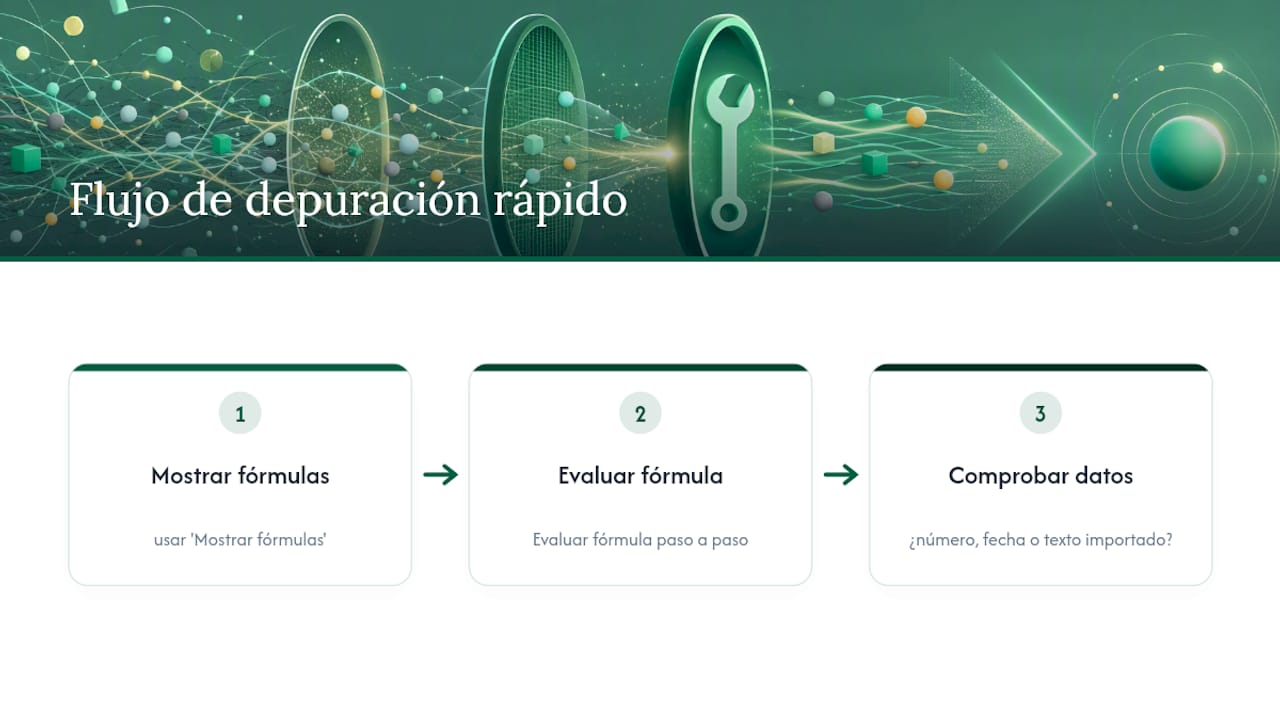
Cuando una fórmula da un resultado extraño, el flujo más rápido es: ver la fórmula con Ctrl+ó (o el comando "Mostrar fórmulas"), usar la herramienta "Evaluar fórmula" para ver paso a paso qué calcula Excel, y comprobar si el dato es realmente un número o solo parece uno (un problema típico con fechas o importes importados de otro sistema).
Nombrar rangos en vez de usar referencias sueltas (Ventas_Norte en lugar de B2:B45) hace que las fórmulas se lean casi como una frase y reduce errores al copiarlas entre hojas.
Consejo profesional: guarda tus valores fijos (porcentajes, tasas, límites) en una celda visible y con nombre, nunca escritos directamente dentro de la fórmula. Es la diferencia entre editar un número una vez o rehacer veinte fórmulas a mano.
La teoría se olvida rápido si no la usas. Resolver ejercicios de funciones de Excel por categoría, quince minutos al día, fija el patrón mucho mejor que leer un tutorial de una sola sentada.
Lo que aprendí practicando fórmulas todos los días
La diferencia entre saber qué hace SI.ERROR y usarla bien bajo presión, con una hoja real y un jefe esperando el informe, es enorme. Leer sobre una fórmula te da la teoría; escribirla veinte veces con datos distintos es lo que la mete en los dedos.
Lo que mejor funciona no es maratones de estudio, sino sesiones cortas y frecuentes: una fórmula nueva por día, resuelta en un ejercicio real, vale más que memorizar una lista completa sin tocarla. El error más común de quien empieza no es la sintaxis, es no equivocarse lo suficiente como para aprender de verdad de cada fallo.
> — Thomas Houza
Practica cada fórmula con retroalimentación inmediata en LogicExcel
Leer sobre SUMA o BUSCARX no es lo mismo que escribirlas en una hoja real y ver al instante si el resultado es correcto. LogicExcel es la alternativa gratuita a los tutoriales pasivos en video: en vez de mirar cómo otro resuelve una fórmula, la escribes tú mismo en un entorno que simula Excel de verdad, y recibes corrección inmediata sin crear ninguna cuenta.

La plataforma reúne numerosos ejercicios organizados por tema, además de varios cursos con examen y certificación al terminar. Si vienes de esta guía, empieza por el ejercicio de la función SUMA para fijar la agregación básica, sigue con la práctica de atajos en la pestaña de datos para moverte más rápido dentro de tus tablas, y termina con los ejercicios completos de Excel para repasar búsqueda, texto y fechas en conjunto.
El mecanismo es simple: eliges el ejercicio según la fórmula que quieras dominar, escribes la solución en la celda como lo harías en tu trabajo, y revisas al momento si el resultado y la sintaxis son correctos. Sin registro, sin coste, sin esperar a que termine un vídeo para practicar tú mismo.

Preguntas frecuentes
¿Cuáles son las 10 funciones básicas de Excel?
Las más usadas por principiantes son SUMA, PROMEDIO, CONTAR, CONTARA, CONTAR.SI, SI, SI.ERROR, BUSCARX, CONCAT y HOY, cubiertas todas en esta guía con ejemplos de sintaxis.
¿Cuáles son las 5 fórmulas más utilizadas en Excel?
SUMA, PROMEDIO, SI, CONTAR.SI y BUSCARX (o BUSCARV en hojas más antiguas) cubren la mayoría de tareas diarias: sumar, promediar, decidir, contar con condición y cruzar datos entre tablas.
¿Cuáles son las 20 fórmulas más usadas en Excel?
Además de las cinco anteriores, entran habitualmente MAX, MIN, SUMAR.SI, SUMAR.SI.CONJUNTO, CONTAR, CONTARA, CONTAR.SI.CONJUNTO, CONCAT, TEXTJOIN, ENCONTRAR, REEMPLAZAR, AHORA, DIAS, DIASEM e HIPERVINCULO, todas detalladas en las secciones anteriores.
¿Por dónde empiezo si nunca he escrito una fórmula en Excel?
Empieza por SUMA y SI, que cubren la mayoría de cálculos y decisiones básicas, y practica con ejercicios interactivos de Excel antes de pasar a búsqueda y texto.
¿Por qué mi fórmula da un error en vez de un resultado?
Casi siempre es por una referencia vacía, un tipo de dato incorrecto (texto donde se espera número) o una división entre cero; usa SI.ERROR para mostrar un mensaje claro en vez del código de error.
Recomendaciones