Sofort Duplikate finden: Bedingte Formatierung für mittlere Anwender

Die schnellste Methode heißt Start, dann Bedingte Formatierung, dann Regeln zum Hervorheben von Zellen, dann Doppelte Werte. Excel markiert damit sofort jeden Eintrag, der mehr als einmal vorkommt, farblich in der gewählten Formatvorlage. Für Sonderfälle wie „nur dreifache Treffer“ oder „nur das zweite Vorkommen“ brauchen Sie eine eigene Formel mit ZÄHLENWENN. Und bevor Sie irgendetwas löschen: erst visuell prüfen, dann eine Sicherungskopie anlegen.
*> Kurz gesagt:
>
> - Für präzise Duplikatmarkierungen in Excel ist die Verwendung der Bedingten Formatierung mit der Regel „Doppelte Werte“ ausreichend bei normalen Datenbereichen, vor allem bei überschaubaren Spalten.
> - Komplexere Fälle wie genau dreifache Vorkommen oder nur das zweite Auftreten erfordern benutzerdefinierte Formeln mit ZÄHLENWENN, bei denen auf absolute und relative Bezüge zu achten ist.
> - Über mehrere Spalten lassen sich Duplikate entweder mit ZÄHLENWENNS direkt prüfen oder durch Verkettung der Werte in einer Hilfsspalte erkennen.
> - Bei der Datenlöschung ist Vorsicht geboten: Vorher eine Sicherung erstellen, die Daten visuell prüfen und nur dann die Funktion „Duplikate entfernen“ nutzen, um Datenverluste zu vermeiden.
> - Um mögliche Fehlerquellen beim Hervorheben zu vermeiden, sollten Leerzeichen entfernt und Textzahlen in echte Zahlen umgewandelt werden, außerdem ist auf die Priorität der bedingten Formatierungsregeln zu achten.
Inhaltsverzeichnis
- Schnellanleitung: Doppelte Werte mit der eingebauten Regel markieren
- Mehr Kontrolle: Duplikate mit ZÄHLENWENN markieren
- Duplikate über mehrere Spalten identifizieren
- Spezialfälle und Einschränkungen bei der Duplikatssuche
- Prüfen und Entfernen: Sicher vorgehen, bevor Sie Duplikate löschen
- Fehlerbehebung & Best Practices beim Hervorheben von Duplikaten
- Üben: Interaktive Übungen von LogicExcel zur Festigung
- Warum die Standardregel oft nicht das eigentliche Problem löst
- Excel-Übungen von LogicExcel als schneller nächster Schritt
- Quellen
- FAQ
Schnellanleitung: Doppelte Werte mit der eingebauten Regel markieren
Markieren Sie zunächst den Bereich, in dem Sie Duplikate suchen wollen. Das kann eine ganze Spalte sein, eine einzelne Zeile oder ein zusammenhängender Datenblock mit mehreren Spalten. Wichtig: Wählen Sie wirklich nur den Bereich aus, der geprüft werden soll, denn eine zu grobe Auswahl erzeugt später falsche Treffer.
So gehen Sie vor:
- Bereich markieren, dann im Menüband auf Start klicken.
- Bedingte Formatierung öffnen, dann Regeln zum Hervorheben von Zellen wählen.
- Im Untermenü Doppelte Werte anklicken.
- Im ersten Dropdown zwischen „Duplikat“ und „Eindeutig“ wählen, im zweiten die gewünschte Formatvorlage festlegen.
- Mit „OK“ bestätigen.
Mehr Kontrolle: Duplikate mit ZÄHLENWENN markieren
Die eingebaute Regel ist praktisch, aber sie kennt nur „mehrfach“ oder „einzig“. Für feinere Fälle brauchen Sie eine benutzerdefinierte Formel. Die Grundformel für alle Duplikate lautet:
- =ZÄHLENWENN($A$2:$A$100;A2)>1
- =ZÄHLENWENN($A$2:$A$100;A2)=3
- =ZÄHLENWENN($A$2:$A2;$A2)>1
Die Eingabe erfolgt über Bedingte Formatierung → Neue Regel → Formel zur Ermittlung der zu formatierenden Zellen verwenden. Tragen Sie die Formel ein, wählen Sie ein Format und bestätigen Sie.
Profi-Tipp: Achten Sie penibel auf die Dollarzeichen. Ein vergessener absoluter Bezug ist die häufigste Fehlerquelle bei benutzerdefinierten Duplikat-Regeln, weil sich der Bereich dann bei jeder Zelle verschiebt statt fix zu bleiben.Duplikate über mehrere Spalten identifizieren
Sobald sich ein Duplikat erst aus der Kombination zweier Spalten ergibt, etwa Vorname und Nachname zusammen, reicht eine einzelne ZÄHLENWENN-Prüfung nicht mehr. Zwei Wege führen zum Ziel:
- Mit ZÄHLENWENNS direkt beide Spalten gleichzeitig prüfen: =ZÄHLENWENNS($A$2:$A$100;A2;$B$2:$B$100;B2)>1.
- Mit einer Hilfsspalte arbeiten, die beide Werte verkettet, etwa =A2&"|"&B2, und darauf dann ein normales ZÄHLENWENN anwenden.
Spezialfälle und Einschränkungen bei der Duplikatssuche
Ein häufiger Stolperstein: Die bedingte Formatierung funktioniert nicht innerhalb der Wertefelder einer PivotTable. Wer Duplikate in einem Pivot-Ergebnis sichtbar machen will, muss die Quelldaten außerhalb der Tabelle bearbeiten oder eine separate Hilfsspalte im Ursprungsdatensatz anlegen.
Zweite Falle: Excel ist bei Textvergleichen standardmäßig nicht case-sensitive. „Müller“ und „müller“ gelten als identisch. Wer Groß- und Kleinschreibung wirklich unterscheiden will, braucht eine Formel mit GENAU, kombiniert mit SUMMENPRODUKT. Teilübereinstimmungen, etwa wenn ein Name einmal mit und einmal ohne Leerzeichen geschrieben wurde, lassen sich nicht direkt über die Standardregel abfangen. Dafür braucht es Textfunktionen oder eine eigene Bereinigung vorab. Arbeiten Sie ohnehin mit wachsenden Datentabellen, bleiben Ihre Regeln auch bei neuen Zeilen automatisch gültig.

Prüfen und Entfernen: Sicher vorgehen, bevor Sie Duplikate löschen
Markieren und Löschen sind zwei völlig verschiedene Schritte, und die Reihenfolge entscheidet, ob Sie am Ende noch alle Daten haben. Erst sichten, dann handeln:
- Legen Sie eine Kopie des Arbeitsblatts oder der ganzen Datei an, bevor Sie irgendetwas entfernen.
- Sichten Sie die markierten Duplikate visuell. Manche „Duplikate“ sind gewollt, etwa wiederholte Bestellnummern in einer Auftragshistorie.
- Nutzen Sie erst danach Daten → Duplikate entfernen und wählen Sie im Dialog genau die Spalten aus, die für die Prüfung relevant sind.
- Alternativ: Filtern oder sortieren Sie die Daten, um jeden Fall manuell durchzugehen, statt Excel automatisch entscheiden zu lassen.
Fehlerbehebung & Best Practices beim Hervorheben von Duplikaten
Wenn erwartete Duplikate nicht markiert werden, liegt es fast immer an einer von drei Ursachen: ein zu eng oder falsch gewählter Bereich, unsichtbare führende oder folgende Leerzeichen, oder gemischte Datentypen, bei denen eine Zahl einmal als Text und einmal als echte Zahl gespeichert ist.
Ein paar praktische Korrekturen:
- Mit GLÄTTEN überflüssige Leerzeichen entfernen, bevor Sie die Regel anwenden.
- Mit WECHSELN versteckte Sonderzeichen ersetzen, die beim Kopieren aus anderen Systemen entstehen.
- Mit WERT Textzahlen in echte Zahlen umwandeln, damit ZÄHLENWENN sie korrekt vergleicht.
Üben: Interaktive Übungen von LogicExcel zur Festigung
Formeln lesen ist eine Sache, sie selbst tippen und sofort sehen, ob sie funktionieren, eine ganz andere. Es gibt zahlreiche kostenlose, interaktive Excel-Lektionen direkt im Browser, ohne Anmeldung und ohne Installation, mit sofortigem Feedback zu jeder Eingabe.
Für das Thema Duplikate lohnt sich gezieltes Üben an drei Stellen: der ZÄHLENWENN-Funktion selbst, dem Aufsetzen bedingter Regeln und dem gezielten Auffinden von Duplikaten in einem realistischen Datensatz. Wer die Formeln aus diesem Artikel einmal selbst eintippt, merkt sich die Bezugsarten deutlich schneller als beim reinen Mitlesen. Genau das ist der Unterschied zwischen einer Anleitung, die Sie einmal lesen, und einer Fähigkeit, die im nächsten Excel-Projekt tatsächlich sitzt.
Warum die Standardregel oft nicht das eigentliche Problem löst
Die meisten Anleitungen zu Duplikaten in Excel hören bei der eingebauten Regel auf. Das greift zu kurz. Die Standardfunktion beantwortet nur eine Frage: Kommt dieser Wert mehr als einmal vor? In der echten Arbeit stellt sich meist eine andere Frage, nämlich welches Vorkommen das eigentliche Original ist und welches der Fehler.
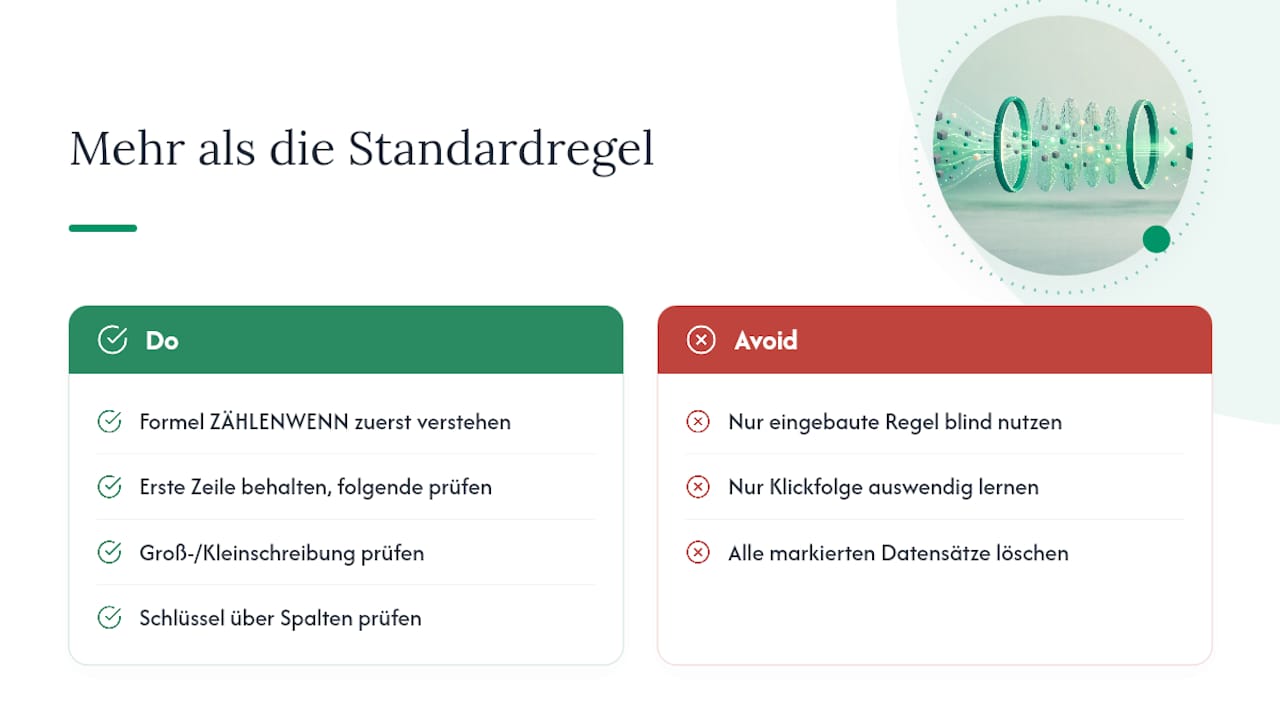
Genau da trennt sich die oberflächliche Nutzung von der soliden. Wer nur die Klickfolge kennt, markiert am Ende einen ganzen Datensatz rot und weiß trotzdem nicht, was zu tun ist. Wer die ZÄHLENWENN-Logik mit dem wachsenden Bereich versteht, kann gezielt sagen: Zeile eins bleibt, alles danach ist verdächtig. Das ist der eigentliche Kompetenzsprung, nicht das Auswendiglernen des Menüpfads.
Meine klare Priorität für Leser, die sich das Thema neu aneignen: Erst die Formellogik hinter ZÄHLENWENN verstehen, dann erst die Klickfolgen automatisieren. Wer die Formel selbst nachvollzieht, erkennt auch, warum sie bei Groß- und Kleinschreibung oder bei zusammengesetzten Schlüsseln über mehrere Spalten versagt, und weiß sofort, wie er nachbessert. Das spart am Ende mehr Zeit als jede Tastenkombination.
> — Thomas Houza
Excel-Übungen von LogicExcel als schneller nächster Schritt
Logicexcel ist die Alternative zum stundenlangen Ausprobieren in einer leeren Tabelle: Statt Formeln aus einem Artikel abzutippen und zu hoffen, dass sie stimmen, üben Sie direkt in einer echten Excel-Umgebung im Browser und sehen sofort, ob Ihre ZÄHLENWENN-Formel oder Ihre bedingte Regel tatsächlich funktioniert.

Das lohnt sich besonders bei einem Thema wie Duplikaten, wo ein falsch gesetztes Dollarzeichen den ganzen Bereich verschiebt und man das ohne sofortiges Feedback oft erst beim nächsten Fehler merkt. Die Excel-Übungen für Einsteiger und Fortgeschrittene von Logicexcel sind kostenlos, brauchen keine Anmeldung und lassen sich in wenigen Minuten pro Lektion durcharbeiten. Wer systematischer vorgehen will, findet über den Excel-Lernpfad eine Übersicht, welche Übung als Nächstes sinnvoll ist. Starten Sie einfach mit der nächsten offenen Lektion und tippen Sie die Formel selbst ein, statt sie nur zu lesen.
Quellen
- Finden und Entfernen von Duplikaten
- Excel: Doppelte Werte anzeigen lassen
- Excel: Doppelte Werte einfach markieren
FAQ
Wie kann ich doppelte Einträge in Excel anzeigen lassen?
Markieren Sie den Bereich und gehen Sie über Start, Bedingte Formatierung, Regeln zum Hervorheben von Zellen, Doppelte Werte. Excel zeigt dann sofort alle Werte an, die mehr als einmal vorkommen.
Wie kann ich Doppelte in einer Excel-Tabelle einfärben?
Im Dialog „Doppelte Werte“ wählen Sie im zweiten Dropdown eine Formatvorlage mit Füllfarbe, etwa „Hellrot mit dunkelrotem Text“. Excel färbt daraufhin jede betroffene Zelle automatisch entsprechend ein.
Wie kann ich in Excel doppelte Werte verbieten?
Dafür eignet sich die Datenüberprüfung mit einer benutzerdefinierten Formel wie =ZÄHLENWENN($A$2:$A$100;A2)=1, die eine Warnung ausgibt, sobald ein Wert erneut eingegeben wird. Das ist strenger als bedingte Formatierung, weil sie die Eingabe aktiv blockiert statt sie nur farblich zu markieren.
Wie kann ich in Excel zwei Spalten auf doppelte Einträge prüfen?
Nutzen Sie ZÄHLENWENNS mit beiden Spalten als Kriterien, etwa =ZÄHLENWENNS($A$2:$A$100;A2;$B$2:$B$100;B2)>1, oder verketten Sie beide Werte in einer Hilfsspalte und wenden Sie darauf ein normales ZÄHLENWENN an.
Warum funktioniert bedingte Formatierung nicht bei meiner PivotTable?
Die Funktion greift nicht innerhalb der Wertefelder einer PivotTable. Bearbeiten Sie stattdessen die Quelldaten außerhalb der Pivot-Tabelle oder legen Sie dort eine separate Hilfsspalte an.