Mit bis zu 253 Parametern: LAMBDA in Excel sofort testen und speichern

LAMBDA erstellt in Excel wiederverwendbare, benannte Funktionen direkt aus der normalen Formelsprache, ohne VBA oder Makros. Sie schreiben die Logik einmal, speichern sie im Namens-Manager und rufen sie danach überall in der Arbeitsmappe auf, so wie SUMME oder WENN. Die Funktion arbeitet nur in Microsoft 365, verarbeitet bis zu 253 Parameter und erspart Ihnen das ständige Kopieren langer, verschachtelter Formeln.
*
> Kurz gesagt:
>
> - LAMBDA ermöglicht die Erstellung wiederverwendbarer Funktionen in Excel ohne VBA, allerdings nur in Microsoft 365 und mit bis zu 253 Parametern.
> - Der Schlüssel zum Testen einer Lambda-Funktion ist das Anhängen eines Testaufrufs in Klammern, um einen Wert auszugeben.
> - Das Speichern im Namens-Manager macht die Funktion dauerhaft nutzbar, wobei klare Parameter- und Kommentartexte die Wartung erleichtern.
> - Fehlerhafte Lambda-Formeln zeigen häufig #KALK!, #WERT! oder #NUM!, meist durch fehlenden Testaufruf, falsche Argumentenzahl oder Rekursion.
> - Praktische Anwendungsfälle umfassen Preisberechnungen, Textanalyse und rekursive Konstruktionen, wobei bei großen Datenmengen eine Performance-Überprüfung ratsam ist.
*
Inhaltsverzeichnis
Was ist eine Lambda-Funktion in Excel?
LAMBDA stammt aus einem Konzept, das in der Programmierung schon lange existiert: die anonyme Funktion, also eine Funktion ohne festen Namen, die direkt bei ihrer Definition verwendet wird. Excel übernimmt diese Idee, geht aber einen Schritt weiter. Sobald Sie eine LAMBDA im Namens-Manager speichern, wird sie zu einer festen, benannten Funktion in Ihrer Arbeitsmappe.
Für einfache, einmalige Berechnungen reicht eine normale Formel völlig aus. Sobald Sie dieselbe Logik aber wiederholt brauchen, etwa eine Rabattberechnung mit mehreren Bedingungen, lohnt sich LAMBDA. Der Vergleich mit VBA drängt sich auf, doch der Unterschied ist entscheidend:
- VBA erfordert eine eigene Skriptsprache und läuft im Hintergrund als Makro.
- LAMBDA bleibt reine Formelsprache, direkt in der Zelle sichtbar und ohne Makrosicherheitswarnung.
- Voraussetzung ist ein aktives Microsoft 365 Abonnement, ältere Excel-Versionen unterstützen die Funktion nicht.
Syntax, Parameter und ein erstes testbares Beispiel
Die Grundstruktur sieht so aus: =LAMBDA(Parameter1;Parameter2;…;Berechnung)(Wert1;Wert2;…). Der letzte Teil in der ersten Klammer ist immer die eigentliche Berechnung, alles davor sind die Platzhalter, mit denen Sie später rechnen. Wichtig dabei:
- Die Berechnung steht immer als letztes Argument in der Definition.
- Parameter dürfen keine Punkte enthalten, Namen wie x.wert funktionieren also nicht.
- Eine LAMBDA-Funktion verarbeitet bis zu 253 Parameter, was für praktisch jeden Anwendungsfall reicht.
- Ohne einen direkt angehängten Testaufruf in Klammern liefert Excel keinen Wert.
Ein einfaches Beispiel zum Ausprobieren: Tippen Sie
=LAMBDA(x; x2)(5) in eine leere Zelle. Excel gibt 10 zurück. Der Parameter
x steht für den Wert 5, die Berechnung
x2 verdoppelt ihn. Das zweite Klammerpaar
(5) ist der Testaufruf, quasi der Startknopf für die Funktion.
Genau hier scheitern viele beim ersten Versuch: Sie schreiben nur =LAMBDA(x; x*2) und wundern sich über eine Fehlermeldung. Ohne diesen Testaufruf hat Excel keinen Wert, den es berechnen kann. Erst mit dem angehängten Klammerpaar wird aus der reinen Definition eine ausführbare Formel, die Sie testen können, bevor Sie sie dauerhaft speichern.
Wie speichern Sie eine Lambda-Funktion im Namens-Manager?
Der Weg von der Testformel zur festen Funktion läuft immer über denselben Ablauf. Nehmen wir ein Praxisbeispiel: Sie wollen aus einem Nettopreis mit 19 % Mehrwertsteuer den Bruttopreis berechnen.
- Testen Sie zuerst in einer Zelle: =LAMBDA(netto; netto*1,19)(100). Das Ergebnis muss 119 sein.
- Stimmt das Ergebnis, kopieren Sie nur den Teil ohne den Testaufruf: =LAMBDA(netto; netto*1,19).
- Öffnen Sie den Namens-Manager über Formeln → Namens-Manager → Neu.
- Vergeben Sie einen klaren Namen, etwa BruttoPreis, fügen Sie die kopierte Formel ins Feld „Bezieht sich auf“ ein und ergänzen Sie einen Kommentar, der Zweck und erwartete Eingabe beschreibt.
- Speichern Sie. Ab sofort können Sie in jeder Zelle die neue Funktion schreiben und so Fortberechnungen durchführen.
Dieser gesamte Prozess, vom Zellentest bis zur globalen Nutzung, macht aus einer einmaligen Formel ein dauerhaftes Werkzeug für die ganze Arbeitsmappe.
Profi-Tipp: Schreiben Sie den Kommentar im Namens-Manager so, als würden Sie einer Kollegin die Funktion erklären, die sie noch nie gesehen hat. Der Kommentar erscheint später als Tooltip, sobald Sie den Funktionsnamen eintippen, und erspart Ihnen künftig das Nachdenken darüber, was BruttoPreis eigentlich erwartet.
Welche praktischen Anwendungsbeispiele gibt es für Lambda?
Sobald das Grundprinzip sitzt, lohnt sich der Blick auf konkrete Einsatzfälle, vom einfachen Rechenbeispiel bis zu komplexeren Konstruktionen:
- Preisumrechnung: BruttoPreis(netto) wie oben oder umgekehrt NettoPreis(brutto; brutto/1,19).
- Textverarbeitung: Eine Funktion zur Wortzählung, etwa WortAnzahl(text; LÄNGE(TRIM(text))-LÄNGE(WECHSELN(TRIM(text);" ";""))+1), zählt Wörter in einer Zelle, ohne eine zusätzliche Hilfsspalte zu benötigen.
- Rekursive LAMBDA: Für Aufgaben wie eine Fakultätsberechnung ruft sich die Funktion selbst auf, bis eine Abbruchbedingung erreicht ist. Das funktioniert, verlangt aber Vorsicht bei der Tiefe der Rekursion.
- Kombination mit MAP, BYROW oder REDUCE: Diese Funktionen nutzen LAMBDA als Rechenmaschine für ganze Zeilen, Spalten oder Arrays, statt einzelne Zellen zu berechnen.
Bei sehr großen Datenmengen, mehreren tausend Zeilen etwa, macht sich der Rechenaufwand rekursiver oder verschachtelter LAMBDA-Konstruktionen bemerkbar. Testen Sie solche Formeln zuerst an einem kleinen Ausschnitt der Daten, bevor Sie sie auf die gesamte Tabelle anwenden.
Welche Fehler treten bei Lambda-Funktionen häufig auf?
Drei Fehlermeldungen tauchen bei LAMBDA immer wieder auf, und jede hat eine klare Ursache:
- #KALK! erscheint, wenn Sie die Funktion definieren, aber keinen Testaufruf anhängen oder kein Ergebnis vorliegt.
- #WERT! taucht auf, wenn Sie die falsche Anzahl an Argumenten übergeben oder mehr als 253 Parameter definieren.
- #NUM! entsteht meist bei rekursiven LAMBDA-Funktionen, die sich zu oft selbst aufrufen, ohne eine funktionierende Abbruchbedingung.
Zirkuläre Aufrufe, bei denen sich zwei Funktionen gegenseitig referenzieren, führen zu ähnlichen Problemen und lassen sich oft nur durch sauberes Umbenennen der Parameter aufspüren.
Nutzen Sie bei Problemen die Funktion Formeln → Formelüberwachung → Auswerten. Sie zeigt Schritt für Schritt, wie Excel Ihre LAMBDA intern berechnet, und macht sichtbar, an welcher Stelle die Logik kippt.
Wie schreiben Sie wartbare Lambda-Formeln?
Eine LAMBDA, die niemand außer Ihnen versteht, wird schnell zur Belastung. Ein paar Grundregeln helfen dabei, das zu vermeiden:
- Verwenden Sie sprechende Parameternamen wie nettoPreis statt x, das macht die Formel auch Monate später noch lesbar.
- Halten Sie einzelne LAMBDA-Funktionen klein und testbar, statt eine riesige Funktion mit zehn Schritten zu bauen.
- Bauen Sie modular: Mehrere kleine LAMBDA-Funktionen, die Sie kombinieren, sind einfacher zu debuggen als eine monolithische Konstruktion.
- Prüfen Sie bei komplexeren, rekursiven Funktionen die maximale Rekursionstiefe und ziehen Sie iterative Alternativen mit SCAN oder REDUCE in Betracht, wenn die Rekursion zu tief wird.
Profi-Tipp: Versionieren Sie wichtige LAMBDA-Funktionen, indem Sie eine Kopie mit Datum im Namen anlegen, bevor Sie größere Änderungen vornehmen. Ein BruttoPreis_v2 lässt sich im Notfall schnell wieder gegen die alte Version tauschen.
Praxisübung: Lambda sicher üben
LAMBDA lernt man nicht durch Zuschauen, sondern durch Ausprobieren. Wer die Syntax nur liest, vergisst sie oft schon beim nächsten Excel-Problem wieder. Aktives Üben, also selbst Formeln eintippen, Fehler bekommen und sie korrigieren, verankert das Verständnis deutlich zuverlässiger als reines Nachlesen.
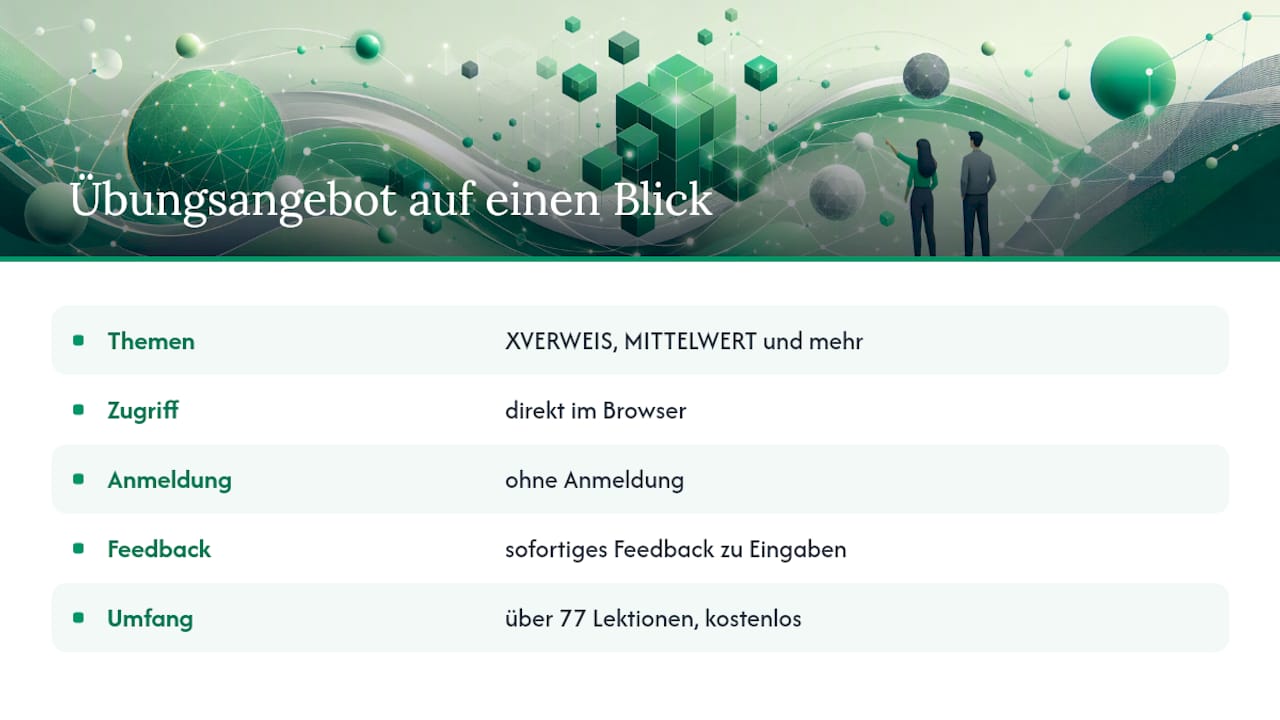
Bei Logicexcel finden Sie interaktive Übungen zu genau den Bausteinen, die eine gute LAMBDA-Funktion braucht, etwa zum Umgang mit XVERWEIS oder zur MITTELWERT-Funktion, die sich beide in eigene LAMBDA-Konstruktionen einbauen lassen. Die Übungen laufen direkt im Browser, ohne Anmeldung, mit sofortigem Feedback zu jeder Eingabe. Das gesamte Angebot mit über 77 Lektionen erreichen Sie über die kostenlosen Excel-Übungen von Logicexcel, die genau für dieses hartnäckige Problem beim Fernlernen gebaut wurden: Wissen, das man liest, aber nie selbst anwendet.
FAQ
Was ist die Lambda-Funktion in Excel?
LAMBDA ist eine Excel-Funktion, mit der Sie eigene, wiederverwendbare Funktionen direkt aus der Formelsprache heraus bauen, ohne VBA oder Makros. Sie definieren Parameter und eine Berechnung, testen das Ergebnis in einer Zelle und speichern die fertige Version im Namens-Manager.
Welche 10 wichtigsten Excel-Formeln gibt es?
Zu den am häufigsten genutzten Formeln zählen SUMME, WENN, SVERWEIS beziehungsweise XVERWEIS, INDEX, VERGLEICH, ZÄHLENWENN, SUMMEWENN, MITTELWERT, RUNDEN und LAMBDA für individuelle, wiederverwendbare Berechnungen. Welche davon Sie tatsächlich brauchen, hängt stark von Ihrem Arbeitsbereich ab, in der Datenanalyse zählen andere Formeln als in der Buchhaltung.
Warum zeigt meine Lambda-Funktion #KALK! an?
Das passiert fast immer, weil der Testaufruf in Klammern fehlt oder die Formel keinen berechenbaren Wert liefert. Hängen Sie direkt hinter die Definition ein zweites Klammerpaar mit einem Testwert an, etwa (5), dann verschwindet der Fehler in der Regel.
Ab welcher Excel-Version funktioniert Lambda?
LAMBDA steht nur in Microsoft 365 zur Verfügung, ältere, dauerhaft lizenzierte Excel-Versionen unterstützen die Funktion nicht. Prüfen Sie im Zweifel über Datei → Konto, welche Version aktuell installiert ist.
Wie viele Parameter darf eine Lambda-Funktion haben?
Eine einzelne LAMBDA-Funktion verarbeitet bis zu 253 Parameter, was für praktisch jede realistische Anwendung ausreicht. Übergeben Sie mehr Argumente oder die falsche Anzahl, antwortet Excel mit der Fehlermeldung #WERT!.
Empfehlungen