Typische Einsatzfälle in Microsoft Excel sind Artikelnummern, Kundendaten, Preislisten und einfache Datenabgleiche zwischen zwei Tabellen. Drei Punkte sollte man von Anfang an kennen:
- Der Suchwert muss immer in der ersten Spalte der Matrix stehen.
- Die Suche läuft von oben nach unten. Gibt es mehrere Treffer, liefert SVERWEIS nur den ersten.
- XVERWEIS ist die modernere Alternative, aber SVERWEIS bleibt in bestehenden Tabellen allgegenwärtig.
Profi-Tipp: Schreiben Sie immer FALSCH als letztes Argument. Das erzwingt eine exakte Übereinstimmung und verhindert stille Fehler.
*
Inhaltsverzeichnis
Das Wichtigste auf einen Blick
Wer sofort loslegen will, findet hier die wichtigsten Regeln:
- Definition: SVERWEIS sucht einen Wert in der ersten Spalte einer Matrix und gibt den Wert aus einer festgelegten Spalte derselben Zeile zurück.
- Wichtigste Syntaxregel: Das vierte Argument FALSCH (oder 0) ist Pflicht für exakte Suche. Wer es weglässt, riskiert falsche Ergebnisse.
- Häufigster Fehler: #NV bedeutet, dass der Suchwert nicht gefunden wurde. Ursachen sind oft Leerzeichen, unterschiedliche Datenformate oder ein Suchwert, der schlicht nicht in der Liste steht.
- Matrix fixieren: Beim Kopieren der Formel nach unten verschiebt sich die Matrix, wenn kein $ gesetzt ist. Immer $A$2:$D$100 schreiben.
- Alternativen kennen: XVERWEIS und INDEX+VERGLEICH können mehr. Bei häufigen Spaltenänderungen oder Suche nach links sind sie die bessere Wahl.
Profi-Tipp: Nach dem Markieren der Matrix einfach F4 drücken. Excel setzt die $-Zeichen automatisch.
*
Was macht SVERWEIS genau?
SVERWEIS steht für „Senkrechter Verweis“. Die Funktion durchsucht die erste Spalte eines angegebenen Bereichs von oben nach unten, bis sie den gesuchten Wert findet. Dann springt sie in derselben Zeile zur gewünschten Spalte und gibt deren Inhalt zurück.
Das klingt simpel, hat aber eine entscheidende Einschränkung: Der Suchschlüssel muss links stehen. Eine Suche nach rechts ist nicht möglich. Wer also in Spalte C suchen und einen Wert aus Spalte A zurückgeben will, kommt mit SVERWEIS nicht weiter.
Ein klassisches Beispiel: Eine Artikelnummer steht in Spalte A, der Produktname in Spalte B. SVERWEIS findet die Artikelnummer und liefert den Produktnamen. Gibt es dieselbe Artikelnummer zweimal in der Liste, wird immer der erste Treffer zurückgegeben. Eindeutige Schlüssel in der ersten Spalte sind deshalb keine Empfehlung, sondern eine Voraussetzung für zuverlässige Ergebnisse.
> Laut Microsoft Support muss der Suchwert zwingend in der ersten Spalte der Matrix stehen. Suchen nach links sind mit SVERWEIS grundsätzlich nicht möglich.
*
Wie sind Syntax und Argumente aufgebaut?
Die vollständige Formel hat vier Argumente:
=SVERWEIS(Suchkriterium; Matrix; Spaltenindex; Bereich_Verweis)
Die vier Argumente im Detail:
- Suchkriterium: Der Wert, nach dem gesucht wird. Das kann ein Zellbezug (G2), ein Text in Anführungszeichen ("Müller") oder eine Zahl sein. Platzhalter wie * und ? funktionieren bei Textsuche.
- Matrix: Der Bereich, in dem gesucht wird. Die erste Spalte dieses Bereichs wird durchsucht. Immer mit absoluten Bezügen schreiben: $A$2:$D$100.
- Spaltenindex: Die Nummer der Spalte innerhalb der Matrix, aus der der Rückgabewert stammt. Spalte 1 ist die erste Spalte der Matrix, nicht die Tabellenspalte A. Wer hier falsch zählt, bekommt den falschen Wert.
- Bereich_Verweis: FALSCH oder 0 für exakte Suche, WAHR oder 1 für ungefähre Suche. Das Argument ist optional, aber das Weglassen ist ein häufiger Fehler.
Beispiele für typische Schreibweisen:
- Zellbezug als Suchkriterium: =SVERWEIS(G2;$A$2:$D$100;3;FALSCH)
- Text direkt eingeben: =SVERWEIS("Berlin";$A$2:$C$50;2;FALSCH)
- Platzhalter für Teilsuche: =SVERWEIS("Müll*";$A$2:$B$100;2;FALSCH)
Profi-Tipp: Matrix markieren, dann F4 drücken. Excel ergänzt die $-Zeichen in einem Schritt. Das spart Zeit und verhindert Bezugsfehler beim Kopieren.
*

Exakte oder ungefähre Suche: Was ist der Unterschied?
Das vierte Argument entscheidet, wie SVERWEIS nach einem Treffer sucht. Der Unterschied ist größer als er klingt.
FALSCH (exakte Suche):
- Excel sucht nach einer genauen Übereinstimmung.
- Wird kein Treffer gefunden, gibt die Formel #NV zurück.
- Die Matrix muss nicht sortiert sein.
- Für fast alle Alltagsanwendungen die richtige Wahl.
WAHR (ungefähre Suche):
- Excel sucht nach dem größten Wert, der kleiner oder gleich dem Suchkriterium ist.
- Die erste Spalte der Matrix muss aufsteigend sortiert sein. Ist sie das nicht, liefert SVERWEIS falsche Werte, ohne eine Fehlermeldung zu zeigen.
- Sinnvoll für Stufentabellen, zum Beispiel Rabattstufen oder Steuerklassen.
Zwei Beispiele:
- Artikelnummer suchen: =SVERWEIS(A2;$E$2:$G$100;2;FALSCH). Hier muss die Nummer exakt stimmen.
- Rabattstufe ermitteln: =SVERWEIS(B5;$K$2:$L$6;2;WAHR). Die Tabelle enthält Schwellenwerte (0, 100, 500, 1000), die aufsteigend sortiert sind. SVERWEIS findet die passende Stufe.
Das Risiko bei
WAHR ist real: Eine unsortierte Liste liefert falsche Werte ohne Fehlermeldung. Wer nicht sicher ist, ob die Daten korrekt sortiert sind, sollte immer
FALSCH verwenden.
Profi-Tipp: Behandeln Sie FALSCH als Standard. Nur wenn Sie bewusst eine Stufensuche brauchen, wechseln Sie zu WAHR und prüfen Sie die Sortierung vorher.
*
Schritt für Schritt: SVERWEIS in einer Rechnungstabelle
Angenommen, Sie haben eine Produktliste und möchten in einer Rechnung automatisch den Produktnamen und den Preis aus der Artikelnummer ermitteln.

Ihre Produktliste (Bereich A2:C6):
| Artikelnummer | Produktname | Preis (€) |
| — | Schreibtisch | — |
| — | Bürostuhl | — |
| — | Regal | — |
| — | Lampe | — |
In Ihrer Rechnung steht die Artikelnummer in Zelle G2. Sie wollen in H2 den Produktnamen und in I2 den Preis anzeigen.
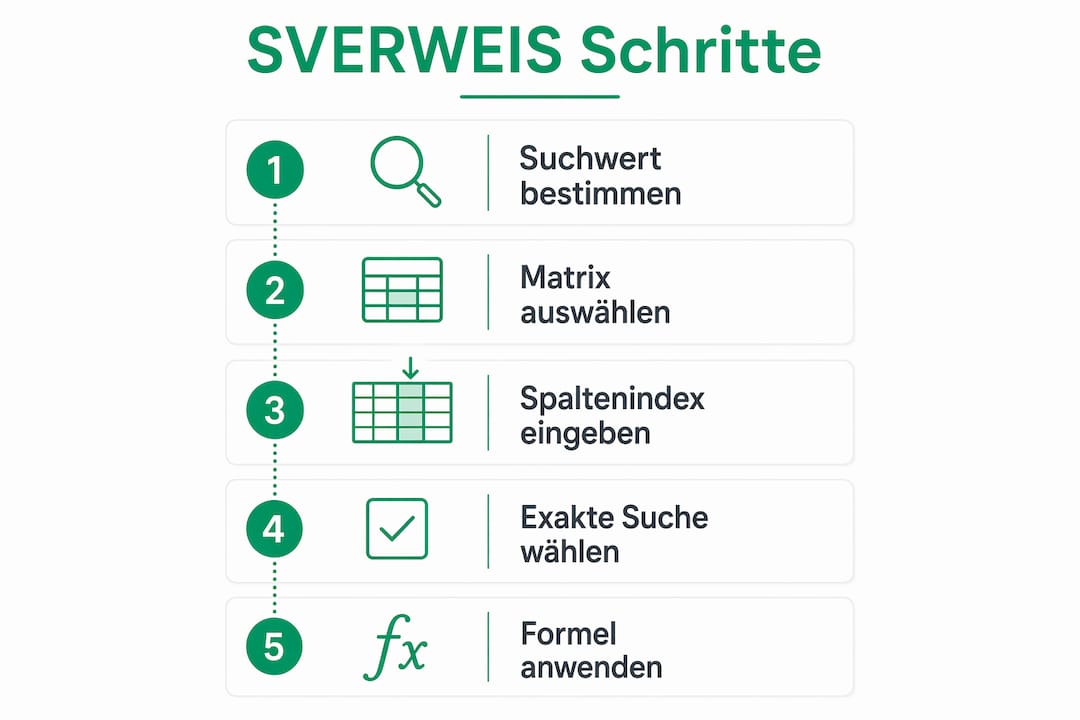
Vorgehen:
- Klicken Sie in Zelle H2.
- Geben Sie ein: =SVERWEIS(
- Klicken Sie auf G2 (das Suchkriterium).
- Geben Sie ein Semikolon ein, markieren Sie dann den Bereich A2:C6.
- Drücken Sie F4, um die Matrix zu fixieren: $A$2:$C$6.
- Geben Sie ;2;FALSCH) ein. Die 2 steht für die zweite Spalte der Matrix (Produktname).
- Drücken Sie Enter. Das Ergebnis: =SVERWEIS(G2;$A$2:$C$6;2;FALSCH)
Für den Preis in I2 ändern Sie nur den Spaltenindex:
=SVERWEIS(G2;$A$2:$C$6;3;FALSCH).
Wenn Sie die Formel nach unten kopieren, bleibt die Matrix durch die $-Zeichen fest. Nur G2 verschiebt sich zu G3, G4 usw. Genau so soll es sein.
Profi-Tipp: Zählen Sie den Spaltenindex immer innerhalb der Matrix, nicht innerhalb des gesamten Tabellenblatts. Wenn Ihre Matrix bei Spalte C beginnt, ist C der Index 1, D der Index 2 und so weiter.
*
Welche Fehler treten häufig auf und wie behebt man sie?
#NV ist der häufigste Fehler bei SVERWEIS. Er bedeutet: kein Treffer gefunden. Die Ursachen sind vielfältig.
Typische Fehlerquellen:
- Leerzeichen: Ein unsichtbares Leerzeichen vor oder nach dem Suchwert verhindert den Treffer. Lösung: =GLÄTTEN(A2) bereinigt führende und nachgestellte Leerzeichen. Für nicht druckbare Zeichen zusätzlich =SÄUBERN() verwenden.
- Unterschiedliche Datenformate: Die Artikelnummer steht als Text in der Liste, aber als Zahl im Suchfeld (oder umgekehrt). Prüfen mit =ISTZAHL() und =ISTTEXT(). Dann das Format angleichen.
- Falscher Spaltenindex: Wer die Spalten falsch zählt, bekommt den falschen Wert oder #BEZUG!. Spalten immer innerhalb der Matrix zählen, nicht im Tabellenblatt.
- Relative Bezüge beim Kopieren: Ohne $ verschiebt sich die Matrix beim Kopieren. Das Ergebnis ist #NV oder ein falscher Wert in den unteren Zeilen.
- Ganze Spalten als Matrix: =SVERWEIS(A2;B:D;2;FALSCH) kann in neueren Excel-Versionen #ÜBERLAUF! erzeugen. Besser einen konkreten Bereich angeben oder den @-Operator verwenden.
Fehler sauber abfangen:
Die eleganteste Lösung ist die Kombination mit WENNFEHLER:
=WENNFEHLER(SVERWEIS(G2;$A$2:$C$6;2;FALSCH);"Nicht gefunden")
Statt einer roten Fehlermeldung erscheint ein lesbarer Text. Für Berichte, die an andere weitergegeben werden, ist das ein Muss.
Profi-Tipp: Bevor Sie stundenlang nach dem Fehler suchen, prüfen Sie mit =ISTZAHL(A2) und =ISTTEXT(G2), ob Suchwert und Listenwert denselben Datentyp haben. Das löst die Hälfte aller #NV-Probleme in Sekunden.
*
Wann sind XVERWEIS und INDEX+VERGLEICH die bessere Wahl?
SVERWEIS hat klare Grenzen. Zwei Alternativen schließen diese Lücken.
XVERWEIS ist der direkte Nachfolger in modernen Excel-Versionen. Er sucht in jeder Richtung, braucht kein viertes Argument für exakte Suche und bleibt stabil, wenn Spalten eingefügt oder gelöscht werden. Kurzbeispiel: =XVERWEIS(G2;A2:A100;C2:C100).
INDEX+VERGLEICH ist flexibler als SVERWEIS und funktioniert auch in älteren Excel-Versionen. Es ist nicht an eine feste Spaltennummer gebunden, was es robust gegenüber Strukturänderungen macht. Kurzbeispiel: =INDEX(C2:C100;VERGLEICH(G2;A2:A100;0)). Die INDEX+VERGLEICH-Übung bei LogicExcel hilft, diese Kombination schnell zu verinnerlichen.
| Kriterium | SVERWEIS | XVERWEIS | INDEX+VERGLEICH |
| Suchrichtung | Nur nach rechts | Beliebig | Beliebig |
| Robustheit bei Spaltenänderung | Gering | Hoch | Hoch |
| Verfügbarkeit | Alle Versionen | Excel 365 / 2019+ | Alle Versionen |
| Einstiegshürde | Niedrig | Niedrig bis mittel | Mittel |
Wann SVERWEIS trotzdem reicht: einfache, stabile Tabellen mit dem Suchschlüssel links, keine häufigen Strukturänderungen, ältere Excel-Versionen im Einsatz. Wer unsicher ist, lohnt sich ein kurzer Blick auf XVERWEIS.
*
Wie bauen Sie stabile SVERWEIS-Formeln?
Ein paar Regeln machen den Unterschied zwischen einer Formel, die heute funktioniert, und einer, die auch in drei Monaten noch zuverlässig läuft.
- Immer FALSCH verwenden. Exakte Suche ist für fast alle Anwendungsfälle der richtige Standard.
- Matrix mit $ fixieren. Ohne absolute Bezüge verschiebt sich der Suchbereich beim Kopieren.
- Datenformate prüfen. Zahlen als Text sind die häufigste stille Fehlerquelle. =GLÄTTEN() und =SÄUBERN() gehören zur Vorbereitung.
- Eindeutige Schlüssel sicherstellen. Doppelte Einträge in der ersten Spalte liefern immer nur den ersten Treffer. Mit =ZÄHLENWENN() lassen sich Duplikate prüfen.
- Excel-Tabellen statt feste Bereiche. Wer seinen Datenbereich als Excel-Tabelle formatiert (Strg+T), kann den Tabellennamen als Matrix verwenden. Die Tabelle wächst automatisch mit, der Spaltenindex bleibt stabil.
- Bei großen Datenmengen: Ganze Spalten als Matrix (A:D) belasten die Berechnung. Konkrete Bereiche oder strukturierte Tabellen sind schneller und vermeiden #ÜBERLAUF!.
Profi-Tipp: Benannte Bereiche oder Excel-Tabellen machen Formeln lesbar und wartbar. =SVERWEIS(G2;Produkte;2;FALSCH) ist klarer als =SVERWEIS(G2;$A$2:$D$500;2;FALSCH) und bleibt korrekt, wenn neue Zeilen hinzukommen.
*
Wie üben Sie SVERWEIS am effektivsten?
Lesen allein reicht nicht. Wer SVERWEIS wirklich beherrschen will, muss Formeln selbst eintippen und sofort sehen, ob das Ergebnis stimmt.
Genau das bietet LogicExcel: Die kostenlose SVERWEIS-Übung läuft direkt im Browser, ohne Anmeldung und ohne Software-Installation. Sie geben die Formel ein, bekommen sofortiges Feedback und sehen, wo ein Argument falsch gesetzt ist. Das Prinzip ist dasselbe wie beim Sprachenlernen mit Wiederholungen: Fehler werden sofort korrigiert, bevor sie sich festsetzen.
- Die Übungen sind kostenlos und ohne Registrierung zugänglich.
- Fortschritt wird lokal gespeichert oder per optionalem Konto synchronisiert.
- Neben SVERWEIS gibt es Übungen zu INDEX+VERGLEICH, XVERWEIS, WENNFEHLER und weiteren Funktionen.
Wer systematisch lernen möchte, findet auf LogicExcel auch strukturierte
Lernpfade und Anleitungen.
*
Wann sollten Sie SVERWEIS verwenden und wann nicht?
SVERWEIS ist die richtige Wahl, wenn:
- Der Suchschlüssel in der ersten Spalte der Tabelle steht.
- Die Tabellenstruktur stabil ist und sich Spalten selten ändern.
- Sie mit älteren Excel-Versionen arbeiten, in denen XVERWEIS nicht verfügbar ist.
- Die Aufgabe einfach ist: Rechnungslisten, Preislisten, Kundendaten abgleichen.
SVERWEIS stößt an Grenzen, wenn:
- Sie nach links suchen müssen (Rückgabewert links vom Suchschlüssel).
- Spalten häufig eingefügt oder gelöscht werden. Der statische Spaltenindex macht die Formel dann fehleranfällig.
- Sie mehrere Ergebnisse für denselben Schlüssel brauchen. SVERWEIS gibt immer nur den ersten Treffer zurück.
- Sie in sehr großen Datensätzen arbeiten und Rechenleistung eine Rolle spielt.
Bei Unsicherheit: kurz prüfen, ob XVERWEIS oder INDEX+VERGLEICH die Aufgabe besser löst. Der Aufwand ist gering, der Gewinn an Flexibilität oft erheblich.
*
Wichtige Erkenntnisse
SVERWEIS ist das Fundament für Nachschlageformeln in Excel. Wer die vier Argumente kennt, FALSCH konsequent einsetzt und die Matrix fixiert, vermeidet die häufigsten Fehler von Anfang an.
| Thema | Details |
| Suchrichtung verstehen | SVERWEIS sucht nur nach rechts; der Schlüssel muss in der ersten Spalte der Matrix stehen. |
| Immer FALSCH verwenden | Exakte Suche verhindert stille Fehler; WAHR nur für Stufentabellen mit sortierter erster Spalte. |
| Matrix mit $ fixieren | Absolute Bezüge ($A$2:$D$100) verhindern verschobene Suchbereiche beim Kopieren der Formel. |
| Fehler sauber abfangen | =WENNFEHLER(SVERWEIS(...);"Nicht gefunden") ersetzt Fehlermeldungen durch lesbaren Text. |
| LogicExcel zum Üben | Die kostenlose, browserbasierte SVERWEIS-Übung bei LogicExcel liefert sofortiges Feedback ohne Anmeldung. |
Was erfahrene Trainer über SVERWEIS wirklich denken
SVERWEIS wird oft als veraltet abgetan, sobald XVERWEIS ins Gespräch kommt. Das greift zu kurz.
Wer heute in einem Unternehmen mit gewachsenen Excel-Dateien arbeitet, begegnet SVERWEIS täglich. Dateien aus 2015, Vorlagen vom Kollegen, Berichte aus dem Controlling. Wer SVERWEIS nicht versteht, kann diese Dateien nicht lesen, nicht warten und nicht korrigieren. XVERWEIS zu kennen hilft dabei wenig, wenn man nicht versteht, was die alte Formel eigentlich tut.
Der eigentliche Wert von SVERWEIS liegt nicht in der Funktion selbst, sondern in dem, was man beim Erlernen versteht: wie Nachschlageformeln denken, warum Datenstruktur zählt und was passiert, wenn Formate nicht übereinstimmen. Wer das einmal durchgearbeitet hat, lernt XVERWEIS in zwanzig Minuten.
Mein konkreter Tipp für den Einstieg: Daten zuerst säubern, Schlüssel auf Eindeutigkeit prüfen, dann die Formel bauen und mit WENNFEHLER absichern. In dieser Reihenfolge. Wer diesen Ablauf einmal verinnerlicht hat, macht kaum noch Fehler.
*
SVERWEIS direkt im Browser üben, kostenlos und ohne Anmeldung
Wer SVERWEIS wirklich sitzt, hat ihn selbst eingegeben, einen Fehler gemacht und sofort gesehen, warum.

LogicExcel bietet genau das: eine interaktive SVERWEIS-Übung direkt im Browser, ohne Registrierung, ohne Software. Sie tippen die Formel ein, bekommen sofortiges Feedback und sehen auf Anhieb, welches Argument falsch ist. Kein passives Lesen, sondern echtes Eintippen in einer Excel-ähnlichen Umgebung. Wer danach weitermachen möchte, findet auf der Plattform über 77 Übungen zu Funktionen, Formeln, Pivot-Tabellen und mehr. Den Überblick über alle Lernpfade gibt die Übungsseite für Excel.
*
Nützliche Quellen und weiterführende Links
- Microsoft Support: SVERWEIS-Funktion: Die offizielle Dokumentation mit vollständiger Syntaxbeschreibung, Argumenten und Beispielen. Erste Anlaufstelle für technische Details.
- Microsoft Support: #NV-Fehler beheben: Erklärt die häufigsten Ursachen für #NV und zeigt konkrete Lösungsschritte. Ideal bei Fehlerbehebung.
- Microsoft Support: Nachschlage- und Verweisfunktionen: Übersicht aller Nachschlagefunktionen inklusive XVERWEIS. Nützlich, wenn Sie entscheiden wollen, welche Funktion für Ihre Aufgabe passt.
- WHK Controlling: SVERWEIS-Anleitung: Praxisnahe Erklärung mit Fokus auf Controlling-Anwendungen und Hinweisen zu INDEX+VERGLEICH als Alternative.
- PCFFM: SVERWEIS-Fehlerbehandlung: Konzentriert sich auf typische Fehlerquellen und zeigt, wie WENNFEHLER sauber eingesetzt wird.
- LogicExcel: Kostenlose SVERWEIS-Übung: Interaktive Übung im Browser mit sofortigem Feedback. Für alle, die das Gelernte direkt anwenden wollen.
*
FAQ
Wann sollte man SVERWEIS und wann XVERWEIS verwenden?
SVERWEIS reicht für einfache, stabile Tabellen mit dem Suchschlüssel in der ersten Spalte. XVERWEIS ist die bessere Wahl, wenn Sie nach links suchen, häufige Spaltenänderungen haben oder Excel 365 bzw. Excel 2019 oder neuer verwenden.
Wie funktioniert SVERWEIS mit zwei Tabellen auf verschiedenen Tabellenblättern?
Die Matrix wird einfach mit dem Blattnamen angegeben: =SVERWEIS(G2;Tabelle2!$A$2:$C$100;2;FALSCH). Excel sucht dann in der angegebenen Spalte des anderen Tabellenblatts.
Welche Formel kann SVERWEIS ersetzen?
INDEX+VERGLEICH ist die flexibelste Alternative und funktioniert in allen Excel-Versionen: =INDEX(C2:C100;VERGLEICH(G2;A2:A100;0)). In Excel 365 und Excel 2019 ist XVERWEIS noch einfacher zu schreiben und zu lesen.
Welche praktischen Beispiele gibt es für SVERWEIS in Excel?
Typische Anwendungsfälle sind das Nachschlagen von Produktnamen anhand einer Artikelnummer, das Ermitteln von Preisen in einer Preisliste, der Abgleich von Kundendaten zwischen zwei Tabellen und die Zuordnung von Rabattstufen anhand eines Bestellwerts.
Empfehlung